Counter App

Öffnungs- und Schließcheckliste für Restaurants auf Android
Das Wichtigste in Kürze
Eine Checklisten-App für die Restaurantöffnung sollte Listen kurz, nach Laufweg geordnet und konkret halten, mit Platz für Probleme und einem Protokoll. Counter App — Tally & Clicker ist eine Zähler-App, aber Zähler funktionieren als Bereiche und Tags als Aufgaben mit Ziel eins; Notizen, Fotos und Zeitstempel geben der Leitung einen Nachweis jeder Schicht.
- Gute Öffnungs- und Schließchecklisten für Restaurants sind kurz, nach Laufweg geordnet, konkret, haben Platz für Probleme und hinterlassen ein Protokoll.
- Counter App — Tally & Clicker ist keine spezielle Checklisten-App, aber ein Tag mit Ziel 1 funktioniert als Checklistenaufgabe.
- Der Verlauf von Counter App zeigt, ob eine Schließcheckliste der Reihe nach abgearbeitet oder am nächsten Morgen auf einmal abgehakt wurde.
- Viele Restaurants halten ein einzelnes geladenes Checklisten-Smartphone an der Bürotür bereit, weil Counter App nicht zwischen Smartphones synchronisiert.
Öffnungs- und Schließschicht werden oft von verschiedenen Leuten an verschiedenen Tagen gefahren, ohne dass sich jemand überschneidet. Die Checkliste ist der einzige Faden, der sie verbindet. Ist diese Checkliste eine laminierte Karte, die niemand liest, werden Probleme schweigend übergeben: Die schließende Person hat nie erwähnt, dass die Spülmaschine leckt, also findet die öffnende Person um 11:45 eine Pfütze, mit der ersten Reservierung um zwölf.
Dies ist ein Weg, Öffnungs- und Schließchecklisten zu etwas zu machen, das Leute tatsächlich abschließen, und zu etwas, das eine Leitung prüfen kann, ohne im Gebäude zu sein.
Was macht eine Restaurant-Checkliste wirksam?
Gute Checklisten teilen ein paar Eigenschaften, egal in welchem Format:
- Kurz. Bei sechzig Punkten wird die Hälfte abgehakt, ohne erledigt zu sein. Teile lange Listen nach Bereich.
- Nach Laufweg geordnet. Die schließende Person sollte die Küche nie zweimal durchqueren müssen.
- Konkret. „Kühlraum prüfen“ heißt nichts. „Kühlraumtemperatur abgelesen und notiert“ heißt genau eines.
- Platz für Probleme. Ein Kontrollkästchen kann nicht sagen „Thermostat Fritteuse 2 hakt“.
- Ein Protokoll. Jemand, der nicht in der Schicht war, muss sehen können, was wann erledigt wurde.
Das Format zählt weniger als diese fünf. Ein Smartphone macht nur die letzten beiden viel leichter.
Zähler und Tags als Checkliste nutzen
Counter App ist keine Checklisten-App. Ihre Struktur passt aber sauber auf eine, und sie bringt Zeitstempel, Notizen, Fotos und Exporte mit, die eine Karte nicht hat.
Struktur: Bereiche und Aufgaben
- Kategorien: „Öffnung“ und „Schließung“. Hefte beide an, damit sie oben in der Zählerliste stehen. Betreibst du mehrere Standorte, füge eine Ebene pro Standort hinzu; Kategorien verschachteln sich bis zu drei Ebenen.
- Zähler: einer pro Bereich, etwa „Gastraum“, „Linie“, „Spüle“, „Bar“, „Außenbereich“. Gib jedem eine eigene Farbe und einen Kurzcode.
- Tags: einer pro Aufgabe in jedem Bereich: „Hintertür aufschließen“, „Fritteusen an“, „Kühlraumtemperatur notiert“, „Bodenmatten ausgelegt“.
Nutze die Notizen des Zählers für feste Anweisungen („Kühlraum am hinteren Regal messen, nicht an der Tür“) und seinen Link für ein Handbuch oder die Servicenummer eines Lieferanten.
Ein Ziel von eins pro Aufgabe
Setze das Ziel jedes Aufgaben-Tags auf 1. Zu Schichtbeginn setzt du den Zähler zurück, sodass jedes Tag auf null steht. Ist eine Aufgabe erledigt, tippst du ihren Tag einmal an, und er erreicht sein Ziel. Das Smartphone vibriert zur Bestätigung. Alles, was noch auf null steht, ist nicht erledigt. Setzt du zusätzlich ein Ziel auf dem Zähler selbst in Höhe der Aufgabenzahl, kann er beim letzten Häkchen mit Ton melden und sich automatisch sperren, sodass kein zweiter Tipp eine Aufgabe doppelt abhakt.
Für ein paar Aufgaben ist stattdessen eine Zahl sinnvoll. „Mülltonnen raus“ könnte ein Ziel von 4 haben, wenn es vier Tonnen gibt; „Stühle hochgestellt“ könnte Abschnitte zählen. Schrittweiten von 1 bis 100 stehen pro Tag zur Verfügung.
Einen Bereich abarbeiten
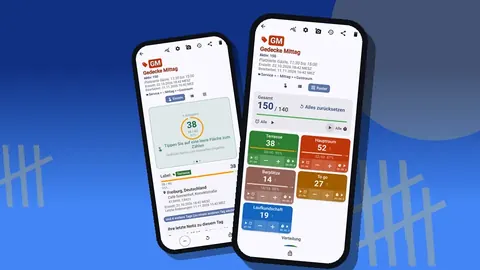
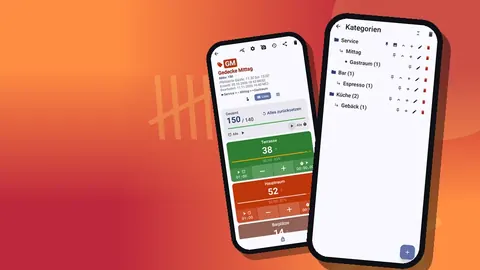
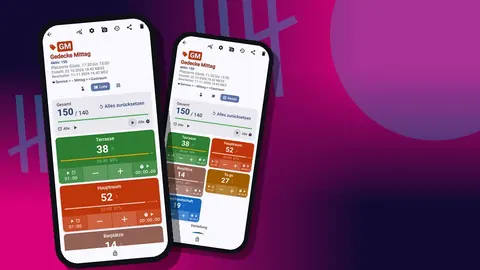
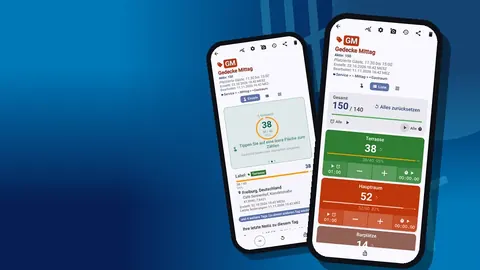
Öffne den Zähler des Bereichs. Die Listenansicht zeigt Aufgaben als Zeilen mit ihrem Status; die Rasteransicht zeigt sie als farbige Kacheln, wobei jede Kachel auf null hervorsticht. Die Tag-Anzeige kann „Eingeklappt“ oder „Eingeklappt (außer letzte 10)“ sein, sodass erledigte Aufgaben zusammenklappen und der Bildschirm zeigt, was übrig ist.
Wer beim Schließen Tabletts trägt, kann in den Einstellungen das Zählen mit den Lautstärketasten aktivieren. Es ist standardmäßig aus, funktioniert vom Sperrbildschirm, und die Tasten lassen sich neu belegen. Eine Benachrichtigung auf dem Sperrbildschirm bietet außerdem Minus, Plus und Stopp.
Festhalten, was du vorgefunden hast
Hier schlägt ein Smartphone eine laminierte Karte.
- Notizen an Ereignissen. Hake „Kühlraumtemperatur notiert“ ab und füge den Messwert als Notiz hinzu. Hake „Spülmaschine gereinigt“ ab und ergänze „Abfluss langsam, muss angesehen werden“.
- Fotos an Tags. Jedes Tag fasst bis zu 6 Fotos. Fotografiere das Leck, die gesprungene Fliese, die im Regen stehen gelassene Lieferung. Der Foto-Editor lässt dich drehen, mit einem Pinsel in sechs Farben zeichnen und Text hinzufügen, sodass das Problem eingekreist ist, bevor jemand fragen muss.
- Standort. Bei mehr als einem Standort kann ein Tag GPS, eine Markierung auf der Karte oder eine eingetippte Adresse tragen, was die Aufzeichnungen klar hält, wenn eine Leitung mehrere Häuser betreut.
Timer für zeitgebundene Aufgaben
Manche Aufgaben haben eine Uhr: Aufheizen der Fritteuse, Einwirkzeit des Desinfektionsmittels, Vorheizen des Kombidämpfers, Einweichen des Haubenfilters. Jedes Tag trägt außerdem einen separaten Timer und eine Stoppuhr. Die Voreinstellungen decken 30 Sekunden, 1, 2, 3, 5 und 10 Minuten ab, mit manueller Eingabe, Countdown-Pieptönen, 7 Alarmtönen und 8 Vibrationen. Starte den Timer auf der Aufgabe und mach weiter; der Alarm holt dich zurück.
Sperren, wenn fertig
Ist die Checkliste vollständig, sperre den Zähler. Niemand kann sie versehentlich ändern, während das Smartphone abgewischt oder in eine Schublade gelegt wird. Die nächste Schicht setzt ihn zurück, um ihren eigenen Durchgang zu beginnen.
Was beweist der Verlauf der Checkliste?
Der Verlauf protokolliert jeden Tipp mit exakter Uhrzeit, Schrittweite, Wert davor und danach und Tag, mit Symbolen für Notizen, Fotos und Standort. Eine Leitung sieht, ob die Schließcheckliste um 23:20 der Reihe nach abgearbeitet oder am nächsten Morgen auf einmal abgehakt wurde. Es geht nicht darum, Leute zu erwischen; es geht darum zu wissen, ob die Liste zur Schicht passt. Werden Aufgaben immer in einem Schub am Ende abgehakt, ist die Liste wahrscheinlich falsch geordnet oder zu lang.
Der Verlauf hat keine Suche, benenne Aufgaben also klar.
Die Übergabe an die Leitung
Am Ende der Schicht öffnet die schließende Person den Bildschirm „Teilen & Exportieren“. Zwei Wege:
- Als HTML-Seite teilen für eine Leitung, die auf dem Smartphone liest, mit eingebetteten Fotos.
- Exportieren als CSV oder Excel für ein langfristiges Protokoll.
In den Exportoptionen wählst du die Abschnitte: Zusammenfassung, Ereignisse, Notizen und Standorte. Für ein Schließprotokoll sind Ereignisse mit ihren Uhrzeiten und Notizen die wichtigen Teile.
Fotos, die die nächste Schicht findet
Die Galerie mit allen Fotos sammelt jedes Foto über alle Tags mit Label und Datum, und „Alle Notizen“ listet jede Notiz sortierbar. Die öffnende Person kann beides in einer Minute durchscrollen und weiß beim Hereinkommen, was die schließende Person vorgefunden hat.
Eine Beispiel-Schließliste für eine kleine Küche
Ein Beispiel zum Anpassen, kein Standard.
- Linie: Fritteusen aus und Öl abgedeckt, Grillplatte abgekratzt, Brenner aus, Kühlschränke ausgewischt und geschlossen.
- Kühlraum: Temperatur abgelesen und notiert, Türdichtung geprüft, nichts auf dem Boden gelagert.
- Spüle: Maschine entleert und gereinigt, Chemie aufgefüllt, Abflüsse frei.
- Gastraum: Kasse abgeschlossen, Stühle hochgestellt, Böden gefegt, Kerzen aus.
- Außenbereich: Mülltonnen raus, Hintertür abgeschlossen, Alarm gesetzt.
Fünf Zähler, rund zwanzig Tags, jeder mit Ziel eins. Jeder Bereich passt auf einen Bildschirm.
Eine Öffnungsliste spiegelt sie: Alarm aus, Türen aufgeschlossen, Kühlraumtemperatur notiert, Fritteusen an mit Aufheiztimer, Spülmaschine gefüllt, Boden geprüft, Wechselgeld gezählt.
Umgang mit Ausnahmen
Echte Schichten brechen die Liste. Die Fritteuse zündet nicht, die Lieferung kommt zu spät, die schließende Person wird um zehn krank nach Hause geschickt. Ein paar Regeln halten das Protokoll in solchen Fällen ehrlich:
- Hake nie eine Aufgabe ab, die nicht erledigt wurde. Lass sie auf null und erkläre in einer Notiz an einer verwandten Aufgabe, warum.
- Schreib den Workaround auf. „Fritteuse 2 tot, nur Fritteuse 1 benutzt, Techniker gerufen“ ist für die öffnende Person nützlicher als Schweigen.
- Übergib unfertige Bereiche ausdrücklich. Beendet jemand anderes den Abschluss, macht er auf demselben Smartphone weiter, sodass der Verlauf beide Durchgänge in zeitlicher Reihenfolge zeigt.
- Setze nicht mitten in der Schicht zurück. Ein Zurücksetzen löscht den Nachweis dessen, was bereits erledigt war.
Wenn die Leitung den Export durchsieht, sind Ausnahmen mit Notizen die wertvollsten Zeilen darin. Sie zeigen, wo Liste, Geräte oder Personal Aufmerksamkeit brauchen, und genau das geht auf einer laminierten Karte verloren.
Sollte das Personal ein gemeinsames Smartphone oder das eigene nutzen?
Viele Restaurants halten ein Checklisten-Smartphone an einem Haken an der Bürotür. Es ist immer geladen, immer auf demselben Bildschirm, und niemand streitet darüber, wessen Smartphone es ist. Nutzt das Personal stattdessen eigene Smartphones, gib jedem per ZIP-Sicherung und Import dieselbe Struktur und lass jede schließende Person ihr Ergebnis exportieren. Es gibt keine Live-Synchronisierung, für Checklisten ist das gemeinsame Smartphone also meist einfacher.
Die Einführung
- Schreib die Liste zuerst auf Papier. Geh die Schließroute mit deiner besten schließenden Person ab und schreib jeden Schritt in Reihenfolge auf.
- Kürze sie. Entferne alles, was nie übersprungen wird, und alles, was nicht zählt, wenn doch.
- Baue sie mit der Struktur oben.
- Führe sie eine Woche neben der alten Karte. Korrigiere Reihenfolge und Wortwahl nach dem, was das Personal sagt.
- Zieh die Karte ein.
Sichere die fertige Struktur als ZIP, damit sie wiederhergestellt oder auf einem zweiten Smartphone importiert werden kann, wenn Öffnende und Schließende verschiedene Geräte nutzen. Beim Import bietet die Vorschau an, Duplikate zu ersetzen, zu kopieren oder zu überspringen.
Was zu vermeiden ist
- Inventur in Kontrollkästchen verwandeln. Zählungen gehören in eigene Zähler; siehe Restaurant-Inventur. Die Bar-Zählung nach Ladenschluss behandelt die Bar-Inventur.
- Die Liste endlos wachsen lassen. Überprüfe sie jedes Quartal und kürze.
- Den Export nie lesen. Schaut niemand hin, hören die Notizen auf.
Teile die Checkliste in Bereiche, gib jeder Aufgabe ein Ziel von eins, halte Probleme mit Notizen und Fotos fest, sperre den Zähler und schick den Bericht. Die nächste Schicht beginnt und weiß, was die letzte vorgefunden hat. Hol dir die App auf counterapp.online.
Häufig gestellte Fragen
Ist Counter App eine spezielle Checklisten-App für Restaurants?
Nein. Sie ist eine Zähl-App, deren Zähler und Tags sich auf Checklistenbereiche und Aufgaben abbilden lassen, mit Zeitstempeln, Notizen, Fotos und Exporten.
Wie kann die Leitung bestätigen, dass die Schließcheckliste erledigt wurde?
Der Verlauf zeigt jeden Aufgabentipp mit exakter Uhrzeit, und wer schließt, kann den Zähler als HTML-Bericht, CSV oder Excel schicken.
Kann die schließende Person ein Leck oder ein defektes Gerät auf der Checkliste fotografieren?
Ja. Der betreffende Aufgaben-Tag fasst bis zu sechs Fotos, und der Editor kann das Problem einkreisen und Text hinzufügen.
Wie verhindere ich, dass eine fertige Öffnungscheckliste geändert wird?
Sperre den Zähler, wenn die Liste vollständig ist; ein Zählerziel in Höhe der Aufgabenzahl mit automatischer Sperre kann den Zähler auch von selbst einfrieren, sobald die letzte Aufgabe abgehakt ist.
Können Öffnende und Schließende die Checkliste auf verschiedenen Smartphones führen?
Ja, nach dem Import derselben Struktur aus einer ZIP-Sicherung auf jedem Smartphone. Ergebnisse werden per Export geteilt, weil die Smartphones nicht synchronisieren.
Was soll die schließende Person tun, wenn eine Aufgabe nicht erledigt werden konnte?
Lass die Aufgabe auf null und füge eine Notiz hinzu, die den Grund erklärt, etwa eine defekte Fritteuse und ein gerufener Techniker. Hake nie eine Aufgabe ab, die nicht erledigt wurde.