Counter App

Ouvrir et fermer un restaurant : la check-list sur Android
À retenir
Une application de check-list d'ouverture de restaurant doit garder des listes courtes, ordonnées selon le parcours et précises, avec de la place pour les problèmes et une trace. Counter App — Tally & Clicker est une application de comptage, mais ses compteurs servent de zones et ses étiquettes de tâches avec un objectif de 1 ; les notes, les photos et l'horodatage donnent aux responsables la preuve de chaque service.
- De bonnes check-lists d'ouverture et de fermeture de restaurant sont courtes, suivent le parcours dans l'établissement, restent précises, laissent de la place aux problèmes et gardent une trace.
- Counter App — Tally & Clicker n'est pas une application de check-list à proprement parler, mais une étiquette avec un objectif de 1 fait office de tâche à cocher.
- L'historique de Counter App montre si une check-list de fermeture a été suivie dans l'ordre ou cochée d'un seul coup le lendemain matin.
- Comme Counter App ne synchronise pas les téléphones entre eux, le plus simple est souvent un seul téléphone dédié à la check-list, toujours chargé, près de la porte du bureau.
L'ouverture et la fermeture sont souvent assurées par des personnes différentes, à des jours différents, sans aucun chevauchement. La check-list est le seul fil qui les relie. Quand cette check-list est une fiche plastifiée que personne ne lit, les problèmes se transmettent en silence : la personne qui a fermé n'a jamais signalé que le lave-vaisselle fuyait, et celle qui ouvre découvre une flaque à 11 h 45, avec la première réservation à midi.
Voici une méthode pour que les check-lists d'ouverture et de fermeture soient vraiment remplies, et qu'un responsable puisse les vérifier sans être sur place.
Qu'est-ce qui fait une bonne check-list de restaurant ?
Quel que soit le support, les bonnes check-lists ont quelques points communs :
- Courtes. À soixante points, la moitié est cochée sans être faite. Découpez les longues listes par zone.
- Ordonnées selon le parcours. La personne qui ferme ne devrait jamais avoir à traverser la cuisine deux fois.
- Précises. « Vérifier la chambre froide » ne veut rien dire. « Température de la chambre froide relevée et notée » ne veut dire qu'une chose.
- De la place pour les problèmes. Une case à cocher ne peut pas dire « thermostat de la friteuse 2 qui accroche ».
- Une trace. Quelqu'un qui n'est pas de service doit pouvoir voir ce qui a été fait, et quand.
Le support compte moins que ces cinq points. Un téléphone rend simplement les deux derniers beaucoup plus faciles.
Utiliser compteurs et étiquettes comme check-list
Counter App n'est pas une application de check-list. Sa structure s'y prête pourtant très bien, et elle apporte ce qu'une fiche ne peut pas offrir : horodatage, notes, photos et exports.
Structure : zones et tâches
- Catégories : « Ouverture » et « Fermeture ». Épinglez-les toutes les deux pour qu'elles restent en haut de la liste des compteurs. Si vous gérez plusieurs établissements, ajoutez un niveau par établissement ; les catégories s'imbriquent sur trois niveaux au maximum.
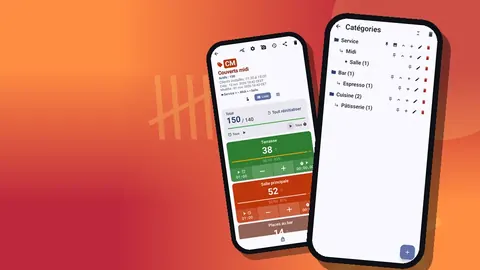
- Compteurs : un par zone, par exemple « Salle », « Ligne », « Plonge », « Bar », « Extérieur ». Donnez à chacun sa propre couleur et un code court.
- Étiquettes : une par tâche dans chaque zone : « Déverrouiller la porte arrière », « Friteuses allumées », « Température chambre froide notée », « Tapis de sol en place ».
Servez-vous des notes du compteur pour les consignes permanentes (« prendre la température de la chambre froide sur l'étagère du fond, pas près de la porte ») et de son lien pour un mode d'emploi ou le numéro du service technique d'un fournisseur.
Un objectif de 1 par tâche
Réglez l'objectif de chaque étiquette de tâche sur 1. En début de service, réinitialisez le compteur pour que toutes les étiquettes repartent de zéro. Quand une tâche est faite, appuyez une fois sur son étiquette : elle atteint son objectif et le téléphone vibre pour le confirmer. Pour figer la zone une fois terminée, donnez aussi au compteur lui-même un objectif égal à la somme des objectifs de ses tâches et activez le « Verrouillage auto » : dès que la dernière tâche est cochée, le compteur se verrouille et plus aucun appui ne peut modifier la liste. Tout ce qui est encore à zéro n'est pas fait.
Pour quelques tâches, un nombre a plus de sens. « Poubelles sorties » peut avoir un objectif de 4 s'il y a quatre conteneurs ; « Chaises sur les tables » peut compter par section de salle. Chaque étiquette accepte un pas de 1 à 100.
Parcourir une zone
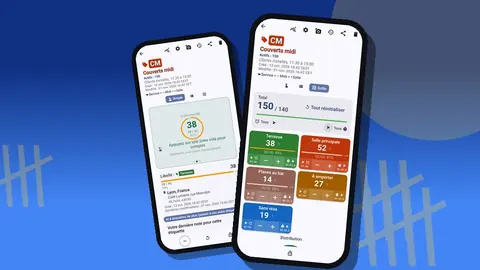
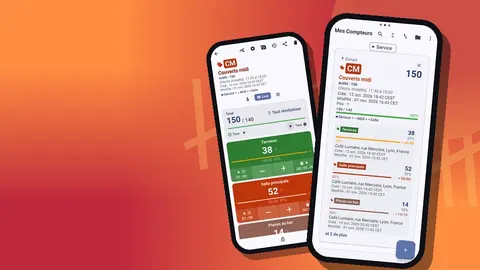
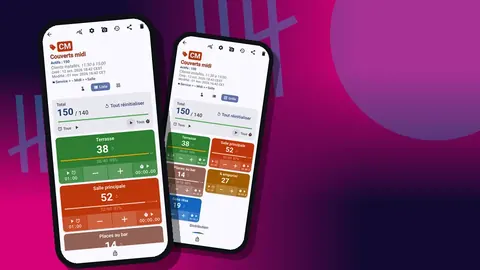
Ouvrez le compteur de la zone. La vue Liste affiche les tâches en lignes avec leur état ; la vue Grille les affiche en tuiles colorées, où toute tuile encore à zéro saute aux yeux. Dans la liste des compteurs, l'affichage des étiquettes peut être réglé sur « Réduit » ou « Réduit (sauf 10 derniers) », ce qui garde lisible une longue liste de zones.
Si vous fermez les bras chargés de plateaux, activez le comptage avec les boutons de volume dans les paramètres. Il est désactivé par défaut, fonctionne depuis l'écran de verrouillage, et les touches peuvent être réaffectées. Une notification sur l'écran de verrouillage propose aussi les boutons moins, plus et « Arrêter ».
Consigner ce que vous trouvez
C'est là qu'un téléphone l'emporte sur une fiche plastifiée.
- Des notes sur les événements. Cochez « Température chambre froide notée » et ajoutez le relevé en note. Cochez « Lave-vaisselle nettoyé » et ajoutez « Évacuation lente, à faire vérifier ».
- Des photos sur les étiquettes. Chaque étiquette contient jusqu'à 6 photos. Photographiez la fuite, le carreau fêlé, la livraison laissée sous la pluie. L'éditeur photo permet de faire pivoter l'image, de dessiner au pinceau en six couleurs et d'ajouter du texte : le problème est entouré avant même que quelqu'un pose la question.
- Emplacement. Avec plusieurs établissements, une étiquette peut porter une position GPS, un point choisi sur la carte ou une adresse saisie, ce qui garde les relevés clairs quand un même responsable couvre plusieurs sites.
Des minuteurs pour les tâches chronométrées
Certaines tâches ont une durée : montée en température de la friteuse, temps de contact du désinfectant, préchauffage du four mixte, trempage des filtres de hotte. Chaque étiquette a aussi son propre minuteur et son propre chronomètre, un vrai atout dans une cuisine animée. Les préréglages couvrent 30 secondes, 1, 2, 3, 5 et 10 minutes, avec saisie manuelle, bips de compte à rebours, 7 sons d'alarme et 8 vibrations. Lancez le minuteur sur la tâche et passez à la suite ; l'alarme vous rappellera.
Verrouiller une fois terminé
Quand la check-list est terminée, verrouillez le compteur. Personne ne peut la modifier par accident en essuyant le téléphone ou en le rangeant dans un tiroir. L'équipe suivante le déverrouille puis le réinitialise pour lancer sa propre tournée.
Que prouve l'historique de la check-list ?
L'historique enregistre chaque appui avec son heure exacte, le pas, la valeur avant et après et l'étiquette, avec des icônes pour les notes, les photos et la position. Un responsable voit si la check-list de fermeture a été suivie dans l'ordre à 23 h 20, ou cochée d'un seul coup le lendemain matin. Il ne s'agit pas de prendre qui que ce soit en faute, mais de savoir si la liste est adaptée au service. Si les tâches sont toujours cochées en rafale à la fin, la liste est sans doute dans le mauvais ordre, ou trop longue.
L'historique n'a pas de fonction de recherche : donnez aux tâches des noms clairs.
Transmettre au responsable
En fin de service, la personne qui ferme ouvre l'écran « Partager et exporter ». Deux possibilités :
- Partager en page HTML, pour un responsable qui lit sur son téléphone, avec les photos intégrées.
- Exporter les données en CSV ou en Excel, pour un registre tenu dans la durée.
Les options d'exportation permettent de choisir les sections : « Résumé », « Événements », « Notes » et « Emplacements ». Pour un relevé de fermeture, l'essentiel tient dans les « Événements », avec leurs heures, et les « Notes ».
Des photos que l'équipe suivante retrouve
La galerie de toutes les photos réunit chaque photo, toutes étiquettes confondues, avec son libellé et sa date, et l'écran « Toutes les notes » de chaque compteur liste ses notes, avec un tri au choix. La personne qui ouvre parcourt le tout en quelques instants et commence sa journée en sachant ce que la fermeture a trouvé.
Exemple de liste de fermeture pour une petite cuisine
Un exemple à adapter, pas une norme.
- Ligne : friteuses éteintes et huile couverte, plancha grattée, feux éteints, frigos de ligne essuyés et fermés.
- Chambre froide : température relevée et notée, joint de porte vérifié, rien de stocké au sol.
- Plonge : machine vidangée et nettoyée, produits lessiviels complétés, évacuations dégagées.
- Salle : caisse clôturée, chaises sur les tables, sols balayés, bougies éteintes.
- Extérieur : poubelles sorties, porte arrière verrouillée, alarme activée.
Cinq compteurs, une vingtaine d'étiquettes, chacune avec un objectif de 1. Chaque zone tient sur un seul écran.
La liste d'ouverture en est le miroir : alarme désactivée, portes déverrouillées, température de la chambre froide notée, friteuses allumées avec un minuteur de chauffe, lave-vaisselle rempli, salle vérifiée, fond de caisse compté.
Gérer les imprévus
Dans la réalité, les services bousculent la liste. La friteuse ne s'allume pas, la livraison est en retard, la personne qui devait fermer rentre chez elle malade à 22 heures. Quelques règles gardent le relevé honnête quand cela arrive :
- Ne cochez jamais une tâche qui n'a pas été faite. Laissez-la à zéro et ajoutez une note sur une tâche liée pour expliquer pourquoi.
- Écrivez la solution de rechange. « Friteuse 2 HS, seulement la 1 utilisée, technicien appelé » est plus utile à la personne qui ouvre que le silence.
- Transmettez explicitement les zones inachevées. Si quelqu'un d'autre termine la fermeture, il continue sur le même téléphone : l'historique montre alors les deux passages dans l'ordre chronologique.
- Ne réinitialisez pas en cours de service. Une réinitialisation remet toutes les tâches à zéro : l'écran ne montre plus ce qui était déjà fait.
Quand le responsable relit l'export, les imprévus accompagnés d'une note en sont les lignes les plus précieuses. Ils montrent où la liste, le matériel ou l'effectif demandent de l'attention, et c'est précisément ce qu'une fiche plastifiée laisse échapper.
Un téléphone partagé ou celui de chacun ?
Une solution simple consiste à garder un téléphone dédié à la check-list, accroché près de la porte du bureau. Il est toujours chargé, toujours sur le même écran, et personne ne se demande à qui il appartient. Si l'équipe utilise plutôt ses propres téléphones, donnez à chacun la même structure grâce à une sauvegarde ZIP et à son importation, et demandez à chaque personne qui ferme d'exporter son résultat. Il n'y a pas de synchronisation en direct : pour une check-list, le téléphone partagé reste donc généralement plus simple.
La mise en place
- Écrivez d'abord la liste sur papier. Faites le parcours de fermeture avec votre meilleur élément et notez chaque étape dans l'ordre.
- Raccourcissez-la. Retirez tout ce qui n'est jamais oublié, et tout ce qui n'a pas d'importance si ça l'est.
- Construisez-la avec la structure décrite plus haut.
- Faites-la tourner une semaine en parallèle de l'ancienne fiche. Corrigez l'ordre et la formulation d'après les retours de l'équipe.
- Retirez la fiche.
Sauvegardez la structure terminée en ZIP pour pouvoir la restaurer, ou l'importer sur un second téléphone si l'ouverture et la fermeture se font sur des appareils différents. À l'importation, l'aperçu propose de remplacer, copier ou ignorer les doublons.
Les pièges à éviter
- Transformer l'inventaire en cases à cocher. Les comptages ont leurs propres compteurs ; voyez l'inventaire de restaurant. Le comptage du bar après la fermeture est traité dans l'inventaire de bar.
- Laisser la liste s'allonger sans fin. Relisez-la chaque trimestre et coupez.
- Ne jamais lire l'export. Si personne ne le regarde, les notes s'arrêtent.
Découpez la check-list en zones, donnez à chaque tâche un objectif de 1, consignez les problèmes avec des notes et des photos, verrouillez le compteur et envoyez le rapport. L'équipe suivante commence en sachant ce que la précédente a trouvé. Téléchargez l'application sur counterapp.online.
Questions fréquentes
Counter App est-il une application de check-list dédiée aux restaurants ?
Non. C'est une application de comptage dont les compteurs et les étiquettes se transposent en zones et en tâches de check-list, avec horodatage, notes, photos et exports.
Comment un responsable peut-il vérifier que la check-list de fermeture a été faite ?
L'historique montre chaque appui sur une tâche avec son heure exacte, et la personne qui ferme peut envoyer le compteur en rapport HTML, en CSV ou en Excel.
La personne qui ferme peut-elle photographier une fuite ou un équipement en panne dans la check-list ?
Oui. L'étiquette de la tâche concernée accepte jusqu'à six photos, et l'éditeur permet d'entourer le problème et d'ajouter du texte.
Comment empêcher qu'une check-list d'ouverture terminée soit modifiée ?
Verrouillez le compteur une fois la liste terminée. Vous pouvez aussi donner au compteur un objectif égal à la somme des objectifs de ses tâches et activer le « Verrouillage auto » : il se verrouille alors de lui-même dès que la dernière tâche est cochée.
L'équipe d'ouverture et celle de fermeture peuvent-elles utiliser des téléphones différents ?
Oui, après avoir importé la même structure depuis une sauvegarde ZIP sur chaque téléphone. Les résultats circulent par les exports, car les téléphones ne se synchronisent pas.
Que faire quand une tâche de la check-list n'a pas pu être faite ?
Laissez la tâche à zéro et ajoutez une note qui explique pourquoi, par exemple une friteuse en panne et un technicien appelé. Ne cochez jamais une tâche qui n'a pas été faite.