Counter App

قائمة تحقق افتتاح المطعم وإغلاقه على Android
أهم النقاط
ينبغي لتطبيق قائمة تحقق افتتاح المطعم أن يُبقي القوائم قصيرة ومرتبة حسب مسار الجولة ومحددة، مع متسع للمشكلات وسجل. أما Counter App — Tally & Clicker فهو تطبيق عدّ، لكن عداداته تعمل كمناطق ووسومه كمهام هدف كل منها 1؛ وتمنح الملاحظات والصور والأوقات المسجلة المديرين إثباتًا لكل مناوبة.
- قوائم تحقق الافتتاح والإغلاق الجيدة في المطعم قصيرة، ومرتبة حسب مسار الجولة، ومحددة، وفيها متسع للمشكلات، وتترك سجلًا.
- ليس Counter App — Tally & Clicker تطبيقًا مخصصًا لقوائم التحقق، لكن الوسم الذي هدفه 1 يعمل كمهمة في قائمة تحقق.
- يُظهر سجل Counter App هل أُنجزت قائمة تحقق الإغلاق بالترتيب، أم وُضعت علاماتها كلها دفعة واحدة صباح اليوم التالي.
- هاتف واحد مشحون لقائمة التحقق بجوار باب المكتب هو أبسط حل، لأن Counter App لا يزامن البيانات بين الهواتف.
كثيرًا ما يتولى مناوبة الافتتاح ومناوبة الإغلاق أشخاص مختلفون، في أيام مختلفة، دون أي تداخل بينهم. وقائمة التحقق هي الخيط الوحيد الذي يربطهم. وحين تكون هذه القائمة بطاقة مغلفة لا يقرؤها أحد، تنتقل المشكلات بصمت: فالمسؤول عن الإغلاق لم يذكر أن غسالة الأطباق تسرّب الماء، فيجد المسؤول عن الافتتاح بركة ماء في الساعة 11:45 وأول حجز عند الظهر.
وهذه طريقة لجعل قوائم تحقق الافتتاح والإغلاق شيئًا يُنجزه الفريق فعلًا، ويستطيع المدير التحقق منه دون أن يكون في المبنى.
ما الذي يجعل قائمة تحقق المطعم ناجحة؟
تشترك قوائم التحقق الجيدة في بضع سمات أيًّا كان شكلها:
- قصيرة. فمع ستين بندًا، توضع العلامة على نصفها دون إنجازه. قسّم القوائم الطويلة حسب المنطقة.
- مرتبة حسب مسار الجولة. فلا ينبغي أن يضطر المسؤول عن الإغلاق إلى عبور المطبخ مرتين.
- محددة. فعبارة "تفقّد غرفة التبريد" لا تعني شيئًا. أما "قُرئت حرارة غرفة التبريد ودُوّنت" فتعني شيئًا واحدًا.
- متسع للمشكلات. فخانة الاختيار لا تستطيع أن تقول "منظم حرارة القلاية 2 يعلق".
- سجل. فينبغي أن يستطيع شخص خارج المناوبة رؤية ما أُنجز ومتى.
والشكل أقل أهمية من هذه السمات الخمس. والهاتف ببساطة يجعل السمتين الأخيرتين أسهل بكثير.
استخدام العدادات والوسوم كقائمة تحقق
ليس Counter App تطبيقًا لقوائم التحقق. لكن هيكله يتطابق معها بسلاسة، ويضيف أوقاتًا مسجلة وملاحظات وصورًا وملفات تصدير لا توفرها البطاقة.
الهيكل: مناطق ومهام
- الفئات: "الافتتاح" و"الإغلاق". ثبّتهما لتبقيا في أعلى قائمة العدادات. وإذا كنت تدير عدة فروع، فأضف مستوى لكل فرع؛ فالفئات تتداخل حتى ثلاثة مستويات.
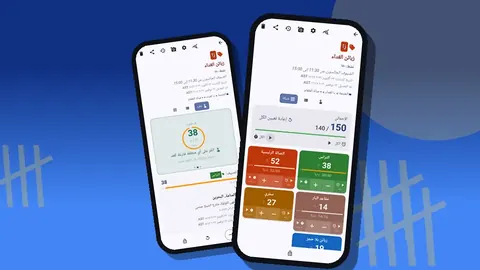
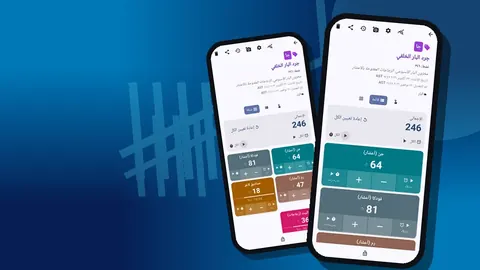
- العدادات: عداد لكل منطقة، مثل "صالة الطعام"، و"خط الطهي"، و"منطقة الغسيل"، و"البار"، و"الخارج". وامنح كلًّا منها لونه الخاص ورمزًا قصيرًا.
- الوسوم: وسم لكل مهمة داخل كل منطقة: "فتح الباب الخلفي"، و"تشغيل القلايات"، و"تدوين حرارة غرفة التبريد"، و"فرش حصائر الأرضية".
واستخدم ملاحظات العداد للتعليمات الدائمة ("قِس حرارة غرفة التبريد عند الرف الخلفي، لا بجوار الباب")، ورابطه لدليل استخدام أو لرقم خدمة المورّد.
هدف بقيمة 1 لكل مهمة
اضبط هدف كل وسم مهمة على 1. وفي بداية المناوبة، أعد تعيين العداد ليكون كل وسم عند الصفر. ومع إنجاز كل مهمة، انقر على وسمها مرة واحدة فيبلغ هدفه، ويهتز الهاتف تأكيدًا لذلك. أما القفل التلقائي فيعمل على هدف العداد نفسه لا على المهام المنفردة: اضبط هدف العداد على عدد المهام، فتُقفل المنطقة كلها فور وضع علامة على آخر مهمة، ولا تضيف أي نقرة لاحقة شيئًا. وكل ما يبقى عند الصفر لم يُنجز.
وفي بعض المهام يكون الرقم أنسب. فقد يكون هدف "إخراج الحاويات" 4 إذا كانت هناك أربع حاويات؛ ويمكن أن تُعدّ مهمة "رفع الكراسي" بالأقسام. وتتوفر خطوات من 1 إلى 100 لكل وسم.
المرور على مهام المنطقة
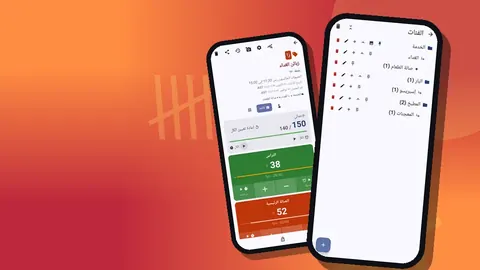
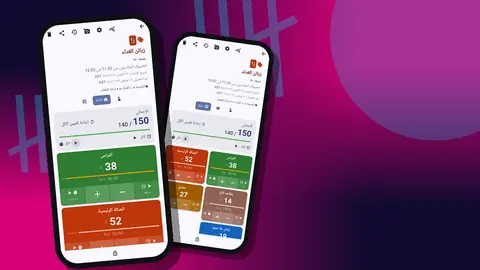
افتح عداد المنطقة. فيعرض عرض القائمة المهام صفوفًا بحالتها؛ ويعرضها عرض الشبكة مربعات ملونة، يبرز فيها أي مربع لا يزال عند الصفر. ويمكن ضبط عرض الوسوم على "مطوي" أو "مطوي (باستثناء آخر 10)"، فتنطوي المهام المنتهية وتُظهر الشاشة ما تبقى.
ويستطيع المسؤولون عن الإغلاق الذين يحملون الصواني تفعيل العدّ بأزرار مستوى الصوت من الإعدادات. والميزة معطلة افتراضيًا، وتعمل من شاشة القفل، ويمكن إعادة تعيين وظائف الأزرار. ويوفر إشعار شاشة القفل أيضًا أزرار الطرح والإضافة و"إيقاف".
تسجيل ما وجدته
وهنا يتفوق الهاتف على البطاقة المغلفة.
- ملاحظات على الأحداث. ضع علامة على "تدوين حرارة غرفة التبريد" وأضف القراءة ملاحظةً. وضع علامة على "تنظيف غسالة الأطباق" وأضف "التصريف بطيء، يحتاج إلى فحص".
- صور على الوسوم. يتسع كل وسم لما يصل إلى 6 صور. صوّر التسرّب، والبلاطة المشقوقة، والتوريد المتروك تحت المطر. ويتيح لك محرر الصور التدوير، والرسم بالفرشاة بستة ألوان، وإضافة نص، فتكون المشكلة محددة بدائرة قبل أن يضطر أحد إلى السؤال.
- الموقع. مع وجود أكثر من فرع، يمكن أن يحمل الوسم إحداثيات GPS أو دبوسًا على الخريطة أو عنوانًا مكتوبًا، وهذا يُبقي السجلات واضحة حين يغطي مدير واحد عدة أماكن.
مؤقتات للمهام الموقوتة
بعض المهام لها ساعة: تسخين القلاية، ومدة تلامس المعقم، والتسخين المسبق لفرن الكومبي، ونقع فلتر شفاط الهواء. ولكل وسم في المطبخ المزدحم أيضًا مؤقت وساعة إيقاف منفصلان. وتغطي الإعدادات المسبقة 30 ثانية ودقيقة ودقيقتين و3 و5 و10 دقائق، مع إدخال يدوي، وإشارات صوتية للعد التنازلي، و7 أصوات للمنبّه و8 أنماط اهتزاز. شغّل المؤقت على المهمة وامضِ؛ فالمنبّه يعيدك.
القفل عند الانتهاء
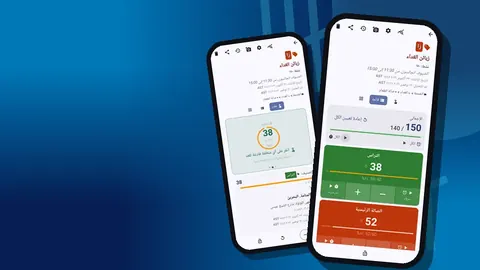
حين تكتمل قائمة التحقق، اقفل العداد. فلا يستطيع أحد تغييره عن طريق الخطأ أثناء مسح الهاتف أو وضعه في درج. وتفتح المناوبة التالية قفله وتعيد تعيينه لتبدأ جولتها الخاصة.
ماذا يُثبت سجل قائمة التحقق؟
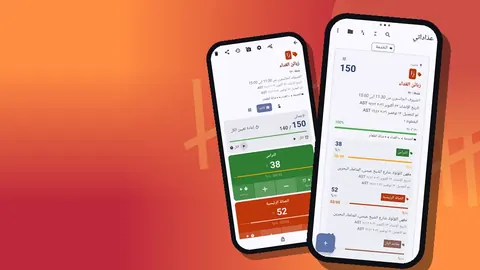
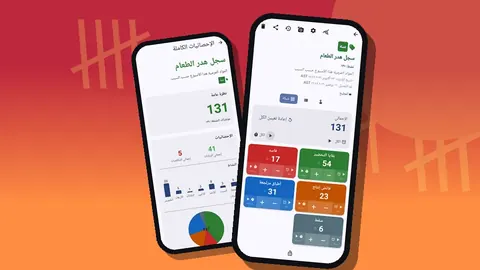
يسجّل السجل كل نقرة بوقتها الدقيق، وخطوتها، وقيمتها قبل وبعد، ووسمها، مع أيقونات للملاحظات والصور والموقع. فيستطيع المدير أن يرى هل أُنجزت قائمة تحقق الإغلاق بالترتيب في الساعة 23:20، أم وُضعت علاماتها كلها دفعة واحدة صباح اليوم التالي. وليس الغرض الإيقاع بأحد؛ بل معرفة هل تناسب القائمة المناوبة. فإذا كانت العلامات توضع على المهام دائمًا دفعة واحدة في النهاية، فالقائمة على الأرجح بترتيب خاطئ أو أطول من اللازم.
ولا يتضمن السجل بحثًا، لذا سمِّ المهام بوضوح.
التسليم إلى المدير
في نهاية المناوبة، يفتح المسؤول عن الإغلاق شاشة "مشاركة وتصدير". وثمة طريقان:
- مشاركة كصفحة HTML لمدير يقرأ على هاتفه، مع الصور المضمّنة.
- تصدير البيانات بصيغة CSV أو Excel لسجل طويل الأمد.
وتتيح لك خيارات التصدير اختيار الأقسام: الملخص، والأحداث، والملاحظات، والمواقع. وفي سجل الإغلاق، الأحداث بأوقاتها والملاحظات هي الأجزاء المهمة.
صور تجدها المناوبة التالية
يجمع معرض جميع الصور كل صورة من مختلف الوسوم مع تصنيفها وتاريخها، وتسرد شاشة "جميع الملاحظات" كل ملاحظة مع إمكانية الفرز. فيستطيع المسؤول عن الافتتاح تصفّحهما في دقيقة، ويبدأ عمله وهو يعرف ما وجده المسؤول عن الإغلاق.
قائمة إغلاق نموذجية لمطبخ صغير
مثال للتكييف، لا معيار ثابت.
- خط الطهي: إطفاء القلايات وتغطية الزيت، وكشط الصاج، وإطفاء الشعلات، ومسح الثلاجات وإغلاقها.
- غرفة التبريد: قراءة الحرارة وتدوينها، وفحص مانع تسرب الباب، وعدم ترك أي شيء على الأرض.
- منطقة الغسيل: تصريف الغسالة وتنظيفها، وتعبئة المواد الكيميائية، وتسليك المصارف.
- الصالة: إغلاق الصندوق، ورفع الكراسي، وكنس الأرضيات، وإطفاء الشموع.
- الخارج: إخراج الحاويات، وقفل الباب الخلفي، وتفعيل الإنذار.
خمسة عدادات، ونحو عشرين وسمًا، هدف كل منها 1. وكل منطقة تتسع لها شاشة واحدة.
وقائمة الافتتاح تعكسها: إيقاف الإنذار، وفتح الأبواب، وتدوين حرارة غرفة التبريد، وتشغيل القلايات مع مؤقت للتسخين، وملء غسالة الأطباق، وتفقّد الأرضية، وعدّ نقود الصندوق الافتتاحية.
التعامل مع الاستثناءات
المناوبات الحقيقية تكسر القائمة. فالقلاية لا تشتعل، والتوريد يتأخر، والمسؤول عن الإغلاق يُرسل إلى بيته مريضًا في العاشرة. وبضع قواعد تُبقي السجل صادقًا حين يحدث ذلك:
- لا تضع علامة أبدًا على مهمة لم تُنجز. اتركها عند الصفر، وأضف ملاحظة على مهمة ذات صلة تشرح السبب.
- اكتب الحل البديل. فعبارة "القلاية 2 معطلة، استُخدمت القلاية 1 فقط، استُدعي الفني" أنفع للمسؤول عن الافتتاح من الصمت.
- سلّم المناطق غير المكتملة صراحة. فإذا أكمل شخص آخر الإغلاق، فليتابع على الهاتف نفسه، ليُظهر السجل الجولتين بترتيبهما الزمني.
- لا تُعِد التعيين في منتصف المناوبة. فإعادة التعيين تعيد كل المهام إلى الصفر، فتمحو من الشاشة ما أُنجز بالفعل.
وحين يراجع المدير ملف التصدير، تكون الاستثناءات المصحوبة بملاحظات أثمن ما فيه. فهي تُظهر أين تحتاج القائمة أو المعدات أو التوظيف إلى اهتمام، وهي بالضبط ما تضيّعه البطاقة المغلفة.
هل يستخدم الفريق هاتفًا مشتركًا أم هواتفهم الخاصة؟
من الحلول البسيطة هاتف واحد لقائمة التحقق معلّق بجوار باب المكتب. فهو مشحون دائمًا، وعلى الشاشة نفسها دائمًا، ولا يتجادل أحد حول هاتف من هو. وإذا استخدم الفريق هواتفهم بدلًا من ذلك، فامنح كل هاتف الهيكل نفسه عبر نسخة احتياطية بصيغة ZIP واستيرادها، واطلب من كل مسؤول عن الإغلاق تصدير نتيجته. ولا توجد مزامنة فورية، لذا يكون الهاتف المشترك عادةً أبسط لقوائم التحقق.
بدء الاستخدام
- اكتب القائمة على الورق أولًا. امشِ في مسار الإغلاق مع أفضل من يتولى الإغلاق لديك، واكتب كل خطوة بالترتيب.
- اختصرها. احذف كل ما لا يُتخطى أبدًا، وكل ما لا يهم إن تُخطّي.
- ابنِها باستخدام الهيكل أعلاه.
- شغّلها إلى جانب البطاقة القديمة لمدة أسبوع. وعدّل المهام وصياغتها وفق ما يقوله الفريق.
- تخلَّ عن البطاقة.
واحتفظ بنسخة احتياطية من الهيكل النهائي بصيغة ZIP لتتمكن من استعادته، أو استيراده على هاتف ثانٍ إذا كان المسؤولون عن الافتتاح والإغلاق يستخدمون أجهزة مختلفة. وعند الاستيراد، تعرض المعاينة استبدال أي عناصر مكررة أو نسخها أو تخطيها.
ما ينبغي تجنّبه
- تحويل الجرد إلى خانات اختيار. فعمليات العدّ مكانها عداداتها الخاصة؛ اطّلع على جرد مخزون المطعم. أما جرد البار بعد الإغلاق فيتناوله جرد البار.
- ترك القائمة تكبر بلا نهاية. راجعها كل ثلاثة أشهر واختصرها.
- عدم قراءة ملف التصدير أبدًا. فإذا لم ينظر أحد، توقفت الملاحظات.
قسّم قائمة التحقق إلى مناطق، وامنح كل مهمة هدفًا بقيمة 1، ووثّق المشكلات بالملاحظات والصور، واقفل العداد، وأرسل التقرير. فتبدأ المناوبة التالية وهي تعرف ما وجدته سابقتها. احصل على التطبيق من counterapp.online.
الأسئلة الشائعة
هل Counter App تطبيق مخصص لقوائم تحقق المطاعم؟
لا. إنه تطبيق عدّ تتطابق عداداته ووسومه مع مناطق قائمة التحقق ومهامها، مع الأوقات المسجلة والملاحظات والصور وملفات التصدير.
كيف يتأكد المدير من إنجاز قائمة تحقق الإغلاق؟
يُظهر السجل كل نقرة على مهمة بوقتها الدقيق، ويستطيع المسؤول عن الإغلاق إرسال العداد تقريرَ HTML أو ملف CSV أو Excel.
هل يستطيع المسؤول عن الإغلاق تصوير تسرّب أو معدات معطلة ضمن قائمة التحقق؟
نعم. فوسم المهمة المعنية يتسع لما يصل إلى ست صور، ويستطيع المحرر تحديد المشكلة بدائرة وإضافة نص.
كيف أمنع تغيير قائمة تحقق افتتاح مكتملة؟
اقفل العداد حين تكتمل القائمة؛ أو فعّل القفل التلقائي على هدف العداد نفسه، أي عدد مهام المنطقة، فتُقفل المنطقة كلها فور وضع علامة على آخر مهمة.
هل يستطيع المسؤولون عن الافتتاح والإغلاق تشغيل قائمة التحقق على هواتف مختلفة؟
نعم، بعد استيراد الهيكل نفسه من نسخة احتياطية بصيغة ZIP على كل هاتف. وتُتبادل النتائج عبر ملفات التصدير لأن الهواتف لا تتزامن.
ماذا يفعل المسؤول عن الإغلاق حين يتعذر إنجاز مهمة في قائمة التحقق؟
يترك المهمة عند الصفر ويضيف ملاحظة تشرح السبب، مثل قلاية معطلة واستدعاء فني. ولا يضع علامة أبدًا على مهمة لم تُنجز.