Counter App

Restaurant-Inventur auf Android: ein praktischer Leitfaden
Das Wichtigste in Kürze
Eine Restaurant-Inventur auf Android wird zuverlässig, wenn sie dem physischen Laufweg folgt, eine Zähleinheit pro Artikel nutzt und jede Woche am selben Tag stattfindet. Counter App — Tally & Clicker bildet Lagerbereiche als Kategorien, Abschnitte als Zähler und Artikel als Tags mit Soll ab und exportiert dann die Schlusszählung für den Wareneinsatz.
- Die meisten übersprungenen Artikel einer Restaurant-Inventur stammen von einem Zählblatt, das anders geordnet ist als die Regale.
- Jeder Artikel einer Restaurant-Inventur braucht eine feste Zähleinheit im Namen, etwa „Zitronen (Stück)“.
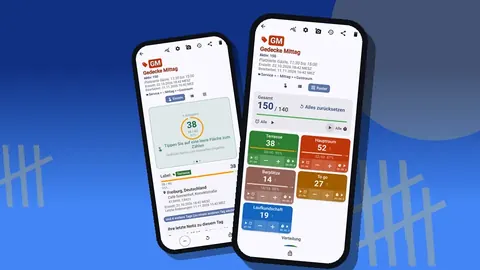
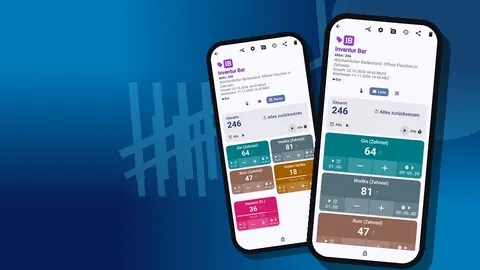
- Counter App — Tally & Clicker bildet eine Küche als Kategorien für Lagerbereiche, Zähler für Abschnitte und Tags für Artikel ab, bis zu drei Ebenen verschachtelt.
- Der Wareneinsatz eines Restaurants wird außerhalb von Counter App berechnet: Anfangsbestand plus Einkäufe minus Schlussbestand, geteilt durch den Speisenumsatz.
Eine Restaurant-Inventur ist nur nützlich, wenn sie jedes Mal auf dieselbe Weise gemacht wird. Eine perfekte Zählung sagt dir sehr wenig. Eine Reihe vergleichbarer Zählungen sagt dir, wie schnell sich Ware bewegt, wo sie verschwindet und was du tatsächlich bestellen solltest. Dieser Leitfaden baut zuerst die Routine und dann das Werkzeug auf und zeigt dann, wie du sie auf einem Android-Smartphone mit Counter App durchführst.
Warum beginnt eine Restaurantzählung mit dem Laufweg?
Die meisten Inventurblätter listen Artikel in der Reihenfolge, in der sie jemand eingetippt hat, nicht in der Reihenfolge, in der das Lager aufgebaut ist. Diese eine Diskrepanz verursacht die meisten übersprungenen Artikel. Bevor du irgendetwas einrichtest, geh mit einem Notizblock durch dein Lager und schreib die physische Route auf: Kühlraum von der linken zur rechten Wand, dann der Tiefkühler, dann das Trockenlager Regal für Regal, dann das Rückbuffet der Bar, das Chemikalienregal und jeder Überlaufschrank.
Diese Route ist deine Struktur. Jede Station ist ein Abschnitt; jeder Artikel im Regal ist eine Zeile in diesem Abschnitt. Stimmt die Reihenfolge auf dem Bildschirm mit der in den Regalen überein, muss die zählende Person nie suchen, und die Zählung wird ohne Mehraufwand schneller.
Geh sie zweimal. Beim ersten Mal übersiehst du die Kiste Öl auf dem Boden unter dem untersten Regal und den Karton To-go-Behälter im Büro.
Lege für jeden Artikel eine Einheit fest
Die zweite Quelle schlechter Zahlen sind Einheiten. Eine Person zählt eine Kiste Tomaten als 1, eine andere als das Gewicht auf dem Etikett, eine dritte zählt lose Tomaten. Wähle eine Zähleinheit pro Artikel und schreib sie in den Namen: „Rapsöl (20-l-Kanister)“, „Hähnchenschenkel (5-kg-Kiste)“, „Zitronen (Stück)“.
Auch Teilmengen brauchen eine Hausregel. Eine einfache: Volle Kisten in einer Zeile zählen, lose Einheiten in einer anderen. Bei trockenen Massenwaren geöffnete Säcke als Hälften oder Viertel zählen und diese Regel aufschreiben.
Die Struktur in Counter App aufbauen
Kategorien für Lagerbereiche
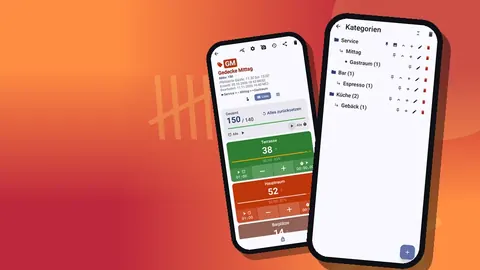
Kategorien verschachteln sich bis zu drei Ebenen, was sauber auf eine Küche passt: eine oberste Ebene für den Standort (Hauptküche), eine zweite für den Lagerbereich (Kühlraum, Tiefkühler, Trocken, Bar) und eine dritte bei Bedarf (Trocken → Regal A). Gib jedem Bereich eine eigene Farbe, damit ein Blick sagt, wo du bist, und hefte die Kategorien an, die du jede Woche zählst. Beim Anlegen eines Zählers legt ihn eine Kategorieauswahl direkt in den richtigen Zweig. Kategorien lassen sich nach der Route umsortieren, und gelöschte landen in einem Kategorie-Papierkorb.
Zähler für Abschnitte, Tags für Artikel
Lege in einer Kategorie einen Zähler pro Station auf dem Laufweg an, etwa „Kühlraum: Proteine“ oder „Trocken: Dosen und Gläser“. Jeder Zähler hat Name, Farbe, Kurzcode, Beschreibung, Notizen und Link. Die Beschreibung ist ein guter Ort für „am Türende beginnen“, der Link für die Bestellseite des Lieferanten.
Füge in jedem Zähler ein Tag pro Artikel in Regalreihenfolge hinzu. Ein Tag hat eigenen Wert, eigene Farbe und eigene Schrittweite, sodass „Hähnchenschenkel (Kiste)“ und „Zitronen (Stück)“ im selben Zähler liegen und trotzdem unterschiedlich zählen können. Schrittweiten reichen von 1 bis 100: Kommt ein Artikel immer im Sechserpack, addiert Schrittweite 6 mit einem Tipp eine ganze Packung.
Ziele als Sollbestände
Jedes Tag kann ein Ziel haben. Setze es auf dein Soll, und der Fortschritt jedes Artikels zum Soll erscheint auf dem Zählbildschirm, sodass alles deutlich unter Ziel ein Bestellkandidat ist. Ziele können hoch- oder herunterzählen; beim Hochzählen vibriert das Smartphone, wenn ein Tag sein Ziel erreicht, was beim Wareneingang hilft. Ein Tag kann außerdem einen Barcode oder QR-Code speichern, mit der Kamera gescannt oder eingetippt, nützlich bei ähnlich aussehenden Produkten und für Lieferantenreferenzen.
Die Zählung durchführen
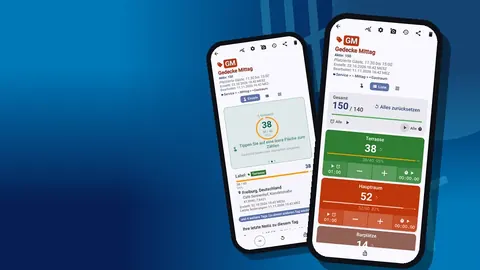
- Öffne den ersten Lagerbereich und seinen ersten Zähler. Schalte den Zählbildschirm auf die Listenansicht, damit jeder Artikel des Abschnitts sichtbar ist.
- Setze den Zähler oder einzelne Tags zurück, damit du von null zählst, statt die Zahl der letzten Woche anzupassen.
- Zähle Regal für Regal und tippe jedes Tag auf das hoch, was im Regal liegt.
- Trägst du eine Kiste mit beiden Händen, schalte in den Einstellungen das Zählen mit den Lautstärketasten ein. Es ist standardmäßig aus; einmal aktiviert, zählen die Lautstärketasten hoch und runter, auch bei gesperrtem Bildschirm, und du kannst sie mit eigenem Ton und eigener Vibration neu belegen.
- Sieht etwas falsch aus, etwa eine verbeulte Dose oder eine Kiste über dem Datum, füge dem Ereignis eine Notiz hinzu oder mach ein Foto auf dem Tag. Jedes Tag fasst bis zu 6 Fotos.
- Sperre den Zähler, wenn der Abschnitt fertig ist, damit niemand die Zahlen anstößt, während du weitergehst.
Die Tag-Anzeige lässt sich auf „Eingeklappt (außer letzte 10)“ stellen, was einen langen Abschnitt ordentlich hält, ohne zu verbergen, wo du bist.
Einen Zähler schnell finden
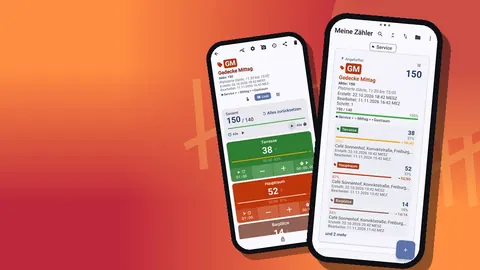
Wächst die Struktur, hilft die Zählerliste: Listen- oder Rasteransicht, Suche nach Namen, ein Filter nach Datumsbereich, sechs Sortierreihenfolgen und angeheftete Zähler. Die Sortierung nach eigener Reihenfolge hält die Route intakt; die Suche findet „Trocken: Gewürze“ in einer Sekunde, wenn jemand fragt, ob noch Safran da ist.
Wie prüft man eine Zahl nach der Zählung?
Der Verlauf hält jeden Tipp mit exakter Uhrzeit, Schrittweite, Wert davor und danach und Tag fest, mit Symbolen für Notizen und Fotos. Fragt jemand, warum die Rindfleischzahl niedrig aussieht, siehst du genau, wann sie gezählt wurde und ob sie korrigiert wurde. Der Verlauf hat keine Suche, schlichte Tag-Namen zahlen sich also aus.
Aus der Zählung Entscheidungen machen
Export für den Wareneinsatz
Exportiere vom Bildschirm „Teilen & Exportieren“ als CSV oder Excel für deine Kalkulationstabelle oder als HTML-Bericht mit eingebetteten Fotos für einen Inhaber, der etwas Lesbares will. Abschnitte lassen sich frei mischen: Zusammenfassung, Ereignisse, Notizen und Standorte. Zusammenfassung und Standorte reichen meist für eine wöchentliche Kalkulationstabelle; nimm Ereignisse und Notizen für einen Lieferantenstreit dazu.
Der Wareneinsatz selbst wird außerhalb der App berechnet: Anfangsbestand plus Einkäufe minus Schlussbestand, geteilt durch den Speisenumsatz. Counter App gibt dir eine zuverlässige Schlusszahl; die Tabelle macht die Rechnung.
Das Dashboard auf Bewegung lesen
Das Dashboard zeigt Summen gegenüber Zielen, Erhöhungen gegenüber Verringerungen, ein Aktivitäts-Balkendiagramm über sieben Tage und ein Kreisdiagramm nach Tag. Für Trends über Monate vergleiche Exporte nebeneinander. Artikel, deren Verbrauch von Woche zu Woche stark schwankt, sind die, bei denen du nach Abfall, Überportionierung oder Bestellfehlern suchen solltest.
Können mehrere Personen gleichzeitig zählen?
Counter App hält ihre Daten auf dem Smartphone; sie ist kein gemeinsames Cloud-System, und es gibt keine Live-Synchronisierung zwischen Smartphones. Teilen sich zwei Personen die Zählung, teilt nach Lagerbereich: Eine nimmt den Kühlraum, die andere das Trockenlager, jede auf dem eigenen Smartphone. Um beiden Smartphones eine identische Struktur zu geben, baue sie einmal, erstelle eine ZIP-Sicherung und importiere sie auf dem zweiten Smartphone. Die Vorschau zeigt, was ankommt, und lässt dich Duplikate ersetzen, kopieren oder überspringen. Am Ende exportieren beide, und die Leitung führt die Dateien zusammen.
Wareneingang gegen die Zählung
Die Wochenzählung sagt dir, was zu bestellen ist; der Wareneingang sagt dir, ob du es bekommen hast. Lege einen Zähler „Wareneingang“ mit Tags für die Artikel an, die du am häufigsten bestellst. Kommt eine Lieferung, setze ihn zurück und zähle die Kartons gegen den Lieferschein hoch. Ein Tag, der unter seinem Ziel bleibt, ist eine Fehlmenge. Füge eine Notiz mit der Rechnungsnummer hinzu und ein Foto von allem Beschädigten; der Foto-Editor lässt dich die eingedrückte Ecke einkreisen oder Text ergänzen. Das Gespräch mit dem Lieferanten beginnt dann mit Belegen statt mit Erinnerung.
Räume erst weg, wenn der Wareneingang gezählt ist. Sonst enthält die nächste Wochenzählung Ware, die niemand geprüft hat.
Ein Wochenrhythmus, der hält
- Gleicher Tag, gleiche Zeit. Zähle, bevor Lieferungen kommen, damit du keine Ware zählst, die noch nicht verräumt ist.
- Gleiche Route. Räume nie die Regale um, ohne die Tags umzuordnen.
- Gleiche Person, idealerweise. Wechsle erst, wenn die neue Person eine volle Zählung begleitet hat.
- Innerhalb eines Tages auswerten. Eine Zählung, die eine Woche lang niemand liest, ist ein Ritual, keine Kontrolle.
- Monatlich sichern. Eine ZIP-Sicherung mit Fotos schützt die Struktur ebenso wie die Zahlen; du kannst wählen, welche Kategorien enthalten sind, und Fotos komprimieren.
Häufige Fehler im ersten Monat
- Tags alphabetisch anlegen, „um später aufzuräumen“. Später kommt nie.
- Die Bar mit Küchenregeln zählen. Offene Flaschen brauchen ihre eigene Methode.
- Ausgelistete Artikel in der Liste lassen. Lösche sie; gelöschte Zähler landen im Papierkorb und lassen sich wiederherstellen.
- Sollbestände einmal setzen und nie wieder anschauen. Überprüfe sie bei jedem Kartenwechsel.
Erfasst die Küche auch die Vorbereitung, siehe tägliche Mise-en-place-Zählungen mit dem Smartphone. Angebrochene Flaschen behandelt die Bar-Inventur auf Android, und Lebensmittelabfälle erfassen nutzt dieselbe Struktur für das, was weggeworfen wird.
Kartiere die Route, lege eine Einheit pro Artikel fest, bilde beides in Kategorien, Zählern und Tags ab, setze Ziele auf Soll und zähle jede Woche am selben Tag. Die App macht deine Kalkulation nicht, aber sie macht die Schlusszahl vertrauenswürdig. Hol dir die App auf counterapp.online.
Häufig gestellte Fragen
Kann ein Restaurant seine Zählung nach Kühlraum, Tiefkühler und Trockenlager ordnen?
Ja. Nutze eine Kategorie pro Lagerbereich, einen Zähler pro Abschnitt auf dem Laufweg und ein Tag pro Artikel, mit Farben und Anheften.
Wie zähle ich Kisten und lose Einheiten desselben Küchenartikels?
Nutze zwei Tags, einen für volle Kisten und einen für lose Einheiten, jeder mit eigener Schrittweite von 1 bis 100.
Wie gelangt eine Restaurantzählung in die Wareneinsatz-Tabelle?
Exportiere den Zähler vom Bildschirm „Teilen & Exportieren“ als CSV oder Excel; die Abschnitte Zusammenfassung und Standorte (eine Zeile pro Tag) reichen meist für eine wöchentliche Kalkulationstabelle.
Braucht eine Kühlraumzählung WLAN?
Nein. Die ganze Zählung läuft in Counter App offline, was zu einem Kühlraum oder Kellerlager ohne Empfang passt.
Ist Counter App ein Abo für Restaurants?
Nicht zwingend. Counter App — Tally & Clicker von GiveMeMood ist kostenlos herunterzuladen, ohne Werbung; 3 Tage gratis testen, dann Jahres- oder Monatsabo oder einmaliger Lifetime-Kauf. Sie läuft ab Android 12.
Wie teilen sich zwei Personen eine Restaurant-Inventur?
Teilt nach Lagerbereich, gebt beiden Smartphones per ZIP-Sicherung und Import dieselbe Struktur und lasst die Leitung beide Exporte zusammenführen. Es gibt keine Live-Synchronisierung.
Wie sollte ein Restaurant Lieferungen gegen die Wochenzählung prüfen?
Nutze einen Zähler Wareneingang mit Zielen aus dem Lieferschein; jedes Tag, der unter Ziel bleibt, ist eine Fehlmenge, die mit der Rechnungsnummer zu notieren ist.