Counter App

Lista de apertura y cierre de restaurante en Android
Ideas clave
Una app de checklist de apertura para restaurantes debería mantener las listas cortas, ordenadas por la ruta del recorrido y concretas, con sitio para los problemas y un registro. Counter App — Tally & Clicker es una app de contadores, pero los contadores funcionan como zonas y las etiquetas como tareas con un objetivo de uno; las notas, las fotos y las horas dan a los encargados una prueba de cada turno.
- Las buenas listas de apertura y cierre de un restaurante son cortas, siguen la ruta del recorrido, son concretas, dejan sitio para los problemas y dejan un registro.
- Counter App — Tally & Clicker no es una app de listas de comprobación, pero una etiqueta con un objetivo de 1 funciona como una tarea de la lista.
- El historial de Counter App muestra si una lista de cierre se recorrió en orden o se marcó toda de golpe a la mañana siguiente.
- Un único móvil de listas, cargado y junto a la puerta de la oficina, es la opción más sencilla, porque Counter App no sincroniza entre móviles.
El turno de apertura y el turno de cierre suelen llevarlos personas distintas, en días distintos, sin que nadie coincida. La lista de comprobación es el único hilo que los conecta. Cuando esa lista es una tarjeta plastificada que nadie lee, los problemas pasan de un turno a otro en silencio: quien cerró nunca mencionó que el lavavajillas goteaba, así que quien abre encuentra un charco a las 11:45 con la primera reserva a las 12.
Esta es una forma de hacer que las listas de apertura y cierre sean algo que la gente de verdad completa, y algo que un encargado puede verificar sin estar en el local.
¿Qué hace que funcione la lista de un restaurante?
Las buenas listas comparten unos rasgos sea cual sea el formato:
- Cortas. Con sesenta puntos, la mitad se marcan sin hacerse. Divide las listas largas por zonas.
- Ordenadas por la ruta. Quien cierra nunca debería cruzar la cocina dos veces.
- Concretas. "Revisar la cámara" no significa nada. "Temperatura de la cámara leída y anotada" significa una sola cosa.
- Con sitio para los problemas. Una casilla no puede decir "el termostato de la freidora 2 se atasca".
- Con registro. Alguien que no está en el turno tiene que poder ver qué se hizo y cuándo.
El formato importa menos que estos cinco rasgos. Un móvil simplemente hace mucho más fáciles los dos últimos.
Usar contadores y etiquetas como lista de comprobación
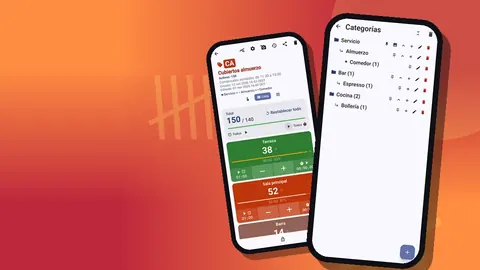
Counter App no es una app de listas de comprobación. Su estructura, sin embargo, encaja limpiamente con una, y aporta horas, notas, fotos y exportaciones que una tarjeta no puede dar.
Estructura: zonas y tareas
- Categorías: "Apertura" y "Cierre". Fija las dos en los accesos directos para tenerlas en lo alto de la lista de contadores. Si tienes varios locales, añade un nivel por local; las categorías se anidan hasta tres niveles.
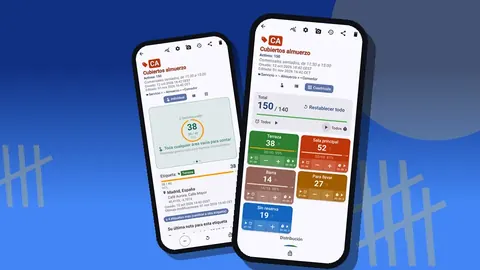
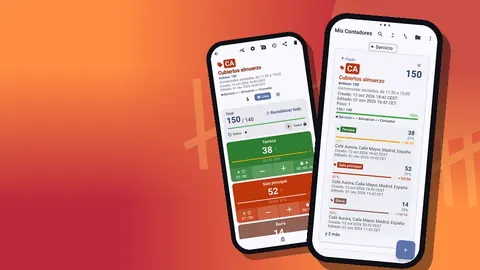
- Contadores: uno por zona, como "Sala", "Línea", "Lavado", "Bar", "Exterior". Dale a cada uno su propio color y un código corto.
- Etiquetas: una por tarea dentro de cada zona: "Abrir puerta trasera", "Freidoras encendidas", "Temperatura de la cámara anotada", "Alfombrillas puestas".
Usa las notas del contador para las instrucciones fijas ("medir la cámara en la balda del fondo, no junto a la puerta") y su enlace para un manual o el teléfono de servicio técnico de un proveedor.
Un objetivo de uno por tarea
Pon el objetivo de cada etiqueta de tarea en 1. Al empezar el turno, reinicia el contador para que todas las etiquetas estén a cero. A medida que se hace cada tarea, toca su etiqueta una vez y alcanza su objetivo; la etiqueta vibra al llegar. Todo lo que siga a cero no está hecho. Si quieres que la lista se congele sola, pon como objetivo del contador el número de tareas y activa el bloqueo automático: al marcar la última, el contador se bloquea y un segundo toque ya no puede marcar nada dos veces.
Para unas pocas tareas tiene más sentido un número. "Cubos fuera" puede tener un objetivo de 4 si hay cuatro cubos; "Sillas arriba" puede contar por secciones. Cada etiqueta admite pasos de 1 a 100.
Recorrer una zona
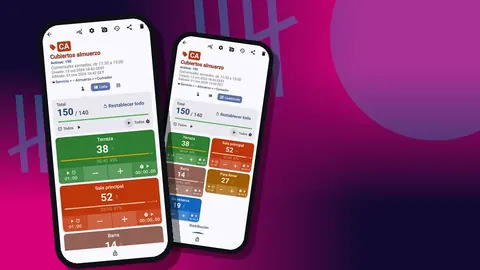
Abre el contador de la zona. La vista Lista muestra las tareas como filas con su estado; la vista Cuadrícula las muestra como baldosas de colores, donde cualquier baldosa que siga a cero destaca. La visualización de etiquetas puede ponerse en "Contraído" o en "Contraído (excepto últimos 10)" para que la pantalla quede recogida.
Quien cierra con bandejas en las manos puede activar en los ajustes el conteo con los botones de volumen. Esta función viene desactivada por defecto, funciona desde la pantalla de bloqueo y los botones se pueden reasignar. Una notificación en la pantalla de bloqueo ofrece también restar, sumar y detener.
Registrar lo que encuentras
Aquí es donde un móvil supera a una tarjeta plastificada.
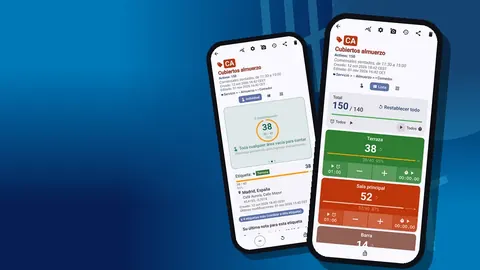
- Notas en la tarea. Marca "Temperatura de la cámara anotada" y escribe la lectura como nota en la etiqueta de la tarea. Marca "Lavavajillas limpio" y añade "Desagüe lento, hay que mirarlo". Las notas de la etiqueta aparecen en Todas las notas y en la exportación; una nota añadida a un evento del historial se queda en el historial.
- Fotos en las etiquetas. Cada etiqueta guarda hasta 6 fotos. Fotografía la fuga, la baldosa rota, la entrega dejada bajo la lluvia. El editor de fotos permite girar, dibujar con un pincel en seis colores y añadir texto, así que el problema queda rodeado antes de que nadie tenga que preguntar.
- Ubicación. Con más de un local, una etiqueta puede llevar GPS, un punto en el mapa o una dirección escrita, lo que mantiene claros los registros cuando un encargado cubre varios sitios.
Temporizadores para las tareas con tiempo
Algunas tareas tienen reloj: el calentamiento de la freidora, el tiempo de contacto del desinfectante, el precalentamiento del horno mixto, el remojo de un filtro de campana. Cada etiqueta lleva además su propio temporizador y cronómetro. Los valores predefinidos cubren 30 segundos y 1, 2, 3, 5 y 10 minutos, con entrada manual, pitidos de cuenta regresiva, 7 sonidos de alarma y 8 vibraciones. Arranca el temporizador en la tarea y sigue con otra cosa; la alarma te hace volver.
Bloquearla al terminar
Cuando la lista esté completa, bloquea el contador. Nadie podrá cambiarla por accidente mientras limpia el móvil o lo guarda en un cajón. El siguiente turno la reinicia para empezar su propio recorrido.
¿Qué demuestra el historial de la lista?
El historial registra cada toque con su hora exacta, el paso, el valor antes y después y la etiqueta, con iconos para las notas, las fotos y la ubicación. Un encargado puede ver si la lista de cierre se recorrió en orden a las 23:20 o se marcó toda de golpe a la mañana siguiente. No se trata de pillar a nadie; se trata de saber si la lista encaja con el turno. Si las tareas se marcan siempre en ráfaga al final, la lista probablemente está en el orden equivocado o es demasiado larga.
El historial no tiene búsqueda, así que pon nombres claros a las tareas.
El relevo al encargado
Al final del turno, quien cierra abre la pantalla Compartir y exportar. Dos caminos:
- Compartir como página HTML para un encargado que lee en su móvil, con las fotos incrustadas.
- Exportar datos como CSV o Excel para un registro de larga duración.
Las opciones de exportación permiten elegir secciones: Resumen, Eventos, Notas y Ubicaciones. Para un registro de cierre, las partes importantes son Eventos, con sus horas, y Notas.
Fotos que el siguiente turno puede encontrar
La galería de fotos reúne cada foto de todas las etiquetas con su nombre y su fecha, y Todas las notas lista en cada contador las notas del contador y de sus etiquetas, con ordenación. Quien abre puede recorrer ambas en un minuto y entrar sabiendo qué encontró quien cerró.
Una lista de cierre de ejemplo para una cocina pequeña
Un ejemplo para adaptar, no un estándar.
- Línea: freidoras apagadas y aceite tapado, plancha rascada, fuegos apagados, refrigeradores limpios y cerrados.
- Cámara: temperatura leída y anotada, junta de la puerta revisada, nada en el suelo.
- Lavado: máquina vaciada y limpia, productos químicos rellenados, desagües despejados.
- Sala: caja cerrada, sillas arriba, suelos barridos, velas apagadas.
- Exterior: cubos fuera, puerta trasera cerrada con llave, alarma conectada.
Cinco contadores, unas veinte etiquetas, cada una con un objetivo de uno. Cada zona cabe en una pantalla.
Una lista de apertura es su espejo: alarma desconectada, puertas abiertas, temperatura de la cámara anotada, freidoras encendidas con un temporizador de calentamiento, lavavajillas lleno, suelo revisado, fondo de caja contado.
Gestionar las excepciones
Los turnos reales rompen la lista. La freidora no enciende, la entrega llega tarde, a quien cierra lo mandan a casa enfermo a las diez. Unas pocas reglas mantienen honesto el registro cuando eso pasa:
- Nunca marques una tarea que no se ha hecho. Déjala a cero y añade una nota en una tarea relacionada explicando por qué.
- Escribe la solución provisional. "Freidora 2 muerta, usada solo la freidora 1, técnico avisado" es más útil para quien abre que el silencio.
- Entrega explícitamente las zonas sin terminar. Si otra persona termina el cierre, continúa en el mismo móvil, para que el historial muestre los dos recorridos en orden de tiempo.
- No reinicies a mitad de turno. Un reinicio pone todas las tareas a cero, y lo ya hecho deja de verse en la lista.
Cuando el encargado revisa la exportación, las excepciones con notas son las líneas más valiosas. Muestran dónde la lista, el equipo o la plantilla necesitan atención, y son exactamente lo que una tarjeta plastificada pierde.
¿Móvil compartido o móvil propio?
Lo más sencillo es un único móvil de listas colgado junto a la puerta de la oficina. Está siempre cargado, siempre en la misma pantalla, y nadie discute de quién es. Si el personal usa sus propios móviles, dale a cada uno la misma estructura mediante una copia de seguridad ZIP y su importación, y que cada persona que cierra exporte su resultado. No hay sincronización en directo, así que el móvil compartido suele ser más simple para las listas.
Ponerla en marcha
- Escribe primero la lista en papel. Recorre la ruta de cierre con tu mejor persona de cierre y escribe cada paso en orden.
- Recórtala. Quita todo lo que nunca se salta y todo lo que no importa si se salta.
- Constrúyela con la estructura anterior.
- Úsala en paralelo con la tarjeta antigua durante una semana. Corrige el orden y la redacción con lo que diga el personal.
- Retira la tarjeta.
Haz una copia de seguridad ZIP de la estructura terminada para poder restaurarla o importarla en un segundo móvil si quienes abren y quienes cierran usan dispositivos distintos. Al importar, la vista previa ofrece reemplazar, copiar u omitir los duplicados.
Cosas que evitar
- Convertir el inventario en casillas. Los conteos van en sus propios contadores; consulta el conteo de inventario de restaurante. El conteo del bar tras el cierre se trata en el inventario de bar.
- Dejar que la lista crezca sin fin. Revísala cada trimestre y recorta.
- No leer nunca la exportación. Si nadie mira, las notas se acaban.
Divide la lista en zonas, da a cada tarea un objetivo de uno, captura los problemas con notas y fotos, bloquea el contador y envía el informe. El siguiente turno empieza sabiendo qué encontró el anterior. Consigue la app en counterapp.online.
Preguntas frecuentes
¿Es Counter App una app de checklist específica para restaurantes?
No. Es una app de conteo cuyos contadores y etiquetas encajan con las zonas y las tareas de una lista, con horas, notas, fotos y exportaciones.
¿Cómo puede un encargado confirmar que se hizo la lista de cierre?
El historial muestra cada toque de tarea con su hora exacta, y quien cierra puede enviar el contador como informe HTML, CSV o Excel.
¿Puede quien cierra fotografiar una fuga o un equipo roto en la lista?
Sí. La etiqueta de la tarea correspondiente guarda hasta seis fotos, y el editor permite rodear el problema y añadir texto.
¿Cómo evito que se modifique una lista de apertura ya terminada?
Bloquea el contador cuando la lista esté completa; si pones como objetivo del contador el número de tareas, el bloqueo automático puede congelar la lista en cuanto se marca la última.
¿Pueden quienes abren y quienes cierran usar la lista en móviles distintos?
Sí, tras importar la misma estructura desde una copia de seguridad ZIP en cada móvil. Los resultados se comparten mediante exportaciones, porque los móviles no se sincronizan.
¿Qué debe hacer quien cierra cuando una tarea de la lista no se ha podido hacer?
Dejar la tarea a cero y añadir una nota que explique por qué, como una freidora averiada y un técnico avisado. Nunca marcar una tarea que no se ha hecho.