Counter App

Inventaire de restaurant sur Android : le guide pratique
À retenir
Un inventaire de restaurant sur Android devient fiable quand il suit le parcours physique, utilise une seule unité de comptage par article et a lieu le même jour chaque semaine. Counter App — Tally & Clicker reproduit les zones de stockage en catégories, les sections en compteurs et les articles en étiquettes avec leur niveau de référence, puis exporte le stock de clôture pour le calcul du coût matière.
- Dans un inventaire de restaurant, la plupart des articles oubliés viennent d'une feuille de comptage rangée dans un autre ordre que les étagères.
- Chaque article d'un inventaire de restaurant a besoin d'une unité de comptage fixe inscrite dans son nom, comme « Citrons (pièce) ».
- Counter App — Tally & Clicker organise une cuisine en catégories pour les zones de stockage, en compteurs pour les sections et en étiquettes pour les articles, sur trois niveaux d'imbrication au maximum.
- Le coût matière d'un restaurant se calcule en dehors de Counter App : stock initial plus achats, moins stock final, divisé par le chiffre d'affaires nourriture.
Un inventaire de restaurant n'est utile que s'il est fait de la même façon à chaque fois. Un comptage parfait ne vous apprend pas grand-chose. Une série de comptages comparables vous dit à quelle vitesse les produits partent, où ils disparaissent et ce que vous devriez vraiment commander. Ce guide construit d'abord la routine, puis l'outil, et montre ensuite comment l'appliquer sur un téléphone Android avec Counter App.
Pourquoi commencer un inventaire de restaurant par le parcours ?
La plupart des feuilles d'inventaire listent les articles dans l'ordre où quelqu'un les a saisis, pas dans l'ordre où les réserves sont agencées. Ce seul décalage explique la plupart des articles oubliés. Avant de configurer quoi que ce soit, parcourez vos réserves avec un bloc-notes et écrivez le trajet physique : la chambre froide du mur de gauche au mur de droite, puis le congélateur, puis la réserve sèche étagère par étagère, puis l'arrière-bar, l'étagère des produits d'entretien et le placard de débordement, s'il y en a un.
Ce trajet est votre structure. Chaque arrêt est une section ; chaque article de l'étagère est une ligne de cette section. Quand l'ordre à l'écran correspond à l'ordre des étagères, la personne qui compte n'a jamais à chercher, et le comptage s'accélère sans effort supplémentaire.
Faites-le deux fois. La première fois, vous raterez le bidon d'huile posé au sol sous le rack du bas et le carton de boîtes à emporter rangé au bureau.
Fixer une unité pour chaque article
La deuxième source de mauvais chiffres, ce sont les unités. Une personne compte un carton de tomates comme 1, une autre compte le poids indiqué sur le carton, une troisième compte les tomates à l'unité. Choisissez une unité de comptage par article et mettez-la dans le nom : « Huile de colza (bidon de 20 l) », « Cuisses de poulet (carton de 5 kg) », « Citrons (pièce) ».
Les unités partielles ont aussi besoin d'une règle maison. Une règle simple : comptez les cartons pleins sur une ligne et les unités isolées sur une autre. Pour les produits secs en vrac, comptez les sacs entamés en moitiés ou en quarts, et écrivez cette règle.
Construire la structure dans Counter App
Des catégories pour les zones de stockage
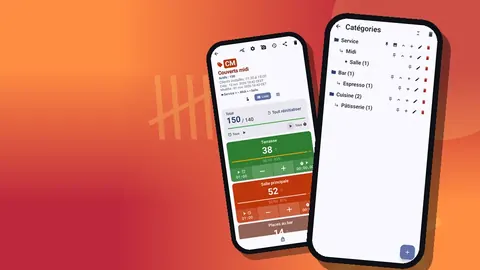
Les catégories s'imbriquent sur trois niveaux, ce qui correspond bien à une cuisine : un premier niveau pour le site (Cuisine principale), un deuxième pour la zone de stockage (Chambre froide, Congélateur, Réserve sèche, Bar), et un troisième si besoin (Réserve sèche → Étagère A). Donnez à chaque zone sa propre couleur pour savoir d'un coup d'œil où vous êtes, et épinglez les catégories que vous comptez chaque semaine. Quand vous créez un compteur, un sélecteur de catégorie le place directement dans la bonne branche. Les catégories peuvent être réorganisées pour suivre le parcours, et celles que vous supprimez vont dans une corbeille de catégories.
Des compteurs pour les sections, des étiquettes pour les articles
Dans une catégorie, créez un compteur par arrêt du parcours, comme « Chambre froide : protéines » ou « Sèche : conserves et bocaux ». Chaque compteur a un nom, une couleur, un code court, une description, des notes et un lien. La description est l'endroit idéal pour « commencer côté porte », le lien pour la page de commande du fournisseur.
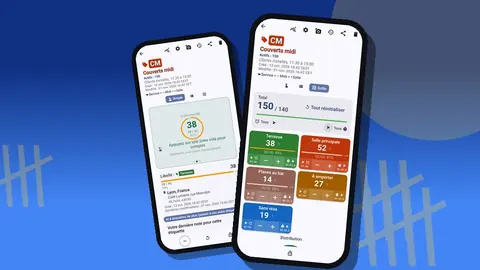
Dans chaque compteur, ajoutez une étiquette par article, dans l'ordre de l'étagère. Une étiquette a sa propre valeur, sa couleur et son pas : « Cuisses de poulet (carton) » et « Citrons (pièce) » peuvent ainsi cohabiter dans le même compteur tout en se comptant différemment. Les pas vont de 1 à 100 : si un article arrive toujours par six, un pas de 6 ajoute un lot complet d'un seul appui.
Des objectifs comme niveaux de référence
Chaque étiquette peut avoir un objectif. Réglez-le sur votre niveau de référence, et la progression de chaque article vers ce niveau s'affiche sur l'écran de comptage : tout ce qui en est loin devient un candidat à la commande. Les objectifs peuvent se compter en montant ou en descendant ; quand une étiquette atteint le sien en montant, le téléphone vibre, ce qui aide à la réception. Une étiquette peut aussi enregistrer un code-barres ou un QR code, scanné avec l'appareil photo ou saisi, utile pour les produits qui se ressemblent et pour les références fournisseurs.
Faire le comptage
- Ouvrez la première zone de stockage et son premier compteur. Passez l'écran de comptage en vue Liste pour voir tous les articles de la section.
- Réinitialisez le compteur, ou certaines étiquettes, pour compter à partir de zéro au lieu d'ajuster le chiffre de la semaine précédente.
- Comptez étagère par étagère, en montant chaque étiquette jusqu'à ce qui se trouve sur l'étagère.
- Si vous portez un carton à deux mains, activez le comptage avec les boutons de volume dans les paramètres. Il est désactivé par défaut ; une fois activé, les touches de volume comptent en montant et en descendant, même depuis l'écran de verrouillage, et vous pouvez les réaffecter, chacune avec son propre son et sa propre vibration.
- Quand quelque chose cloche, comme une boîte de conserve cabossée ou un carton dont la date est dépassée, ajoutez une note à l'événement ou prenez une photo sur l'étiquette. Chaque étiquette contient jusqu'à 6 photos.
- Verrouillez le compteur quand la section est terminée, pour que personne ne modifie les chiffres pendant que vous passez à la suite.
Dans la liste des compteurs, l'affichage des étiquettes peut être réglé sur « Réduit (sauf 10 derniers) » : seuls les dix premiers compteurs gardent leurs étiquettes dépliées, ce qui garde une longue liste nette sans masquer les sections en cours.
Retrouver un compteur rapidement
Quand la structure grandit, la liste des compteurs aide : vue Liste ou Grille, recherche par nom, filtre par période, six ordres de tri et compteurs épinglés. Le tri « Nom (A-Z) » suit votre parcours si vous numérotez les compteurs dans l'ordre de la tournée, par exemple « 1 Chambre froide : protéines » ; la recherche trouve « Sèche : épices » en une seconde quand quelqu'un demande s'il reste du safran.
Comment vérifier un chiffre après le comptage ?
L'historique enregistre chaque appui avec son heure exacte, le pas, la valeur avant et après et l'étiquette, avec des icônes pour les notes et les photos. Quand quelqu'un demande pourquoi le chiffre du bœuf paraît bas, vous voyez exactement quand il a été compté et s'il a été corrigé. L'historique n'a pas de recherche : des noms d'étiquettes simples font gagner du temps.
Transformer le comptage en décisions
Exporter pour le coût matière
Depuis l'écran « Partager et exporter », exportez en CSV ou en Excel pour votre feuille de coûts, ou en rapport HTML avec photos intégrées pour un propriétaire qui veut quelque chose de lisible. Les sections se combinent librement : « Résumé », « Événements », « Notes » et « Emplacements ». « Résumé » suffit généralement pour une feuille de coûts hebdomadaire ; ajoutez « Événements » et « Notes » en cas de litige avec un fournisseur.
Le coût matière lui-même se calcule en dehors de l'application : stock initial plus achats, moins stock final, divisé par le chiffre d'affaires nourriture. Counter App vous donne un stock de clôture fiable ; le tableur fait les calculs.
Lire le tableau de bord
Le tableau de bord montre les totaux face aux objectifs, les incréments face aux décréments, un graphique d'activité en barres sur sept jours et un camembert par étiquette. Pour les tendances sur plusieurs mois, comparez les exports côte à côte. Les articles dont la consommation varie fortement d'une semaine à l'autre sont ceux à examiner pour le gaspillage, les portions trop généreuses ou les erreurs de commande.
Plusieurs personnes peuvent-elles compter en même temps ?
Counter App garde ses données sur le téléphone ; ce n'est pas un système partagé dans le cloud, et il n'y a pas de synchronisation en direct entre téléphones. Si deux personnes se partagent le comptage, divisez par zone de stockage : l'une prend la chambre froide, l'autre la réserve sèche, chacune sur son téléphone. Pour donner aux deux téléphones une structure identique, construisez-la une fois, faites une sauvegarde ZIP et importez-la sur le second téléphone. L'aperçu montre ce qui arrive et permet de remplacer, copier ou ignorer les doublons. À la fin, chacun exporte, et le responsable réunit les fichiers.
Contrôler les réceptions par rapport au comptage
L'inventaire hebdomadaire vous dit quoi commander ; la réception vous dit si vous l'avez reçu. Créez un compteur « Réception » avec des étiquettes pour les articles que vous commandez le plus. Quand une livraison arrive, réinitialisez-le et comptez les cartons en montant d'après le bon de livraison. Une étiquette qui reste sous son objectif signale un manque. Ajoutez une note avec le numéro de facture, et une photo de tout ce qui est abîmé ; l'éditeur photo permet d'entourer le coin écrasé ou d'ajouter du texte. La discussion avec le fournisseur commence alors par des preuves plutôt que par des souvenirs.
Ne rangez qu'une fois la réception comptée. Sinon, le prochain inventaire hebdomadaire inclura des produits que personne n'a contrôlés à l'arrivée.
Un rythme hebdomadaire qui tient
- Même jour, même heure. Comptez avant l'arrivée des livraisons, pour ne pas compter des produits pas encore rangés.
- Même parcours. Ne réorganisez pas les étagères sans adapter les étiquettes, qui s'affichent dans leur ordre de création.
- Même personne, idéalement. Ne faites tourner qu'après que la nouvelle personne a suivi un comptage complet en binôme.
- Relecture sous 24 heures. Un comptage que personne ne lit pendant une semaine est un rituel, pas un contrôle.
- Sauvegarde mensuelle. Une sauvegarde ZIP avec photos protège la structure autant que les chiffres ; vous pouvez choisir les catégories à inclure et compresser les photos.
Les erreurs courantes du premier mois
- Créer les étiquettes par ordre alphabétique en se disant qu'on rangera plus tard : les étiquettes restent dans leur ordre de création, et ce « plus tard » n'arrive jamais.
- Compter le bar avec les règles de la cuisine. Les bouteilles entamées demandent leur propre méthode.
- Laisser les articles abandonnés dans la liste. Supprimez-les ; les compteurs supprimés vont dans la corbeille et peuvent être restaurés.
- Fixer les niveaux de référence une fois pour toutes. Revoyez-les à chaque changement de carte.
Si la cuisine suit aussi sa production, voyez le comptage quotidien de la mise en place avec votre téléphone. Les bouteilles entamées sont traitées dans l'inventaire de bar sur Android, et le suivi du gaspillage alimentaire utilise la même structure pour ce qui part à la poubelle.
Cartographiez le parcours, fixez une unité par article, reproduisez les deux dans les catégories, les compteurs et les étiquettes, réglez les objectifs sur vos niveaux de référence et comptez le même jour chaque semaine. L'application ne fera pas vos calculs de coûts, mais elle rend le stock de clôture fiable. Téléchargez l'application sur counterapp.online.
Questions fréquentes
Un restaurant peut-il organiser son inventaire par chambre froide, congélateur et réserve sèche ?
Oui. Utilisez une catégorie par zone de stockage, un compteur par section du parcours et une étiquette par article, avec couleurs et épinglage.
Comment compter les cartons et les unités isolées d'un même article ?
Utilisez deux étiquettes, une pour les cartons pleins et une pour les unités isolées, chacune avec son propre pas, de 1 à 100.
Comment l'inventaire d'un restaurant arrive-t-il dans le tableur du coût matière ?
Exportez le compteur depuis l'écran « Partager et exporter » en CSV ou en Excel ; la section « Résumé » suffit généralement pour une feuille de coûts hebdomadaire.
Le comptage d'une chambre froide a-t-il besoin du Wi-Fi ?
Non. Tout le comptage fonctionne hors ligne dans Counter App, ce qui convient à une chambre froide ou à une réserve en sous-sol sans réseau.
Counter App est-il un abonnement pour les restaurants ?
Pas forcément. Counter App — Tally & Clicker, de GiveMeMood, se télécharge gratuitement, avec 3 jours d'essai gratuit, puis un abonnement annuel ou mensuel ou un achat à vie, sans publicité, et fonctionne sous Android 12 ou version ultérieure.
Comment deux personnes se partagent-elles l'inventaire d'un restaurant ?
Divisez par zone de stockage, donnez aux deux téléphones la même structure grâce à une sauvegarde ZIP et à son importation, et laissez le responsable réunir les deux exports. Il n'y a pas de synchronisation en direct.
Comment contrôler les livraisons par rapport à l'inventaire hebdomadaire ?
Utilisez un compteur « Réception » dont les objectifs viennent du bon de livraison ; toute étiquette restée sous son objectif est un manque à noter avec le numéro de facture.