Counter App

Compter les participants d'un événement avec Android
À retenir
Pour compter les participants d'un événement avec un téléphone Android, définissez ce qui compte comme une entrée, créez dans Counter App — Tally & Clicker un compteur pour l'événement avec une étiquette par porte ou type de participant, fixez un objectif de jauge avec alerte, comptez par appuis ou avec les boutons de volume, notez tout ce qui sort de l'ordinaire, puis verrouillez le compteur et exportez-le.
- Compter précisément les participants d'un événement commence par une définition du comptage en une phrase, par exemple : chaque invité passant la porte principale après 18:30, personnel exclu.
- Un comptage de participants dans Counter App — Tally & Clicker utilise un compteur par événement et une étiquette par porte, par type de participant ou par type de billet.
- Un objectif de jauge sur un compteur de participants peut déclencher une alerte sonore ou une vibration, et le verrouillage automatique peut bloquer tout nouvel appui pour une salle à capacité strictement limitée.
- Les erreurs à la porte se corrigent avec le bouton moins, car réinitialiser une étiquette dans Counter App efface sa valeur.
- Un compteur manuel à main convient à une porte unique avec un seul comptage, tandis qu'un téléphone ajoute catégories, horodatages, notes, alertes d'objectif et exports.
Compter les personnes à une porte est l'une des plus anciennes tâches de tout événement, et elle se fait encore surtout avec un compteur manuel en métal ou des bâtons sur une feuille. Les deux fonctionnent jusqu'au jour où ils lâchent : le compteur reçoit un coup, la feuille s'envole, et en fin de soirée il ne reste qu'un chiffre unique, sans aucune idée de l'heure d'arrivée de chacun.
Voici un tutoriel pas à pas pour compter les participants avec un téléphone Android grâce à Counter App. Il convient à une conférence de 40 personnes dans une salle des fêtes comme à un lieu à plusieurs portes, à condition de planifier d'abord les portes et les règles.
Étape 1 : décider de ce que vous comptez
Rédigez une phrase qui définit ce qu'est un comptage. Par exemple : « Chaque adulte ou enfant qui passe la porte principale après 18:30, personnel et artistes exclus. »
Puis tranchez trois questions :
- Les entrées seulement, ou les entrées et les sorties ? Les entrées donnent une fréquentation totale. Les entrées et les sorties donnent le nombre de personnes présentes à l'instant, indispensable si le lieu est soumis à une jauge.
- Une porte ou plusieurs ? Chaque porte a besoin de son propre comptage.
- Une ventilation ? Adultes et enfants, types de billets, adhérents et invités. Chacun devient un comptage séparé.
Limitez la ventilation à ce que vous utiliserez vraiment. Chaque catégorie supplémentaire est un bouton de plus sur lequel un bénévole débordé doit appuyer correctement.
Étape 2 : créer le compteur
Ouvrez Counter App et touchez le bouton d'ajout pour créer un compteur. Donnez-lui un nom qui aura encore du sens dans un tableur des mois plus tard : « Fête du printemps – samedi » vaut mieux que « Porte ».
Un compteur peut aussi enregistrer une couleur, des initiales ou un code court, une description, des notes et un lien. Le code est pratique quand vous gérez plusieurs événements : « FP-SAM » s'affiche comme un badge sur la carte du compteur.
Si vous organisez de nombreux événements, rangez ce compteur dans une catégorie. Les catégories s'imbriquent sur trois niveaux (« Événements » → « 2026 » → « Fête du printemps ») et peuvent être épinglées en haut de la liste.
Étape 3 : ajouter une étiquette par comptage
Dans un compteur, chaque chose que vous comptez est une étiquette. Une étiquette a son propre libellé, sa couleur, sa valeur, son pas et son objectif.
Pour un événement à une seule porte sans ventilation, une étiquette suffit : « Porte principale ». Pour plus de détail :
- Par porte : « Porte avant », « Porte latérale », « Accès parking ».
- Par type : « Adultes », « Enfants », « Invitations ».
- Par billet : « Réservé », « Sur place ».
Choisissez des couleurs bien distinctes. Quand un bénévole appuie vite sous un éclairage médiocre, c'est la couleur qu'il voit en premier.
Chaque étiquette peut aussi contenir une valeur de code-barres ou de QR code, un emplacement (GPS, repère sur une carte ou adresse saisie), un minuteur, un chronomètre et un lien. Pour un simple comptage à la porte, vous pouvez ignorer tout cela.
Étape 4 : fixer les objectifs
Un objectif transforme le compteur en jauge. Pour la fréquentation, deux types d'objectif sont courants :
- La jauge. La salle accueille 200 personnes ; réglez l'objectif sur 200. Une fois atteint, l'application peut émettre un son ou vibrer.
- La fréquentation attendue. Vous avez vendu 150 billets ; réglez l'objectif sur 150 et regardez la barre de progression se remplir.
Un objectif peut servir de but à atteindre en comptant, ou de nombre de départ à partir duquel décompter. Pour une porte, compter en montant est plus naturel.
Deux options supplémentaires s'appliquent quand l'objectif est atteint. Le verrouillage automatique fige le compteur pour qu'aucun nouvel appui ne soit pris en compte ; utile pour une salle à capacité strictement limitée. La réinitialisation automatique ramène la valeur à zéro, ce qui convient aux groupes successifs (par exemple des groupes de 20 admis pour une visite guidée) mais pas à un chiffre de fréquentation cumulé.
Étape 5 : choisir la vue
L'écran de comptage propose trois vues.
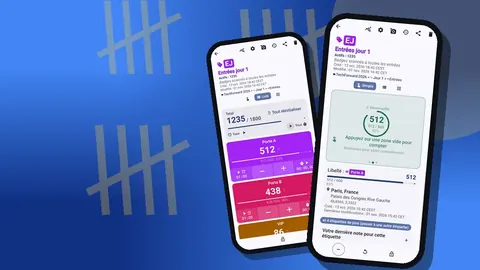
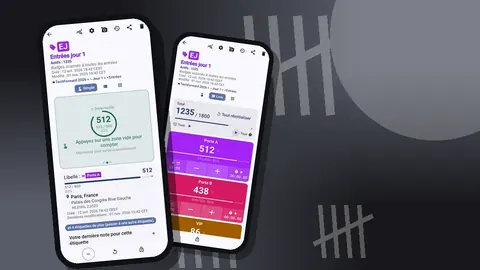
- Simple affiche une étiquette sous forme de grand compteur circulaire avec sa progression vers l'objectif. Idéale pour une porte unique avec un seul comptage.
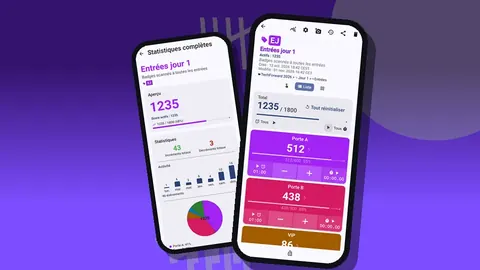
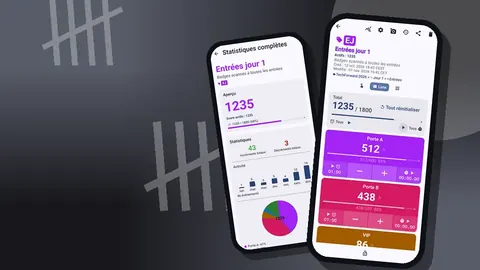
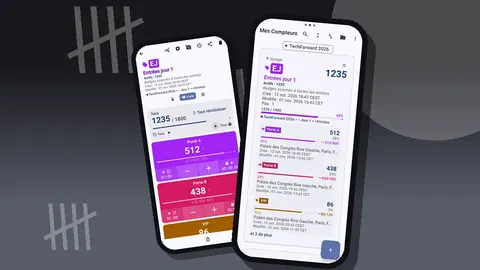
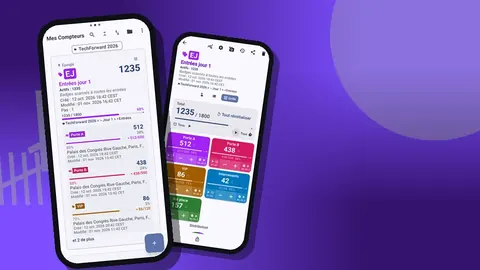
- Liste affiche chaque étiquette sous forme de ligne avec ses boutons − et +, sa valeur et sa progression, ainsi que le total du compteur par rapport à son objectif. Idéale pour plusieurs portes ou types.
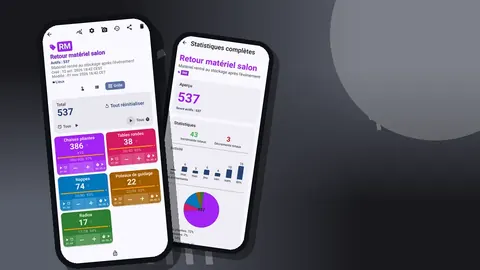
- Grille affiche des tuiles colorées avec de grands boutons. Pratique pour deux à six étiquettes sur un téléphone tenu d'une main.
Vous pouvez aussi choisir l'affichage des étiquettes : « Développé », « Réduit » ou « Réduit (sauf 10 derniers) ». Cette dernière option garde l'écran lisible quand il y a beaucoup d'étiquettes mais que vous en utilisez surtout une.
Étape 6 : configurer le comptage mains libres
Toucher l'écran, c'est regarder l'écran. Le comptage aux boutons de volume supprime cette contrainte.
Dans les paramètres, activez le comptage avec les boutons de volume. Vous pouvez reconfigurer les touches, pour que volume haut ajoute et volume bas retranche, et donner à chacune son propre son et sa propre vibration. Counter App propose 13 sons de comptage et 8 styles de vibration ; en choisir de très différents pour plus et moins aide le bénévole à sentir quelle touche il a pressée.
Les boutons de volume fonctionnent en arrière-plan et sur l'écran de verrouillage, grâce à un service de premier plan. Il existe aussi une notification sur l'écran de verrouillage avec les boutons −pas, +pas et Arrêter. La fonction est désactivée par défaut et, sur certains appareils, la barre de volume du système peut tout de même s'afficher quand vous appuyez sur les touches.
Testez avant l'ouverture des portes : verrouillez le téléphone, appuyez dix fois sur les touches, déverrouillez et vérifiez la valeur. Puis réinitialisez cette étiquette à zéro.
Étape 7 : compter, et noter l'inhabituel
À l'ouverture des portes, comptez avec régularité. Une personne, un appui. Pour les groupes, appuyez une fois par personne ou augmentez temporairement le pas ; le pas peut aller de 1 à 100, mais le modifier en plein rush est une source d'erreur fréquente.
Chaque fois que quelque chose d'inhabituel se produit, ajoutez une note à l'événement de comptage : « porte fermée de 19:10 à 19:20 pour contrôle incendie », « groupe de 40 arrivé ensemble en car », « seconde porte ouverte à 19:30 ». Les notes sont horodatées et apparaissent dans l'historique et dans les exports. Un total accompagné de trois notes est bien plus facile à défendre qu'un total sans aucune.
Étape 8 : verrouiller le comptage
Quand la porte ferme, verrouillez le compteur. Le verrouillage bloque les appuis accidentels jusqu'à ce que vous le déverrouilliez, ce qui protège le chiffre pendant que le téléphone retourne dans un sac.
Résistez à l'envie de réinitialiser quoi que ce soit à ce stade. Réinitialiser une étiquette ou le compteur entier efface sa valeur. S'il vous faut un nouveau comptage pour une seconde séance, créez plutôt une nouvelle étiquette ou un nouveau compteur.
Si vous supprimez un compteur par erreur, il part dans la corbeille et peut être restauré.
Étape 9 : vérifier
Avant d'annoncer le chiffre, regardez comment il s'est construit.
L'historique liste chaque événement de comptage : +1 ou −1, l'horodatage exact, la valeur avant et après, l'étiquette, et des icônes pour les notes, les photos et les emplacements. Faites défiler et vérifiez que le profil a du sens. Un saut soudain de 30 en une seconde signifie généralement que quelqu'un a maintenu un bouton ; un long silence au milieu de la soirée peut signifier que le bénévole a oublié de compter pendant une pause.
Le tableau de bord présente les mêmes données à un niveau plus général : total et progression vers l'objectif, incréments face aux décréments, un histogramme d'activité et un graphique circulaire par étiquette.
Étape 10 : exporter et partager
Depuis l'écran Partager et exporter, vous pouvez partager le compteur en page HTML ou exporter les données.
Les options d'export vous permettent de choisir les sections (Résumé, Événements, Notes, Emplacements) et un format : CSV ou Excel (XLSX). Le rapport HTML intègre les photos jointes aux étiquettes.
Pour un simple compte rendu d'événement, Résumé et Notes suffisent. Si quelqu'un veut représenter les arrivées dans le temps, incluez Événements.
Quelles erreurs éviter quand on compte les participants ?
- Compter le personnel. Mettez-vous d'accord à l'avance ; le personnel ne fait généralement pas partie des participants.
- Modifier le pas en plein rush. Laissez-le à 1, sauf si l'événement est organisé autour de groupes.
- Réinitialiser pour corriger une erreur. Utilisez le moins. La réinitialisation efface la valeur.
- Oublier d'activer les boutons de volume. La fonction est désactivée par défaut ; activez-la pendant la préparation.
- Deux bénévoles à une même porte avec deux téléphones. Les téléphones ne se synchronisent pas en direct : les deux comptages sont partiels et se recoupent facilement. Une porte, une personne qui compte.
- Exporter une semaine plus tard. Exportez le soir même, tant que la mémoire peut combler les trous.
Compteur manuel ou téléphone : lequel choisir pour compter les participants ?
Un compteur manuel à main est bon marché, robuste et ne nécessite pas de batterie. Pour une porte unique, un seul comptage et aucune exigence de compte rendu, il est difficile à battre.
Un téléphone prend tout son intérêt dès que vous avez besoin de l'un de ces éléments : plus d'une catégorie, un horodatage pour chaque entrée, des notes, une alerte d'objectif ou un fichier exporté. Il dispose aussi d'un bouton moins qui fonctionne exactement comme le plus, ce qui manque à beaucoup de compteurs manuels.
Beaucoup d'événements utilisent les deux : des compteurs manuels aux portes pour la rapidité, et un téléphone au PC de contrôle où les chiffres des agents sont consignés avec l'heure et des notes.
Un petit événement fictif
Imaginons une troupe de théâtre amateur qui joue un spectacle dans une salle de 180 places. Elle a vendu 140 billets et attend quelques spectateurs sans réservation.
La responsable de l'accueil crée « Pièce du printemps – ven. » avec deux étiquettes, « Billets » et « Sur place », et fixe un objectif de 180 pour le compteur avec une alerte par vibration. Volume haut compte les spectateurs munis d'un billet ; l'étiquette sur place se touche à l'écran, car ces spectateurs paient à une table et le temps ne manque pas.
Au lever du rideau, le comptage affiche 131 spectateurs avec billet et 22 sur place. Une note consigne « 9 billets non retirés à 19:30 ». Après l'entracte, la responsable verrouille le compteur et exporte Résumé et Notes pour le bureau de l'association.
Détails pratiques
- Compteurs illimités. Un par événement, par jour ou par porte.
- 37 langues. Avec un sélecteur intégré, pratique pour les bénévoles.
- Thèmes. Six thèmes plus les modes clair, sombre ou système ; le mode sombre aide dans les salles peu éclairées.
- Stockage sur le téléphone. Les comptages aux portes restent sur l'appareil, sans compte et sans cloud Counter App.
- Modèle tarifaire. Téléchargement gratuit, sans publicité ; essayez l'application gratuitement pendant 3 jours, puis choisissez un abonnement annuel ou mensuel, ou un achat unique à vie.
Téléchargez l'application sur counterapp.online.
Questions fréquentes
Un bénévole peut-il compter les participants avec les boutons de volume ?
Oui, après avoir activé le comptage aux boutons de volume dans les paramètres ; il fonctionne en arrière-plan et sur l'écran de verrouillage, et chaque touche reconfigurée peut avoir son propre son et sa propre vibration.
Peut-on ajouter un groupe entier d'un seul appui ?
Oui. Le pas se règle de 1 à 100, par compteur ou par étiquette, mais le modifier en plein rush provoque souvent des erreurs.
Comment éviter les appuis accidentels sur un compteur d'entrées ?
Verrouillez le compteur pour qu'il ignore les appuis jusqu'au déverrouillage, ou activez le verrouillage automatique pour qu'il se fige une fois l'objectif atteint.
Comment les organisateurs récupèrent-ils les chiffres de fréquentation depuis le téléphone ?
En exportant en CSV, Excel (XLSX) ou rapport HTML, avec les sections Résumé, Événements, Notes et Emplacements dont vous avez besoin.
Compter les participants nécessite-t-il un compte ou une connexion internet ?
Non. Counter App fonctionne sans compte, compte hors ligne et stocke les données de fréquentation sur le téléphone.
Faut-il inclure le personnel et les artistes dans le comptage des participants ?
Généralement non, mais fixez la règle à l'avance et inscrivez-la dans la définition en une phrase de ce qui compte comme une entrée.
Comment tester le comptage à la porte avant l'ouverture ?
Verrouillez le téléphone, appuyez dix fois sur les boutons de volume, déverrouillez et vérifiez la valeur, puis réinitialisez cette étiquette à zéro avant l'ouverture des portes.