Counter App

Cómo contar asistentes a un evento con una app Android
Ideas clave
Para contar a los asistentes de un evento con un móvil Android, define qué cuenta como una entrada, crea en Counter App — Tally & Clicker un contador para el evento con una etiqueta por puerta o tipo de asistente, fija el aforo como objetivo del contador con un aviso, cuenta con toques o con las teclas de volumen, anota cualquier incidencia y, al final, bloquea el contador y expórtalo.
- Contar con precisión a los asistentes de un evento empieza por definir en una frase qué se cuenta, por ejemplo cada invitado que cruza la puerta principal después de las 18:30, sin incluir al personal.
- Un conteo de asistentes en Counter App — Tally & Clicker usa un contador por evento y una etiqueta por puerta, tipo de asistente o tipo de entrada.
- Un objetivo de aforo en un contador de asistentes puede activar un aviso con sonido o vibración, y el bloqueo automático puede impedir más toques en una sala con un límite estricto.
- Los errores en la puerta se corrigen con el botón de restar, porque reiniciar una etiqueta en Counter App pone su valor a cero.
- Un contador manual sirve para una sola puerta con un único conteo, mientras que un móvil añade categorías, horas, notas, avisos de objetivo y exportaciones.
Contar a la gente en la puerta es una de las tareas más antiguas de cualquier evento, y todavía se hace sobre todo con un contador manual metálico o con palotes a lápiz. Ambos funcionan hasta que dejan de hacerlo: el contador recibe un golpe, la hoja de palotes sale volando y, al final de la noche, queda una sola cifra sin ninguna pista de cuándo llegó cada persona.
Esta es una guía paso a paso para contar asistentes con un móvil Android y Counter App. Sirve para una charla con 40 personas en el centro social de un pueblo y se adapta a un recinto con varias puertas, siempre que planifiques primero las puertas y las reglas.
Paso 1: Decide qué vas a contar
Escribe una frase que defina qué se cuenta. Por ejemplo: "Cada adulto o niño que cruza la puerta principal después de las 18:30, sin incluir al personal ni a los artistas".
Después, decide tres cosas:
- ¿Solo entradas, o entradas y salidas? Las entradas dan la asistencia total. Las entradas y las salidas dan el número de personas que hay dentro en cada momento, que necesitas si el recinto tiene un límite de aforo.
- ¿Una puerta o varias? Cada puerta necesita su propio conteo.
- ¿Algún desglose? Adultos y niños, tipos de entrada, socios e invitados. Cada uno se convierte en un conteo aparte.
Limita los desgloses a lo que de verdad vayas a usar. Cada categoría adicional es otro botón que un voluntario ocupado tiene que pulsar bien.
Paso 2: Crea el contador
Abre Counter App y toca el botón de añadir para crear un contador. Ponle un nombre que siga teniendo sentido en una hoja de cálculo meses después: "Feria de Primavera – Sábado" es mejor que "Puerta".
Un contador también puede guardar un color, unas iniciales o un código corto, una descripción, notas y un enlace. El código es práctico cuando organizas varios eventos: "FP-SAB" aparece como insignia en la tarjeta del contador.
Si organizas muchos eventos, pon este contador en una categoría. Las categorías admiten hasta tres niveles de anidación ("Eventos" → "2026" → "Feria de Primavera") y se pueden fijar al principio de la lista.
Paso 3: Añade etiquetas para cada conteo
Dentro de un contador, cada cosa que cuentas es una etiqueta. Una etiqueta tiene su propio nombre, color, valor, paso y objetivo.
Para un evento con una sola puerta y sin desglose, basta una etiqueta: "Puerta principal". Para más detalle:
- Por puerta: "Puerta delantera", "Puerta lateral", "Acceso del aparcamiento".
- Por tipo: "Adultos", "Niños", "Invitaciones".
- Por entrada: "Anticipada", "Taquilla".
Elige colores claramente distintos. Cuando un voluntario toca deprisa y con poca luz, el color es lo primero que ve.
Cada etiqueta también puede guardar un código de barras o QR, una ubicación (GPS, un punto elegido en el mapa o una dirección escrita), un temporizador, un cronómetro y un enlace. Para un conteo básico en la puerta puedes ignorar todo eso.
Paso 4: Fija los objetivos
Un objetivo convierte el contador en un indicador. Para la asistencia, hay dos tipos de objetivo habituales:
- Aforo. En la sala caben 200 personas: fija 200 como objetivo del propio contador. Cuando se alcance, la app puede emitir un sonido o vibrar; un objetivo puesto en una etiqueta solo hace vibrar el móvil.
- Asistencia prevista. Has vendido 150 entradas: fija el objetivo en 150 y mira cómo se llena la barra de progreso.
Un objetivo es una meta a la que llegar contando hacia arriba ("Alcanzar valor") o hacia abajo ("Cuenta regresiva"); la dirección no cambia el valor de partida, así que, para contar hacia abajo desde una cifra, introdúcela con "Establecer valor del contador". En una puerta, contar hacia arriba es lo más natural.
El objetivo del contador tiene otras dos opciones que se aplican al alcanzarlo. El bloqueo automático bloquea el contador y ya no se registran más toques; es útil en una sala con un límite estricto. El reinicio automático devuelve el valor a cero, lo que encaja con tandas que se repiten (por ejemplo, grupos de 20 que entran a una visita guiada), pero no con una cifra de asistencia acumulada.
Paso 5: Elige la vista
La pantalla de conteo ofrece tres vistas.
- Individual muestra una etiqueta como un gran contador circular con su progreso hacia el objetivo. Es la mejor para una sola puerta con un único conteo.
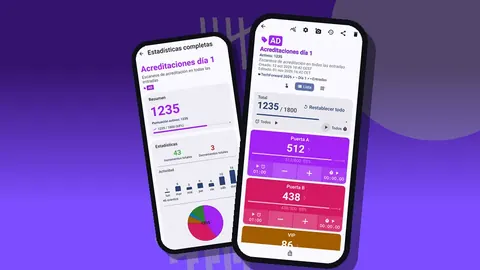
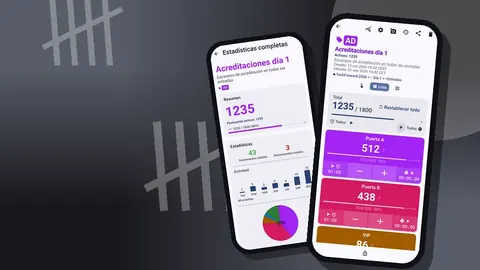
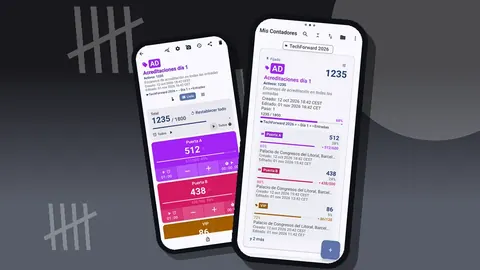
- Lista muestra cada etiqueta como una fila con botones − y +, su valor y su progreso, además del total del contador frente al objetivo. Es la mejor para varias puertas o tipos.
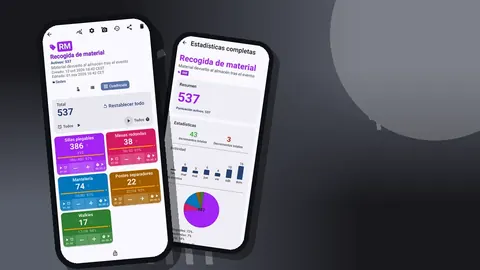
- Cuadrícula muestra mosaicos de colores con botones grandes. Va bien para entre dos y seis etiquetas en un móvil que se sujeta con una mano.
También puedes elegir cómo se muestran las etiquetas: "Expandido", "Contraído" o "Contraído (excepto últimos 10)". Esta última opción mantiene la pantalla ordenada cuando hay muchas etiquetas pero usas sobre todo una.
Paso 6: Configura el conteo sin mirar la pantalla
Tocar la pantalla obliga a mirarla. El conteo con los botones de volumen elimina esa necesidad.
En los ajustes, activa el conteo con las teclas de volumen. Puedes reasignar las teclas para que subir volumen sume y bajar volumen reste, y dar a cada tecla su propio sonido y su propia vibración. Counter App ofrece 13 sonidos de conteo y 8 estilos de vibración; elegir unos muy distintos para sumar y restar ayuda al voluntario a notar qué tecla ha pulsado.
Las teclas de volumen funcionan en segundo plano y en la pantalla de bloqueo gracias a un servicio en primer plano. También hay una notificación en la pantalla de bloqueo con los botones −paso, +paso y Detener. La función viene desactivada por defecto, y en algunos dispositivos puede seguir apareciendo la barra de volumen del sistema al pulsar las teclas.
Pruébalo antes de abrir las puertas: bloquea el móvil, pulsa las teclas diez veces, desbloquéalo y comprueba el valor. Después, reinicia esa etiqueta a cero.
Paso 7: Cuenta y anota lo inusual
Cuando se abran las puertas, cuenta con constancia. Una persona, un toque. Para los grupos, toca una vez por persona o sube el paso temporalmente; el paso puede ir de 1 a 100, pero cambiarlo en plena avalancha es una fuente habitual de errores.
Cada vez que ocurra algo inusual, añade una nota al evento de conteo: "puerta cerrada de 19:10 a 19:20 por revisión contra incendios", "un grupo de 40 llegó a la vez en autocar", "segunda puerta abierta a las 19:30". Las notas llevan hora y aparecen en el historial y en las exportaciones. Un total con tres notas es mucho más fácil de defender que uno sin ninguna.
Paso 8: Bloquea el conteo
Cuando se cierre la puerta, bloquea el contador. El bloqueo impide los toques accidentales hasta que lo desbloquees, lo que protege la cifra mientras el móvil va en un bolso.
Resiste la tentación de reiniciar nada en este momento. Reiniciar una etiqueta o el contador entero pone su valor a cero. Si necesitas un conteo nuevo para una segunda sesión, crea mejor una etiqueta o un contador nuevos.
Si eliminas un contador por error, va a la papelera y se puede restaurar.
Paso 9: Revisa
Antes de comunicar la cifra, mira cómo se ha formado.
El historial enumera cada evento de conteo: +1 o −1, la hora exacta, el valor antes y después, la etiqueta e iconos de notas, fotos y ubicaciones. Recórrelo y comprueba que la forma tiene sentido. Un salto repentino de 30 en un segundo suele delatar un error, como un paso cambiado sin querer; un largo silencio a mitad de la velada puede significar que el voluntario se olvidó de contar durante un descanso.
El panel muestra los mismos datos con más perspectiva: el total y el progreso hacia el objetivo, las sumas frente a las restas, un gráfico de barras de actividad y un gráfico circular por etiqueta.
Paso 10: Exporta y comparte
Desde la pantalla Compartir y exportar puedes compartir el contador como página HTML o exportar los datos.
Las opciones de exportación te permiten elegir las secciones (Resumen, Eventos, Notas, Ubicaciones) y un formato: CSV o Excel (XLSX). El informe HTML incrusta las fotos adjuntas a las etiquetas.
Para un informe sencillo del evento bastan Resumen y Notas. Si alguien quiere hacer un gráfico de las llegadas a lo largo del tiempo, incluye Eventos.
¿Qué errores debes evitar al contar asistentes?
- Contar al personal. Decídelo de antemano; el personal no suele contar como asistente.
- Cambiar el paso en plena avalancha. Déjalo en 1, salvo que el evento esté pensado para grupos.
- Reiniciar para corregir un error. Usa restar. El reinicio borra el valor.
- Olvidar activar las teclas de volumen. Vienen desactivadas por defecto; actívalas durante la preparación.
- Dos voluntarios en una puerta con dos móviles. Los móviles no se sincronizan en tiempo real, así que los dos conteos son parciales y es fácil que se dupliquen. Una puerta, una persona contando.
- Exportar una semana después. Exporta esa misma noche, mientras la memoria aún puede llenar los huecos.
¿Qué es mejor para contar asistentes, un contador manual o un móvil?
Un contador manual es barato, resistente y no necesita batería. Para una sola puerta, con un único conteo y sin necesidad de informes, es difícil de superar.
El móvil se gana su sitio cuando necesitas cualquiera de estas cosas: más de una categoría, la hora de cada entrada, notas, un aviso de objetivo o un archivo exportado. Además tiene un botón de restar que funciona igual que el de sumar, algo de lo que carecen muchos contadores manuales.
Muchos eventos usan ambos: contadores manuales en las puertas por rapidez y un móvil en el puesto de control, donde las cifras del personal se registran con hora y notas.
Un pequeño evento hipotético
Supón que un grupo de teatro aficionado representa una obra en una sala de 180 butacas. Ha vendido 140 entradas y espera algo de público de taquilla.
El responsable de sala crea "Obra de primavera – Vie" con dos etiquetas, "Con entrada" y "Taquilla", y fija para el contador un objetivo de 180 con aviso por vibración. Deja "Con entrada" como etiqueta activa, así que subir volumen suma a los espectadores con entrada; la etiqueta "Taquilla" se toca en la pantalla, porque quienes compran en taquilla pagan en una mesa y hay tiempo.
Al levantarse el telón, el conteo marca 131 con entrada y 22 de taquilla. Una nota recoge "9 entradas sin usar a las 19:30". Después del descanso, el responsable bloquea el contador y exporta Resumen y Notas para el comité.
Detalles prácticos
- Contadores ilimitados. Uno por evento, por día o por puerta.
- 37 idiomas. Con un selector dentro de la app, práctico para los voluntarios.
- Temas. Seis temas visuales y modo claro, oscuro o del sistema; el modo oscuro ayuda en salas con poca luz.
- Guardado en el móvil. Los conteos de la puerta se quedan en el dispositivo, sin cuenta y sin nube de Counter App.
- Modelo de precio. Descarga gratuita y sin anuncios: prueba gratis de 3 días y después plan anual o mensual o compra de por vida (pago único); si no quieres un gasto recurrente en el presupuesto del evento, elige la compra de por vida.
Consigue la app en counterapp.online.
Preguntas frecuentes
¿Puede un voluntario de puerta contar asistentes con los botones de volumen?
Sí, después de activar el conteo con los botones de volumen en los ajustes; funciona en segundo plano y en la pantalla de bloqueo, y cada tecla reasignada puede tener su propio sonido y su propia vibración.
¿Se puede sumar un grupo entero con un solo toque en un conteo de asistentes?
Sí. El paso se puede fijar en cualquier valor de 1 a 100, por contador o por etiqueta, aunque cambiarlo en plena avalancha suele provocar errores.
¿Cómo evito los toques accidentales en un contador de asistencia?
Bloquea el contador para que ignore los toques hasta que lo desbloquees, o activa el bloqueo automático para que se bloquee al alcanzar el objetivo.
¿Cómo sacan los organizadores las cifras de asistencia del móvil?
Exportándolas a CSV, Excel (XLSX) o un informe HTML, con las secciones Resumen, Eventos, Notas y Ubicaciones que necesiten.
¿Hace falta una cuenta o internet para contar a los asistentes de un evento?
No. Counter App no necesita cuenta, cuenta sin conexión y guarda los datos de asistencia en el móvil.
¿Hay que incluir al personal y a los artistas en el conteo de asistentes?
Normalmente no, pero acuerda la regla de antemano y escríbela en la frase que define qué cuenta como una entrada.
¿Cómo puedo probar el conteo en la puerta antes de abrir el evento?
Bloquea el móvil, pulsa las teclas de volumen diez veces, desbloquéalo y comprueba el valor; después, reinicia esa etiqueta a cero antes de abrir las puertas.