Counter App

So zählst du Veranstaltungsbesucher mit einer Android-App
Das Wichtigste in Kürze
Um Besucher einer Veranstaltung mit einem Android-Smartphone zu zählen, legst du fest, was als Eintritt zählt, erstellst in Counter App — Tally & Clicker einen Zähler für die Veranstaltung mit einem Tag pro Tür oder Besuchergruppe, setzt ein Kapazitätsziel mit Alarm, zählst per Tipp oder mit den Lautstärketasten, notierst Ungewöhnliches und sperrst und exportierst den Zähler zum Schluss.
- Genaues Zählen von Besuchern beginnt mit einer Definition in einem Satz, etwa „jeder Gast, der nach 18:30 Uhr durch den Haupteingang kommt, ohne Personal“.
- Eine Besucherzählung nutzt in Counter App — Tally & Clicker einen Zähler pro Veranstaltung und ein Tag pro Tür, Besuchergruppe oder Ticketart.
- Ein Kapazitätsziel am Besucherzähler kann einen Ton- oder Vibrationsalarm auslösen, und die Auto-Sperre kann bei einem streng begrenzten Raum weitere Tipps verhindern.
- Fehler an der Tür korrigiert man mit der Minus-Taste, weil das Zurücksetzen eines Tags in Counter App seinen Wert auf null setzt.
- Ein Handzähler passt zu einer einzelnen Tür mit einer Zählung, ein Smartphone bietet zusätzlich Kategorien, Zeitstempel, Notizen, Zielalarme und Exporte.
Menschen an einer Tür zu zählen ist eine der ältesten Aufgaben bei jeder Veranstaltung, und meist wird sie immer noch mit einem Handzähler aus Metall oder einer Strichliste mit Bleistift erledigt. Beides funktioniert, bis es nicht mehr funktioniert: Der Zähler wird angestoßen, der Zettel fliegt weg, und am Ende des Abends gibt es eine einzige Zahl, ohne jede Ahnung, wann wer gekommen ist.
Hier folgt eine Schritt-für-Schritt-Anleitung, wie du Besucher mit einem Android-Smartphone und Counter App zählst. Sie funktioniert für einen Vortrag im Gemeindesaal mit 40 Personen und lässt sich auf eine Location mit mehreren Türen übertragen, solange du Türen und Regeln vorher planst.
Schritt 1: Festlegen, was gezählt wird
Schreib einen Satz, der eine Zählung definiert. Zum Beispiel: „Jeder Erwachsene und jedes Kind, die nach 18:30 Uhr durch den Haupteingang kommen, ohne Personal und Mitwirkende.“
Dann entscheide drei Dinge:
- Nur Eintritte oder Eintritte und Austritte? Eintritte ergeben die Gesamtzahl der Besucher. Eintritte und Austritte ergeben die Zahl der Personen, die gerade drinnen sind – die brauchst du, wenn die Location eine Kapazitätsgrenze hat.
- Eine Tür oder mehrere? Jede Tür braucht ihre eigene Zählung.
- Eine Aufschlüsselung? Erwachsene und Kinder, Ticketarten, Mitglieder und Gäste. Jede davon wird eine eigene Zählung.
Beschränk die Aufschlüsselung auf das, was du wirklich nutzt. Jede zusätzliche Kategorie ist eine weitere Taste, die ein beschäftigter Helfer richtig drücken muss.
Schritt 2: Den Zähler anlegen
Öffne Counter App und tippe auf die Hinzufügen-Taste, um einen Zähler anzulegen. Gib ihm einen Namen, der auch Monate später in einer Tabelle noch Sinn ergibt: „Frühlingsfest – Samstag“ ist besser als „Tür“.
Ein Zähler kann außerdem eine Farbe, Initialen oder ein kurzes Kürzel, eine Beschreibung, Notizen und einen Link speichern. Das Kürzel ist praktisch, wenn du mehrere Veranstaltungen betreust: „FF-SA“ erscheint als Badge auf der Zählerkarte.
Organisierst du viele Veranstaltungen, leg diesen Zähler in eine Kategorie. Kategorien lassen sich bis zu drei Ebenen tief verschachteln („Veranstaltungen“ → „2026“ → „Frühlingsfest“) und oben in der Liste anheften.
Schritt 3: Tags für jede Zählung hinzufügen
Innerhalb eines Zählers ist alles, was du zählst, ein Tag. Ein Tag hat eigenes Label, eigene Farbe, eigenen Wert, eigene Schrittweite und eigenes Ziel.
Für eine Veranstaltung mit einer Tür und ohne Aufschlüsselung reicht ein Tag: „Haupteingang“. Für mehr Details:
- Nach Tür: „Vordereingang“, „Seiteneingang“, „Tor Parkplatz“.
- Nach Art: „Erwachsene“, „Kinder“, „Freikarten“.
- Nach Ticket: „Vorverkauf“, „Abendkasse“.
Wähle deutlich unterschiedliche Farben. Wenn ein Helfer bei schlechtem Licht schnell tippt, sieht er zuerst die Farbe.
Jedes Tag kann außerdem einen Barcode- oder QR-Wert, einen Standort (GPS, einen auf der Karte gewählten Punkt oder eine eingetippte Adresse), einen Timer, eine Stoppuhr und einen Link enthalten. Für eine einfache Zählung an der Tür kannst du all das ignorieren.
Schritt 4: Ziele setzen
Ein Ziel macht aus dem Zähler eine Anzeige mit Skala. Für Besucherzahlen sind zwei Arten von Zielen üblich:
- Kapazität. Der Raum fasst 200 Personen; setz das Ziel auf 200. Ist es erreicht, kann die App einen Ton abspielen oder vibrieren.
- Erwartete Besucherzahl. Du hast 150 Tickets verkauft; setz das Ziel auf 150 und sieh zu, wie sich der Fortschrittsbalken füllt.
Ein Ziel kann ein Wert sein, auf den du hochzählst, oder einer, auf den du mit „Countdown“ als Zielrichtung herunterzählst; den Startwert trägst du dann mit „Zählerwert festlegen“ ein. An einer Tür ist das Hochzählen natürlicher.
Zwei weitere Optionen greifen beim Erreichen des Ziels. Die Auto-Sperre friert den Zähler ein, sodass keine weiteren Tipps zählen; nützlich für einen streng begrenzten Raum. Auto-Reset setzt den Wert auf null zurück, was zu sich wiederholenden Durchgängen passt (etwa Gruppen von 20, die zu einer Führung eingelassen werden), aber nicht zu einer laufenden Besucherzahl.
Schritt 5: Die Ansicht wählen
Der Zählbildschirm bietet drei Ansichten.
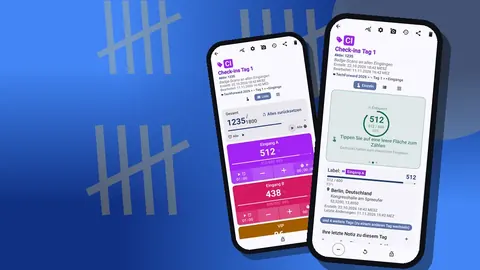
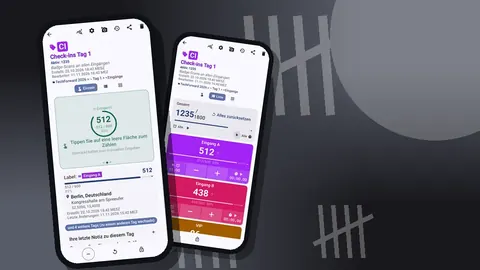
- Einzeln zeigt ein Tag als großen runden Zähler mit seinem Zielfortschritt. Am besten für eine einzelne Tür mit einer Zählung.
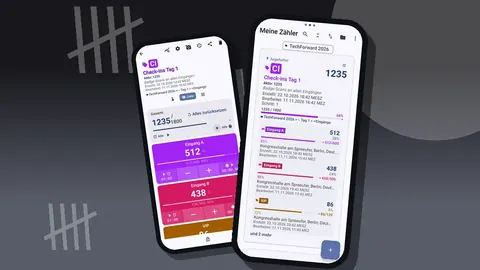
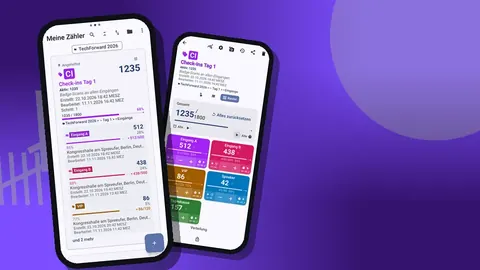
- Liste zeigt jedes Tag als Zeile mit Tasten für − und +, Wert und Fortschritt, dazu die Summe des Zählers im Vergleich zum Ziel. Am besten für mehrere Türen oder Besuchergruppen.
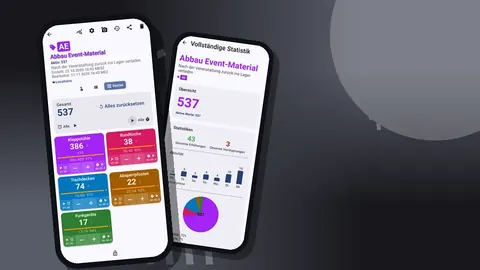
- Raster zeigt farbige Kacheln mit großen Tasten. Gut für zwei bis sechs Tags auf einem Smartphone, das man in einer Hand hält.
Du kannst auch wählen, wie Tags angezeigt werden: „Alle aufklappen“, „Alle zuklappen“ oder „Letzte 10 aufklappen“. Die letzte Option hält den Bildschirm aufgeräumt, wenn es viele Tags gibt, du aber meist wenige nutzt.
Schritt 6: Freihändiges Zählen einrichten
Wer auf den Bildschirm tippt, muss auf den Bildschirm schauen. Das Zählen mit den Lautstärketasten macht das überflüssig.
Aktiviere in den Einstellungen das Zählen mit den Lautstärketasten. Du kannst die Tasten neu belegen, sodass die Lauter-Taste addiert und die Leiser-Taste subtrahiert, und jeder Taste einen eigenen Ton und eine eigene Vibration geben. Counter App bietet 13 Zähltöne und 8 Vibrationsarten; sehr unterschiedliche für Plus und Minus helfen dem Helfer zu spüren, welche Taste er gedrückt hat.
Die Lautstärketasten funktionieren dank eines Vordergrunddienstes im Hintergrund und auf dem Sperrbildschirm. Außerdem gibt es eine Benachrichtigung auf dem Sperrbildschirm mit den Tasten −Schritt, +Schritt und Stopp. Die Funktion ist standardmäßig deaktiviert, und auf manchen Geräten erscheint beim Drücken der Tasten trotzdem die Lautstärkeleiste des Systems.
Teste es vor dem Einlass: Sperr das Smartphone, drück die Tasten zehnmal, entsperr es und prüf den Wert. Setz dieses Tag dann auf null zurück.
Schritt 7: Zählen und Ungewöhnliches notieren
Wenn der Einlass beginnt, zähl gleichmäßig. Eine Person, ein Tipp. Bei Gruppen tippst du entweder einmal pro Person oder erhöhst vorübergehend die Schrittweite; sie kann zwischen 1 und 100 liegen, aber sie mitten im Andrang zu ändern ist eine häufige Fehlerquelle.
Passiert etwas Ungewöhnliches, füge dem Zählereignis eine Notiz hinzu: „Tür 19:10–19:20 wegen Brandschutzkontrolle geschlossen“, „Reisegruppe mit 40 Personen kam zusammen“, „zweite Tür um 19:30 geöffnet“. Notizen tragen einen Zeitstempel und erscheinen im Verlauf und in Exporten. Eine Summe mit drei Notizen lässt sich viel leichter verteidigen als eine ohne.
Schritt 8: Die Zählung sperren
Wenn die Tür schließt, sperr den Zähler. Die Sperre blockiert versehentliche Tipps, bis du ihn wieder entsperrst, und schützt so die Zahl, während das Smartphone in der Tasche verschwindet.
Widersteh dem Drang, jetzt irgendetwas zurückzusetzen. Das Zurücksetzen eines Tags oder des ganzen Zählers setzt seinen Wert auf null. Brauchst du für eine zweite Vorstellung eine neue Zählung, leg stattdessen ein neues Tag oder einen neuen Zähler an.
Löschst du einen Zähler versehentlich, landet er im Papierkorb und lässt sich wiederherstellen.
Schritt 9: Prüfen
Bevor du die Zahl meldest, sieh dir an, wie sie zustande kam.
Der Verlauf listet jedes Zählereignis auf: +1 oder −1, den exakten Zeitstempel, den Wert davor und danach, das Tag und Symbole für Notizen, Fotos und Standorte. Scroll durch und prüf, ob der Verlauf plausibel ist. Ein plötzlicher Sprung um 30 in einer Sekunde bedeutet meist, dass jemand eine Taste gedrückt gehalten hat; eine lange Pause mitten am Abend kann bedeuten, dass der Helfer in seiner Pause vergessen hat zu zählen.
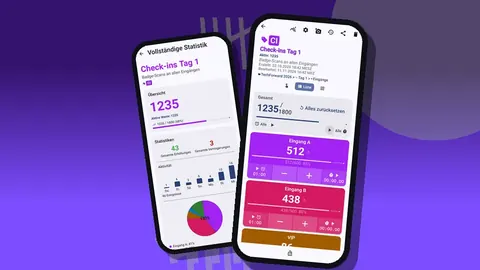
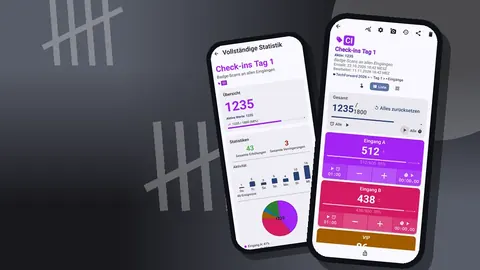
Das Dashboard zeigt dieselben Daten auf einer höheren Ebene: Summe und Zielfortschritt, Zugänge gegenüber Abgängen, ein Aktivitätsbalkendiagramm und ein Kreisdiagramm nach Tag.
Schritt 10: Exportieren und teilen
Auf dem Bildschirm „Teilen & Exportieren“ kannst du den Zähler als HTML-Seite teilen oder die Daten exportieren.
In den Exportoptionen wählst du die Abschnitte (Zusammenfassung, Ereignisse, Notizen, Standorte) und ein Format: CSV oder Excel (XLSX). Der HTML-Bericht bettet alle an Tags angehängten Fotos ein.
Für einen einfachen Veranstaltungsbericht reichen Zusammenfassung und Notizen. Will jemand die Ankünfte über die Zeit grafisch darstellen, nimm Ereignisse dazu.
Welche Fehler solltest du beim Zählen von Besuchern vermeiden?
- Personal mitzählen. Vorher absprechen; Personal gehört meist nicht zu den Besuchern.
- Die Schrittweite mitten im Andrang ändern. Lass sie bei 1, es sei denn, die Veranstaltung ist auf Gruppen ausgelegt.
- Zurücksetzen, um einen Fehler zu korrigieren. Nimm Minus. Zurücksetzen setzt den Wert auf null.
- Vergessen, die Lautstärketasten zu aktivieren. Die Funktion ist standardmäßig aus; erledige das bei der Einrichtung.
- Zwei Helfer an einer Tür mit zwei Smartphones. Smartphones synchronisieren nicht live, also sind beide Zählungen unvollständig und überschneiden sich leicht. Eine Tür, eine zählende Person.
- Eine Woche später exportieren. Exportiere noch am selben Abend, solange die Erinnerung Lücken füllen kann.
Ist ein Handzähler oder ein Smartphone besser zum Zählen von Besuchern?
Ein Handzähler ist günstig, robust und braucht keine Batterie. Für eine einzelne Tür mit einer einzigen Zählung und ohne Berichtspflicht ist er schwer zu schlagen.
Ein Smartphone lohnt sich, sobald du eines davon brauchst: mehr als eine Kategorie, einen Zeitstempel für jeden Eintritt, Notizen, einen Zielalarm oder eine exportierte Datei. Außerdem hat es eine Minus-Taste, die genauso funktioniert wie Plus – die fehlt vielen Handzählern.
Viele Veranstaltungen nutzen beides: Handzähler an den Türen für Tempo und ein Smartphone in der Leitstelle, wo die Zahlen der Ordner mit Uhrzeit und Notizen erfasst werden.
Eine hypothetische kleine Veranstaltung
Angenommen, ein Amateurtheater spielt ein Stück in einem Saal mit 180 Plätzen. Es hat 140 Tickets verkauft und erwartet ein paar Gäste an der Abendkasse.
Die Einlassleiterin legt „Frühjahrsstück – Fr“ mit zwei Tags an, „Mit Ticket“ und „Abendkasse“, und setzt ein Zählerziel von 180 mit Vibrationsalarm. „Mit Ticket“ bleibt der aktive Tag, sodass die Lauter-Taste dort Gäste mit Ticket hinzufügt; beim Tag „Abendkasse“ tippt sie auf dem Bildschirm auf Plus, weil diese Gäste an einem Tisch bezahlen und Zeit dafür ist.
Bis der Vorhang aufgeht, stehen 131 Gäste mit Ticket und 22 von der Abendkasse auf dem Zähler. Eine Notiz hält fest: „9 Tickets bis 19:30 nicht abgeholt“. Nach der Pause sperrt die Einlassleiterin den Zähler und exportiert Zusammenfassung und Notizen für den Vorstand.
Praktische Details
- Unbegrenzt viele Zähler. Einer pro Veranstaltung, pro Veranstaltungstag oder pro Tür.
- 37 Sprachen. Mit Sprachauswahl in der App, praktisch für Helferteams.
- Designs. Sechs Design-Skins plus heller, dunkler oder System-Modus; der dunkle Modus hilft in abgedunkelten Sälen.
- Gespeichert auf dem Smartphone. Zählungen an der Tür liegen auf dem Gerät, ohne Konto und ohne Counter-App-Cloud.
- Preismodell. Kostenlos herunterladen, ohne Werbung; 3 Tage gratis testen, dann Jahres- oder Monatsabo oder einmaliger Lifetime-Kauf.
Hol dir die App auf counterapp.online.
Häufig gestellte Fragen
Kann ein Helfer an der Tür mit den Lautstärketasten zählen?
Ja, nachdem das Zählen mit den Lautstärketasten in den Einstellungen aktiviert ist; es funktioniert im Hintergrund und auf dem Sperrbildschirm, und jede neu belegte Taste kann einen eigenen Ton und eine eigene Vibration haben.
Kann man bei einer Besucherzählung eine ganze Gruppe mit einem Tipp hinzufügen?
Ja. Die Schrittweite lässt sich beliebig von 1 bis 100 einstellen, pro Zähler oder pro Tag; sie mitten im Andrang zu ändern führt allerdings oft zu Fehlern.
Wie verhindere ich versehentliche Tipps an einem Besucherzähler?
Sperr den Zähler, damit er Tipps ignoriert, bis du ihn entsperrst, oder aktiviere die Auto-Sperre, damit er beim Erreichen des Ziels einfriert.
Wie bekommen Veranstalter die Besucherzahlen vom Smartphone?
Exportiere als CSV, Excel (XLSX) oder HTML-Bericht und wähle die benötigten Abschnitte Zusammenfassung, Ereignisse, Notizen und Standorte.
Braucht das Zählen von Besuchern ein Konto oder Internet?
Nein. Counter App braucht kein Konto, zählt offline und speichert die Besucherdaten auf dem Smartphone.
Sollten Personal und Mitwirkende bei der Besucherzählung mitgezählt werden?
Meist nicht, aber vereinbart die Regel vorher und schreibt sie in die Ein-Satz-Definition dessen, was als Eintritt zählt.
Wie teste ich das Zählen an der Tür vor dem Einlass?
Sperr das Smartphone, drück zehnmal die Lautstärketasten, entsperr es und prüf den Wert; setz dieses Tag dann vor dem Einlass auf null zurück.