Counter App

Androidアプリでイベント参加者を数える方法
要点
Androidスマートフォンでイベント参加者を数えるには、何を入場とするかを定義し、Counter App — Tally & Clickerでイベント用のカウンターを作って入口や参加者の種別ごとにタグを用意します。収容人数の目標をアラート付きで設定し、タップか音量キーで数え、いつもと違うことをメモし、最後にカウンターをロックしてエクスポートします。
- イベント参加者を正確に数えるには、まず「18:30以降に正面入口を通ったすべてのゲスト(スタッフを除く)」のように、何を1カウントとするかを一文で定義します。
- Counter App — Tally & Clickerでの参加者カウントでは、イベントごとにカウンターを1つ、入口、参加者の種別、チケットの種類ごとにタグを1つ使います。
- 参加者カウンターに収容人数の目標を設定すれば、音や振動のアラートを鳴らせます。定員の厳しい部屋なら、自動ロックでそれ以上のタップを止められます。
- 入口での間違いはマイナスボタンで直します。Counter Appでタグをリセットすると、その値が消えてしまうからです。
- 1か所の入口で1種類だけ数えるなら手持ちの数取り器で十分ですが、スマートフォンならカテゴリー、タイムスタンプ、メモ、目標のアラート、エクスポートが加わります。
入口で人数を数えるのは、どんなイベントでも最も古くからある仕事の一つであり、今でもほとんどが金属製の手持ちの数取り器か、鉛筆での正の字で行われています。どちらもうまくいかなくなるまではうまくいきます。数取り器はぶつけてずれ、集計用紙は風で飛ばされ、夜の終わりには、誰がいつ来たのかもわからない数字が1つ残るだけです。
この記事では、Counter Appを使ってAndroidスマートフォンで参加者を数える方法を、順を追って説明します。参加者40人の公民館での講演会から、入口が複数ある会場まで対応できます。ただし、入口とルールを先に計画しておくことが前提です。
手順1:数える対象を決める
何を1カウントとするかを定義する一文を書きます。たとえば「18:30以降に正面入口を通ったすべての大人と子ども(スタッフと出演者を除く)」です。
そのうえで、次の3つを決めます。
- 入場だけか、入場と退場の両方か。 入場だけなら、参加者の総数がわかります。入場と退場の両方なら、今中にいる人数がわかります。会場に収容人数の上限がある場合は、こちらが必要です。
- 入口は1か所か、複数か。 入口ごとに別々のカウントが必要です。
- 内訳は必要か。 大人と子ども、チケットの種類、会員とゲストなどです。それぞれが別のカウントになります。
内訳は、実際に使うものだけにしておきましょう。カテゴリーが1つ増えるたびに、忙しいボランティアが正しく押さなければならないボタンが1つ増えます。
手順2:カウンターを作成する
Counter Appを開き、追加ボタンをタップしてカウンターを作成します。数か月後に表計算ソフトで見ても意味がわかる名前を付けましょう。「入口」よりも「春のフェア – 土曜」のほうが適切です。
カウンターには、色、イニシャルや短いコード、説明、メモ、リンクも保存できます。複数のイベントを運営する場合はコードが便利で、「SF-SAT」のようにカウンターカードにバッジとして表示されます。
多くのイベントを企画するなら、このカウンターをカテゴリーに入れましょう。カテゴリーは最大3階層まで入れ子にでき(「イベント」→「2026」→「春のフェア」)、リストの一番上にピン留めできます。
手順3:数える対象ごとにタグを追加する
カウンターの中では、数える対象の一つひとつがタグになります。タグは、独自のラベル、色、値、ステップ、目標を持ちます。
内訳のない入口1か所のイベントなら、タグは1つで十分です。「正面入口」とします。より詳しく分けるなら、次のようにします。
- 入口別: 「正面入口」「通用口」「駐車場ゲート」。
- 種別別: 「大人」「子ども」「招待」。
- チケット別: 「事前予約」「当日」。
はっきり違う色を選びましょう。ボランティアが暗い場所ですばやくタップしているとき、最初に目に入るのは色です。
各タグには、バーコードまたはQRコードの値、位置情報(GPS、「地図で選択」した地点、入力した住所)、タイマー、ストップウォッチ、リンクも保存できます。基本的な入口でのカウントなら、これらはすべて使わなくても構いません。
手順4:目標を設定する
目標を設定すると、カウンターがメーターのような役割を果たします。参加者数でよく使われる目標は2種類です。
- 収容人数。 部屋に200人入るなら、目標を200にします。達すると、アプリがサウンドやバイブレーションで知らせます。
- 見込みの参加者数。 チケットが150枚売れたなら、目標を150にして、進捗バーが埋まっていくのを見守ります。
目標は、カウントアップして目指す値としても、カウントダウンの起点となる値としても使えます。入口では、カウントアップのほうが自然です。
目標に達したときに使えるオプションがさらに2つあります。「自動ロック」はカウンターを固定し、それ以上のタップを受け付けなくします。定員の厳しい部屋で便利です。「自動リセット」は値をゼロに戻します。繰り返しのグループ(たとえば、ツアーに20人ずつ案内する場合)には向いていますが、継続して数える参加者数には向いていません。
手順5:表示方法を選ぶ
カウント画面には3つの表示方法があります。
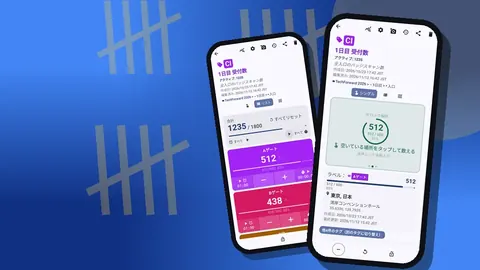
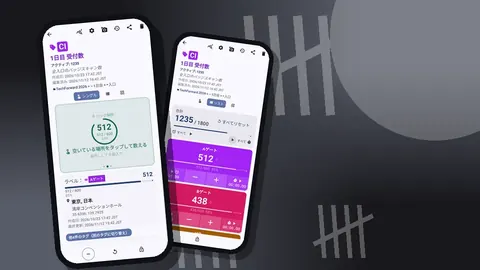
- シングルは、1つのタグを目標の進捗付きの大きな円形のカウンターとして表示します。1種類だけを数える1か所の入口に最適です。
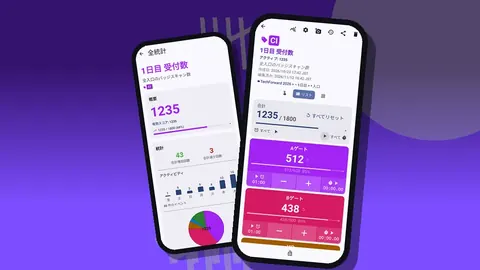
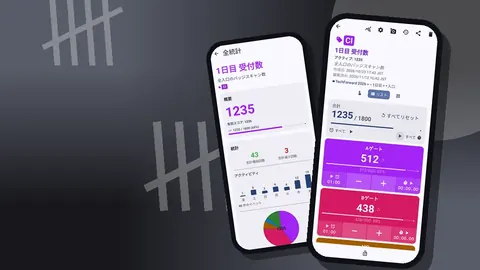
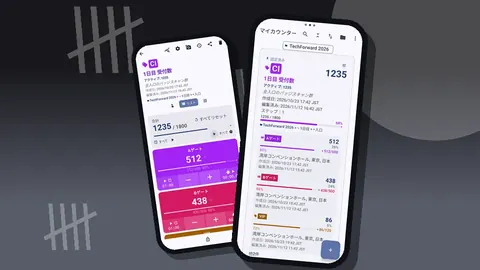
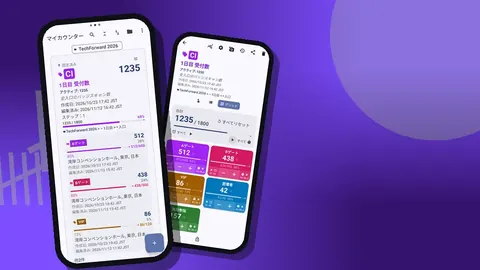
- リストは、すべてのタグを−と+のボタン、値、進捗付きの行として表示し、カウンター全体の合計と目標も表示します。複数の入口や種別がある場合に最適です。
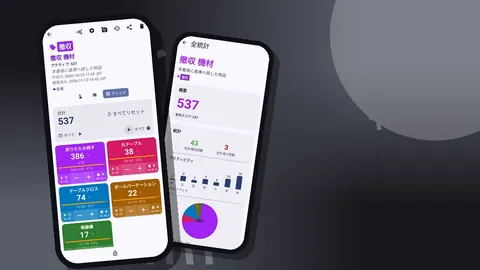
- グリッドは、大きなボタン付きの色付きのタイルを表示します。片手で持ったスマートフォンで2〜6個のタグを扱うのに向いています。
タグ表示も「展開」「折りたたみ」「折りたたみ(最新10件を除く)」から選べます。最後の方法は、タグが多くても主に1つしか使わない場合に、画面をすっきり保てます。
手順6:ハンズフリーでのカウントを準備する
画面をタップするということは、画面を見るということです。音量ボタンでのカウントなら、その必要がなくなります。
設定で、音量キーでのカウントを有効にします。キーの割り当てを変更して音量アップを加算、音量ダウンを減算にでき、キーごとに独自のサウンドとバイブレーションを設定できます。Counter Appにはカウント音13種類と振動スタイル8種類があります。プラスとマイナスでまったく違うものを選んでおくと、ボランティアはどちらのキーを押したかを感触でわかります。
音量キーは、フォアグラウンドサービスのおかげでバックグラウンドでもロック画面でも動作します。ロック画面の通知には「−ステップ」「+ステップ」「停止」のボタンもあります。この機能は初期設定ではオフで、端末によってはキーを押したときにシステムの音量バーが表示されることがあります。
開場前に試しておきましょう。スマートフォンをロックし、キーを10回押してから、ロックを解除して値を確認します。そのあと、そのタグをゼロにリセットします。
手順7:数えて、いつもと違うことをメモする
開場したら、落ち着いて数えます。1人につき1タップです。グループの場合は、1人ずつタップするか、一時的にステップを上げます。ステップは1〜100の範囲で自由に設定できますが、混雑の最中に変更するとよく間違いのもとになります。
いつもと違うことが起きたら、そのたびにカウント記録にメモを追加します。「防火点検のため19:10〜19:20に入口閉鎖」「団体客40人がバスで一斉に到着」「19:30に第2入口を開放」などです。メモにはタイムスタンプが付き、履歴とエクスポートに表示されます。メモが3つ付いた合計は、メモのない合計よりもはるかに説明しやすくなります。
手順8:カウントをロックする
入口を閉めたら、カウンターをロックします。ロックすると解除するまで誤タップを受け付けないので、スマートフォンをかばんにしまっている間も数字が守られます。
この段階で何かをリセットしたくなっても、我慢しましょう。タグやカウンター全体をリセットすると、その値が消えてしまいます。2回目のセッションのために新しくカウントしたい場合は、代わりに新しいタグか新しいカウンターを作ります。
誤ってカウンターを削除しても、ゴミ箱に移るので復元できます。
手順9:見直す
数字を報告する前に、それがどのように積み上がったかを確認しましょう。
履歴には、すべてのカウント記録が表示されます。+1か−1か、正確なタイムスタンプ、前後の値、タグ、そしてメモ、写真、位置情報のアイコンです。スクロールして、流れに不自然な点がないかを確認します。1秒で急に30増えているなら、たいていは誰かがボタンを押し続けたということです。夜の半ばに長い空白があるなら、ボランティアが休憩中に数えるのを忘れていたのかもしれません。
ダッシュボードには、同じデータがもう少し大きな視点で表示されます。合計と目標の進捗、増加と減少の比較、アクティビティの棒グラフ、タグ別の円グラフです。
手順10:エクスポートして共有する
「共有とエクスポート」画面から、カウンターをHTMLページとして共有したり、データをエクスポートしたりできます。
エクスポートオプションでは、セクション(「概要」「イベント」「メモ」「ロケーション」)と形式(CSVまたはExcel(XLSX))を選べます。HTMLレポートには、タグに添付した写真が埋め込まれます。
シンプルなイベントレポートなら、「概要」と「メモ」で十分です。到着の推移をグラフにしたい人がいるなら、「イベント」も含めましょう。
参加者を数えるときに避けるべきミスは?
- スタッフを数えてしまう。 事前に決めておきましょう。スタッフは通常、参加者ではありません。
- 混雑の最中にステップを変える。 イベントがグループ単位で成り立っているのでなければ、1のままにしておきます。
- 間違いをリセットで直す。 マイナスを使います。リセットすると値が消えます。
- 音量キーを有効にし忘れる。 初期設定ではオフなので、準備の段階で有効にしておきます。
- 1つの入口にボランティア2人と2台のスマートフォン。 スマートフォン同士はリアルタイムで同期しないため、どちらのカウントも部分的になり、簡単に二重カウントになります。1つの入口には、カウント担当者1人です。
- 1週間後にエクスポートする。 記憶で抜けを補えるうちに、その夜のうちにエクスポートしましょう。
参加者を数えるなら、手持ちの数取り器とスマートフォンのどちらがよい?
手持ちの数取り器は安くて丈夫で、電池もいりません。入口が1か所で数えるのも1種類、報告の必要もないなら、これに勝るものはなかなかありません。
スマートフォンが真価を発揮するのは、次のいずれかが必要なときです。複数のカテゴリー、入場ごとのタイムスタンプ、メモ、目標のアラート、エクスポートしたファイル。また、プラスと同じように使えるマイナスボタンもあります。多くの数取り器には、これがありません。
両方を使うイベントも少なくありません。入口ではスピードのために数取り器を使い、本部ではスタッフから届いた数字をスマートフォンで時刻とメモ付きで記録する、という使い方です。
仮想の小規模イベント
地域の劇団が、180席のホールで公演を行うとします。チケットは140枚売れていて、当日客も何人か来る見込みです。
受付責任者は「春公演 – 金曜」を作り、「チケット購入者」と「当日客」の2つのタグを用意して、カウンターの目標を180に、振動のアラート付きで設定します。チケット購入者は音量アップで数えます。当日客は受付のテーブルで料金を支払うため時間に余裕があるので、当日客のタグは画面でタップします。
開演時点で、カウントはチケット購入者131人、当日客22人です。メモには「19:30時点で未使用チケット9枚」と記録されています。休憩のあと、受付責任者はカウンターをロックし、委員会向けに「概要」と「メモ」をエクスポートします。
細かな仕様
- カウンターは無制限。 イベントごと、日ごと、入口ごとに1つずつ作れます。
- 37言語。 アプリ内の言語選択付きで、ボランティアにも便利です。
- テーマ。 6種類のテーマスキンと、ライト・ダーク・システム設定のモードがあります。薄暗い客席ではダークモードが役立ちます。
- データはスマートフォンに保存。 入口でのカウントは端末に保存され、アカウントは不要で、Counter Appのクラウドもありません。
- 料金体系。 無料でダウンロードでき、広告はありません。3日間無料で試した後、年額プランか月額プラン、または買い切りのライフタイム購入を選べます。
アプリはcounterapp.onlineから入手できます。
よくある質問
入口担当のボランティアは、音量ボタンでイベント参加者を数えられますか?
はい。設定で音量ボタンでのカウントを有効にすれば、バックグラウンドでもロック画面でも動作し、割り当てを変更した各キーに独自のサウンドとバイブレーションを設定できます。
参加者のカウントで、グループ全員を1回のタップで追加できますか?
はい。ステップはカウンターごと・タグごとに1〜100の範囲で設定できます。ただし、混雑の最中にステップを変えると、よく間違いのもとになります。
参加者カウンターの誤タップを防ぐにはどうすればよいですか?
カウンターをロックすれば、解除するまでタップを受け付けません。または自動ロックを有効にすれば、目標に達した時点でカウンターが固定されます。
イベントの主催者は、参加者数のデータをどうやってスマートフォンから取り出しますか?
CSV、Excel(XLSX)、HTMLレポートにエクスポートします。必要に応じて「概要」「イベント」「メモ」「ロケーション」のセクションを選べます。
イベント参加者を数えるのに、アカウントやインターネットは必要ですか?
いいえ。Counter Appはアカウント不要で、オフラインでカウントでき、参加者のデータはスマートフォンに保存されます。
スタッフや出演者は参加者数に含めるべきですか?
通常は含めません。ただし事前にルールを決め、何を入場とするかを定義する一文に書き込んでおきましょう。
イベントの開場前に、入口でのカウントを試すにはどうすればよいですか?
スマートフォンをロックして音量キーを10回押し、ロックを解除して値を確認します。そのあと、開場前にそのタグをゼロにリセットします。