Counter App

كيفية عدّ حضور الفعاليات بتطبيق على Android
أهم النقاط
لعدّ حضور فعالية بهاتف Android، حدِّد ما يُحتسب دخولًا، وأنشئ عدادًا للفعالية في Counter App — Tally & Clicker مع وسم لكل باب أو فئة حضور، واضبط هدفًا للطاقة الاستيعابية مع تنبيه، ثم عُدّ بالنقر أو بأزرار مستوى الصوت، ودوِّن أي أمر غير مألوف، وبعدها اقفل العداد وصدِّره.
- يبدأ العدّ الدقيق لحضور الفعالية بتعريف للعدّة في جملة واحدة، مثل كل ضيف يدخل من الباب الرئيسي بعد الساعة 18:30 باستثناء طاقم العمل.
- يعتمد عدّ الحضور في Counter App — Tally & Clicker على عداد واحد لكل فعالية ووسم واحد لكل باب أو فئة حضور أو نوع تذكرة.
- يمكن لهدف الطاقة الاستيعابية في عداد الحضور أن يُطلق تنبيهًا بالصوت أو الاهتزاز، ويمكن للقفل التلقائي أن يوقف أي نقرات إضافية في قاعة ذات حدّ صارم.
- تُصحَّح الأخطاء عند الباب بزر الإنقاص، لأن إعادة تعيين وسم في Counter App تمحو قيمته.
- يناسب العدّاد اليدوي بابًا واحدًا بعدّة واحدة، أما الهاتف فيضيف الفئات والطوابع الزمنية والملاحظات وتنبيهات الأهداف والتصدير.
عدّ الناس عند الباب من أقدم المهام في أي فعالية، وما زال يُنجَز في الغالب بعدّاد يدوي معدني أو بخطوط بقلم رصاص. كلاهما يفي بالغرض إلى أن يخذلك: يسقط العدّاد، وتطير ورقة العدّ مع الريح، وفي نهاية الأمسية لا يبقى بين يديك إلا رقم واحد دون أي فكرة عن وقت وصول أحد.
هذا شرح خطوة بخطوة لعدّ الحضور بهاتف Android باستخدام Counter App. يصلح لمحاضرة في قاعة صغيرة يحضرها 40 شخصًا، ويتوسّع ليشمل مكانًا متعدد الأبواب، ما دمت تخطّط للأبواب والقواعد أولًا.
الخطوة 1: حدِّد ما الذي تعدّه
اكتب جملة واحدة تعرِّف العدّة. على سبيل المثال: «كل بالغ أو طفل يمرّ من الباب الرئيسي بعد الساعة 18:30، باستثناء طاقم العمل والمؤدّين».
ثم قرِّر ثلاثة أمور:
- الدخول فقط، أم الدخول والخروج؟ يعطيك عدّ الدخول إجمالي الحضور. أما عدّ الدخول والخروج فيعطيك عدد الموجودين في الداخل الآن، وهو ما تحتاجه إذا كان للمكان حدّ للطاقة الاستيعابية.
- باب واحد أم عدة أبواب؟ يحتاج كل باب إلى عدّة خاصة به.
- هل تحتاج إلى تفصيل؟ بالغون وأطفال، أو أنواع تذاكر، أو أعضاء وضيوف. يصبح كل منها عدّة مستقلة.
اقتصر في التفصيل على ما ستستخدمه فعلًا. فكل فئة إضافية زرّ آخر على متطوع مشغول أن يضغطه بشكل صحيح.
الخطوة 2: أنشئ العداد
افتح Counter App وانقر على زر الإضافة لإنشاء عداد. امنحه اسمًا يظل مفهومًا في جدول بيانات بعد أشهر: «معرض الربيع – السبت» أفضل من «الباب».
يمكن للعداد أيضًا أن يحفظ لونًا وأحرفًا أولى أو رمزًا قصيرًا ووصفًا وملاحظات ورابطًا. الرمز مفيد حين تدير عدة فعاليات: يظهر «SF-SAT» شارةً على بطاقة العداد.
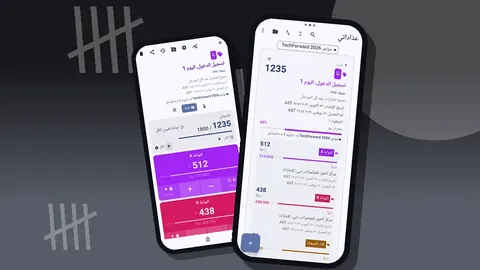
إذا كنت تنظّم فعاليات كثيرة، فضع هذا العداد في فئة. تتداخل الفئات حتى ثلاثة مستويات («الفعاليات» ← «2026» ← «معرض الربيع») ويمكن تثبيتها في أعلى القائمة.
الخطوة 3: أضف وسمًا لكل عدّة
داخل العداد، كل شيء تعدّه هو وسم. للوسم تسميته ولونه وقيمته وخطوته وهدفه الخاصة به.
لفعالية ذات باب واحد ودون تفصيل، يكفي وسم واحد: «الباب الرئيسي». ولمزيد من التفصيل:
- حسب الباب: «الباب الأمامي»، «الباب الجانبي»، «بوابة موقف السيارات».
- حسب الفئة: «بالغون»، «أطفال»، «دعوات مجانية».
- حسب التذكرة: «حجز مسبق»، «حضور دون حجز».
اختر ألوانًا متمايزة بوضوح. فحين ينقر المتطوع بسرعة في إضاءة خافتة، يكون اللون أول ما يراه.
يمكن لكل وسم أيضًا أن يحمل قيمة رمز شريطي أو رمز QR، وموقعًا (GPS أو نقطة تختارها على الخريطة أو عنوانًا مكتوبًا)، ومؤقتًا، وساعة إيقاف، ورابطًا. في عدّ بسيط عند الباب يمكنك تجاهل كل ذلك.
الخطوة 4: اضبط الأهداف
يحوِّل الهدف العداد إلى مقياس. في عدّ الحضور، يشيع نوعان من الأهداف:
- الطاقة الاستيعابية. تتسع القاعة لـ 200 شخص؛ اضبط الهدف على 200. وعند بلوغه يمكن للتطبيق أن يصدر صوتًا أو يهتز إذا كان الهدف مضبوطًا على العداد نفسه؛ أما هدف الوسم فيهتز الهاتف عند بلوغه.
- الحضور المتوقع. بعت 150 تذكرة؛ اضبط الهدف على 150 وراقب شريط التقدّم وهو يمتلئ.
يمكن أن يعمل الهدف غايةً تعدّ تصاعديًا نحوها، أو رقمًا تعدّ تنازليًا منه. وعند الباب يكون العدّ التصاعدي أكثر طبيعية.
ثمة خياران إضافيان يسريان عند بلوغ الهدف. القفل التلقائي يجمِّد العداد فلا تُسجَّل أي نقرات أخرى، وهو مفيد لقاعة ذات حدّ صارم. وإعادة التعيين التلقائية تعيد القيمة إلى الصفر، وهي تناسب الدفعات المتكررة (مثل مجموعات من 20 شخصًا يُسمح لها بدخول جولة) لكنها لا تناسب رقم حضور تراكميًا.
الخطوة 5: اختر طريقة العرض
تقدّم شاشة العدّ ثلاث طرق للعرض.
- مفرد يعرض وسمًا واحدًا عدادًا دائريًا كبيرًا مع تقدّمه نحو الهدف. الأفضل لباب واحد بعدّة واحدة.
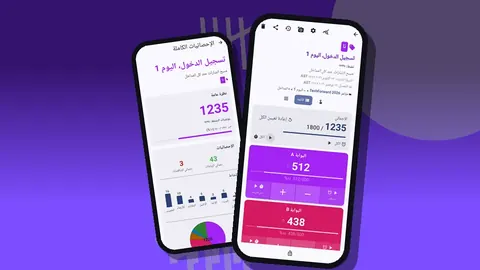
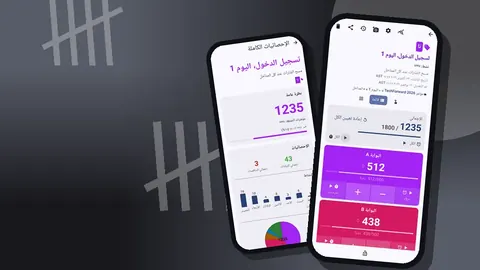
- قائمة يعرض كل وسم صفًّا مع زرّي − و+ والقيمة والتقدّم، إضافة إلى إجمالي العداد مقابل الهدف. الأفضل لعدة أبواب أو فئات.
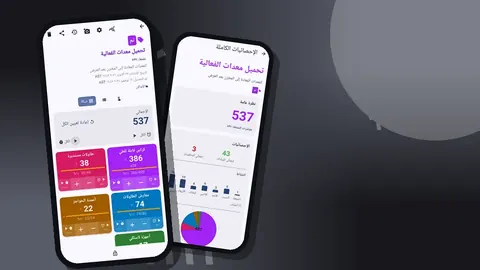
- شبكة يعرض مربعات ملوّنة بأزرار كبيرة. مناسب لوسمين إلى ستة أوسام على هاتف يُمسَك بيد واحدة.
يمكنك أيضًا اختيار طريقة عرض الأوسام: «موسّع» أو «مطوي» أو «مطوي (باستثناء آخر 10)». يحافظ الخيار الأخير على ترتيب الشاشة حين تكثر الأوسام وأنت تستخدم بعضها في الغالب.
الخطوة 6: جهِّز العدّ دون استخدام اليدين
النقر على الشاشة يعني النظر إليها. والعدّ بأزرار مستوى الصوت يغنيك عن ذلك.
فعِّل العدّ بأزرار مستوى الصوت من الإعدادات. يمكنك إعادة تعيين وظيفة الأزرار، فيضيف زر رفع الصوت ويطرح زر خفضه، وتمنح كل زر صوته واهتزازه الخاصين. يوفّر Counter App 13 صوتًا للعدّ و8 أنماط للاهتزاز؛ واختيار أصوات مختلفة جدًا للزيادة والإنقاص يساعد المتطوع على الإحساس بالزر الذي ضغطه.
تعمل أزرار مستوى الصوت في الخلفية وعلى شاشة القفل بفضل خدمة تعمل في المقدمة. وهناك أيضًا إشعار على شاشة القفل بأزرار −الخطوة و+الخطوة و«إيقاف». الميزة معطّلة افتراضيًا، وقد يظهر شريط مستوى الصوت الخاص بالنظام على بعض الأجهزة عند الضغط على الأزرار.
اختبرها قبل فتح الأبواب: اقفل الهاتف، واضغط الأزرار عشر مرات، ثم افتح القفل وتحقق من القيمة. وبعدها أعد تعيين ذلك الوسم إلى الصفر.
الخطوة 7: عُدّ، ودوِّن ما هو غير مألوف
عند فتح الأبواب، عُدّ بثبات: شخص واحد، نقرة واحدة. أما المجموعات، فإما أن تنقر مرة لكل شخص أو ترفع الخطوة مؤقتًا؛ يمكن أن تكون الخطوة أي قيمة من 1 إلى 100، لكن تغييرها في وقت الازدحام مصدر شائع للخطأ.
كلما حدث أمر غير مألوف، أضف ملاحظة إلى حدث العد: «أُغلق الباب من 19:10 إلى 19:20 لفحص الحريق»، «وصلت حافلة تقلّ 40 شخصًا معًا»، «فُتح باب ثانٍ الساعة 19:30». تحمل الملاحظات طابعًا زمنيًا وتظهر في السجل وفي ملفات التصدير. والدفاع عن إجمالي مرفق بثلاث ملاحظات أسهل بكثير من الدفاع عن إجمالي بلا ملاحظات.
الخطوة 8: اقفل العدّ
عند إغلاق الباب، اقفل العداد. يمنع القفل النقرات العرضية إلى أن تفتحه مجددًا، فيحمي الرقم بينما يستقر الهاتف في الحقيبة.
قاوم الرغبة في إعادة تعيين أي شيء في هذه المرحلة. فإعادة تعيين وسم أو العداد بأكمله تمحو قيمته. وإذا احتجت إلى عدّ جديد لجلسة ثانية، فأنشئ وسمًا جديدًا أو عدادًا جديدًا بدلًا من ذلك.
إذا حذفت عدادًا عن طريق الخطأ، فإنه ينتقل إلى سلة المحذوفات ويمكن استعادته.
الخطوة 9: راجِع
قبل أن تعلن الرقم، انظر كيف تكوَّن.
يعرض السجل كل حدث عدّ: +1 أو −1، والطابع الزمني الدقيق، والقيمة قبل وبعد، والوسم، وأيقونات للملاحظات والصور والمواقع. مرِّر عبره وتحقق من أن النمط منطقي. فالقفزة المفاجئة بمقدار 30 في ثانية واحدة تعني عادةً أن أحدهم أبقى إصبعه على الزر، وفترة الصمت الطويلة في منتصف الأمسية قد تعني أن المتطوع نسي العدّ أثناء استراحته.
تعرض لوحة المعلومات البيانات نفسها على مستوى أعلى: الإجمالي والتقدّم نحو الهدف، والزيادات مقابل الإنقاصات، ومخطط أعمدة للنشاط، ومخططًا دائريًا حسب الوسم.
الخطوة 10: صدِّر وشارِك
من شاشة «مشاركة وتصدير» يمكنك مشاركة العداد كصفحة HTML أو تصدير البيانات.
تتيح لك خيارات التصدير اختيار الأقسام (الملخص، الأحداث، الملاحظات، المواقع) والصيغة: CSV أو Excel (XLSX). ويضمّ تقرير HTML أي صور مرفقة بالأوسام.
لتقرير فعالية بسيط، يكفي الملخص مع الملاحظات. وإذا أراد أحدهم رسم مخطط لأوقات الوصول، فأدرِج الأحداث.
ما الأخطاء التي ينبغي تجنّبها عند عدّ الحضور؟
- احتساب طاقم العمل. اتفقوا مسبقًا؛ فطاقم العمل عادةً ليسوا من الحضور.
- تغيير الخطوة في ذروة الازدحام. اتركها على 1 ما لم تكن الفعالية قائمة على المجموعات.
- إعادة التعيين لتصحيح خطأ. استخدم زر الإنقاص، فإعادة التعيين تمحو القيمة.
- نسيان تفعيل أزرار مستوى الصوت. الميزة معطّلة افتراضيًا؛ فعِّلها أثناء الإعداد.
- متطوعان على باب واحد بهاتفين. لا تتزامن الهواتف لحظيًا، فيكون كلا العدّين جزئيًا ويسهل أن يتضاعف العدد. باب واحد، وحامل عداد واحد.
- التصدير بعد أسبوع. صدِّر في الليلة نفسها، ما دامت الذاكرة قادرة على سدّ الثغرات.
أيهما أفضل لعدّ الحضور: العدّاد اليدوي أم الهاتف؟
العدّاد اليدوي رخيص ومتين ولا يحتاج إلى بطارية. ولباب واحد بعدّة واحدة دون متطلبات للتقارير، يصعب التفوّق عليه.
ويثبت الهاتف جدارته حين تحتاج إلى أي مما يلي: أكثر من فئة واحدة، أو طابع زمني لكل دخول، أو ملاحظات، أو تنبيه عند بلوغ الهدف، أو ملف مُصدَّر. كما أن فيه زر إنقاص يعمل بالطريقة نفسها التي يعمل بها زر الزيادة، وهو ما يفتقر إليه كثير من العدّادات اليدوية.
تستخدم فعاليات كثيرة الاثنين معًا: عدّادات يدوية على الأبواب للسرعة، وهاتفًا في غرفة التحكم تُسجَّل فيه أرقام المنظِّمين مع الوقت والملاحظات.
فعالية صغيرة افتراضية
لنفترض أن مسرحًا مجتمعيًا يعرض مسرحية في قاعة تضم 180 مقعدًا. باع 140 تذكرة ويتوقع بعض الحضور دون حجز.
ينشئ مدير الاستقبال عداد «مسرحية الربيع – الجمعة» بوسمين، «بتذكرة» و«دون حجز»، ويضبط هدفًا للعداد قدره 180 مع تنبيه بالاهتزاز. يعدّ زر رفع الصوت الضيوف حاملي التذاكر، بينما يُنقَر وسم الحضور دون حجز على الشاشة لأن هؤلاء يدفعون عند طاولة فيتّسع الوقت.
عند رفع الستار يصل العدّ إلى 131 بتذكرة و22 دون حجز. وتسجّل ملاحظة «9 تذاكر لم يُطالَب بها حتى 19:30». بعد الاستراحة يقفل المدير العداد ويصدِّر الملخص والملاحظات للجنة.
تفاصيل عملية
- عدادات غير محدودة. واحد لكل فعالية، أو لكل يوم، أو لكل باب.
- 37 لغة. مع أداة لاختيار اللغة داخل التطبيق، وهو أمر مفيد للمتطوعين.
- السمات. ست سمات للمظهر إلى جانب الوضع الفاتح أو الداكن أو وضع النظام؛ ويفيد الوضع الداكن في القاعات الخافتة الإضاءة.
- محفوظ على الهاتف. تبقى أعداد الأبواب على الجهاز، دون حساب ودون سحابة خاصة بـ Counter App.
- نموذج التسعير. يُنزَّل مجانًا بلا إعلانات؛ جرّبه مجانًا لمدة 3 أيام، ثم اختر خطة سنوية أو شهرية أو شراءً لمرة واحدة مدى الحياة.
احصل على التطبيق من counterapp.online.
الأسئلة الشائعة
هل يستطيع متطوع عند الباب عدّ الحضور بأزرار مستوى الصوت؟
نعم، بعد تفعيل العدّ بأزرار مستوى الصوت في الإعدادات؛ فهو يعمل في الخلفية وعلى شاشة القفل، ويمكن أن يكون لكل زر بعد إعادة تعيين وظيفته صوته واهتزازه الخاصان.
هل يمكن إضافة مجموعة كاملة بنقرة واحدة عند عدّ حضور الفعالية؟
نعم. يمكن ضبط الخطوة على أي قيمة من 1 إلى 100، لكل عداد أو لكل وسم، وإن كان تغييرها في أوقات الازدحام يتسبب كثيرًا في الأخطاء.
كيف أمنع النقرات العرضية على عداد الحضور؟
اقفل العداد ليتجاهل النقرات حتى تفتح قفله، أو فعِّل القفل التلقائي ليتجمّد عند بلوغ الهدف.
كيف ينقل منظمو الفعاليات أرقام الحضور من الهاتف؟
بالتصدير إلى CSV أو Excel (XLSX) أو تقرير HTML، مع اختيار الأقسام التي تحتاجها من الملخص والأحداث والملاحظات والمواقع.
هل يتطلب عدّ حضور الفعاليات حسابًا أو اتصالًا بالإنترنت؟
لا. لا يحتاج Counter App إلى حساب، ويعدّ دون اتصال، ويحفظ بيانات الحضور على الهاتف.
هل يُحتسب طاقم العمل والمؤدّون ضمن عدد الحضور؟
عادةً لا، لكن اتفقوا على القاعدة مسبقًا واكتبوها في تعريف الجملة الواحدة لما يُحتسب دخولًا.
كيف أختبر العدّ عند الباب قبل افتتاح الفعالية؟
اقفل الهاتف، واضغط أزرار مستوى الصوت عشر مرات، ثم افتح القفل وتحقق من القيمة، وبعدها أعد تعيين ذلك الوسم إلى الصفر قبل فتح الأبواب.