Counter App

Fréquentation d'un congrès par session et par salle
À retenir
Pour suivre la fréquentation d'un congrès session par session, il suffit d'un téléphone Android par porte équipé de Counter App — Tally & Clicker : un compteur par salle et par jour, une étiquette par session avec la jauge assise comme objectif, plus à chaque entrée et moins à chaque sortie, puis l'export de chaque compteur de salle vers Excel et la fusion des fichiers.
- Le suivi des participants d'un congrès avec Counter App — Tally & Clicker repose sur un téléphone Android par porte et un compteur par salle et par jour.
- Chaque créneau de session d'une salle est une étiquette : le bénévole posté à la porte compte toute sa journée dans un seul compteur.
- Appuyer sur moins sur la même étiquette de session à chaque sortie maintient la valeur égale au nombre de personnes présentes dans la salle.
- Counter App enregistre chaque entrée et chaque sortie avec l'heure exacte, ce qui révèle les pics d'arrivée, les retardataires et les départs en cours de session.
- Counter App complète le scan des badges et les plateformes d'inscription en mesurant combien de personnes étaient physiquement présentes dans chaque salle.
Le programme d'un congrès est une série de paris. Le comité a parié sur les conférences qui attireraient du monde, sur les salles à leur attribuer et sur la quantité de café à commander pour la pause de l'après-midi. La fréquentation par session est le seul retour honnête sur ces paris, et la plupart des événements la mesurent mal : un bénévole jette un œil dans la salle au bout de dix minutes, note « environ 60 » sur une écritoire, et le chiffre est oublié le jour où quelqu'un construit le programme de l'année suivante.
Ce guide présente une méthode légère pour suivre la fréquentation d'un congrès par session et par salle, avec un téléphone Android par porte. Elle ne remplace ni le scan des badges ni une plateforme d'inscription. Elle répond à une question plus ciblée, que ces systèmes laissent souvent de côté : combien de personnes étaient physiquement présentes dans chaque salle, et quand sont-elles arrivées et reparties ?
Que faut-il mesurer de la fréquentation des sessions ?
Avant de configurer quoi que ce soit, mettez-vous d'accord sur les chiffres que l'équipe d'organisation utilisera vraiment. Trois en valent généralement la peine.
Le pic de présence par session. Le nombre maximal de personnes présentes en même temps dans la salle. C'est lui qui indique si la salle était trop petite, et c'est le chiffre qui intéresse les responsables de la sécurité incendie.
Le rythme des arrivées. Combien de personnes sont entrées dans les cinq premières minutes, et combien en retard. Une conférence dont la moitié du public arrive avec dix minutes de retard est peut-être programmée trop près de la session précédente, ou dans une salle difficile à trouver.
Les départs en cours de session. Des gens qui quittent une conférence ne disent pas la même chose que des gens qui ne viennent pas. Si vous comptez les sorties, vous voyez si une session a perdu son public.
Inutile de mesurer les trois partout. Une petite salle d'atelier peut se contenter des entrées. La grande salle, soumise à une jauge, a besoin des entrées et des sorties pour que le chiffre courant reste exact.
Inscrivez ce choix dans les consignes des bénévoles. Quand les règles de comptage diffèrent d'une salle à l'autre, la comparaison entre sessions perd discrètement tout son sens.
La structure
Counter App organise les comptages en compteurs, et chaque compteur contient des étiquettes qui ont chacune leur propre valeur. Pour un congrès, une structure claire ressemble à ceci :
- Catégorie de niveau 1 : l'événement, par exemple « TechForward 2026 ».
- Catégorie de niveau 2 : le jour, par exemple « Jour 1 » et « Jour 2 ».
- Catégorie de niveau 3 : la salle ou le parcours, si vous gérez de nombreuses salles.
- Compteur : un par salle et par jour, nommé de façon à rester lisible dans un export : « Salle B – Jour 1 ».
- Étiquettes : une par créneau de session dans cette salle : « 09:30 Keynote », « 11:00 Table ronde », « 14:00 Atelier ».
Les catégories acceptent jusqu'à trois niveaux d'imbrication avec des couleurs personnalisées, et vous pouvez épingler la catégorie du jour pour qu'elle reste en haut de la liste. Au démarrage du jour 2, épinglez plutôt celle-là.
Pourquoi une étiquette par session plutôt qu'un compteur par session ? Parce que le bénévole reste à la même porte toute la journée. En gardant toute sa journée dans un seul compteur, il n'a jamais besoin de naviguer ailleurs : il passe simplement à la ligne d'étiquette suivante quand la session suivante commence.
Si vous suivez les sorties, utilisez le bouton moins sur la même étiquette plutôt qu'une étiquette « sorties » séparée. La valeur indique alors en permanence le nombre de personnes présentes dans la salle, et l'historique enregistre toujours chaque départ comme un événement −pas avec sa propre heure.
Donnez à chaque étiquette un objectif égal à la jauge assise de la salle. Quand une étiquette atteint son objectif en comptant en montant, le téléphone vibre : le bénévole sait clairement que la salle est pleine sans avoir à faire de calcul.
Compter à la porte
La mission du bénévole est simple : un appui par personne qui entre, un moins par personne qui sort. Le plus difficile est de le faire tout en accueillant les gens, en montrant les places libres et en répondant à « c'est bien ici, la conférence sur l'IA ? ».
Deux fonctions aident ici.
Le comptage aux boutons de volume. Dans les paramètres, vous pouvez activer le comptage avec les boutons de volume du téléphone. Les touches sont reconfigurables : volume haut peut ajouter et volume bas retrancher, chacune avec son propre retour sonore et sa propre vibration. Cela fonctionne en arrière-plan et sur l'écran de verrouillage grâce à un service de premier plan, si bien que le téléphone peut rester dans une poche ou dans la pochette d'un tour de cou. La fonction est désactivée par défaut : activez-la pendant le briefing du matin, pas une fois à la porte. Notez que certains appareils peuvent tout de même afficher la barre de volume du système à chaque pression.
La notification sur l'écran de verrouillage. La notification permanente propose les boutons −pas, +pas et Arrêter, pratique quand un bénévole veut jeter un œil à la valeur sans déverrouiller.
Choisissez un pas de 1 pour les portes des salles. Un pas supérieur est utile quand des groupes arrivent ensemble, par exemple une classe de 10 élèves, mais à la porte d'une salle de congrès il provoque surtout des erreurs.
Quand il se passe quelque chose d'inhabituel, ajoutez une note à l'événement : « porte de secours restée ouverte, des gens sont entrés par l'arrière », « session commencée avec 12 min de retard ». Les notes sur les événements de comptage apparaissent dans l'historique avec une icône et sont incluses dans les exports : le contexte voyage avec les chiffres.
Récupérer la chronologie
Un simple total en fin de session masque l'essentiel de ce que vous voulez savoir. Comme Counter App enregistre chaque comptage avec l'heure exacte, la chronologie vous est offerte.
Ouvrez l'historique d'un compteur et vous voyez chaque événement : +1 ou −1, l'horodatage, la valeur avant et après, et l'étiquette concernée. Faites défiler une keynote et la courbe apparaît : un filet d'arrivées vingt minutes avant, un afflux dans les trois dernières minutes, un second afflux plus modeste de retardataires, puis quelques départs épars vers la fin.
Cette courbe est précieuse en réunion de planification. Si toutes les sessions du matin connaissent un fort afflux tardif, la pause café qui les précède est sans doute trop courte ou trop éloignée des salles. Si le créneau de 14:00 perd un tiers de son public à mi-parcours, c'est peut-être le coup de barre d'après déjeuner, ou peut-être la conférence elle-même.
L'historique n'a pas de fonction de recherche : pour retrouver un moment précis, faites défiler par heure ou exportez la section Événements et filtrez-la dans un tableur.
Comment suivre la fréquentation de plusieurs salles d'un congrès ?
Counter App ne synchronise pas les téléphones entre eux. Le bénévole de chaque salle compte sur son propre appareil, et les totaux sont rassemblés ensuite. Cela ressemble à une limite, mais c'est aussi ce qui rend la méthode robuste : aucune dépendance au Wi-Fi, aucun identifiant partagé, rien qui tombe en panne quand le réseau du lieu lâche en pleine keynote. Toutes les fonctions de comptage fonctionnent hors ligne.
Pour garder des salles cohérentes entre elles :
- Construisez la structure une seule fois. Créez les catégories, un compteur par salle et les étiquettes de session sur un seul téléphone.
- Copiez-la sur les autres téléphones. Créez une sauvegarde ZIP contenant les compteurs et catégories concernés, puis importez-la sur le téléphone de chaque bénévole. L'aperçu d'importation montre ce qui sera ajouté et vous laisse choisir comment traiter les doublons : remplacer, copier ou ignorer.
- Supprimez ce dont chaque bénévole n'a pas besoin. Le bénévole de la salle C n'a besoin que du compteur de la salle C. Moins de compteurs, c'est moins d'appuis au mauvais endroit.
- Étiquetez physiquement les téléphones. Un autocollant au dos portant le nom de la salle évite une quantité étonnante de confusions au changement d'équipe.
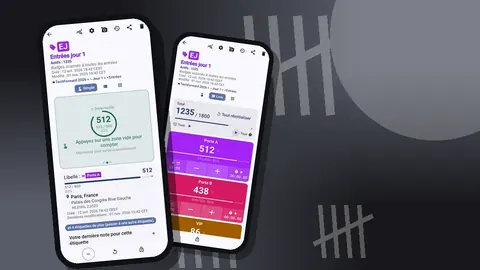
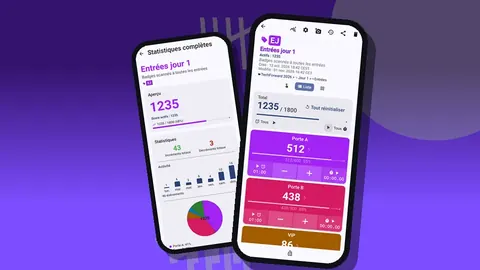
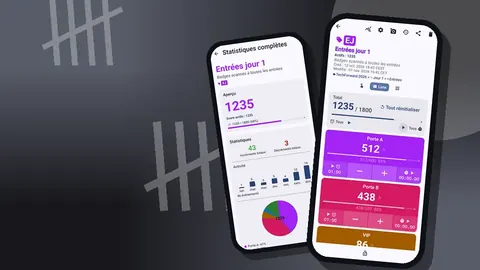
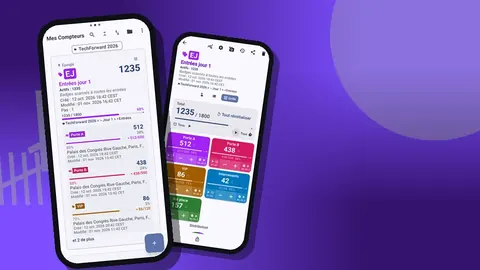
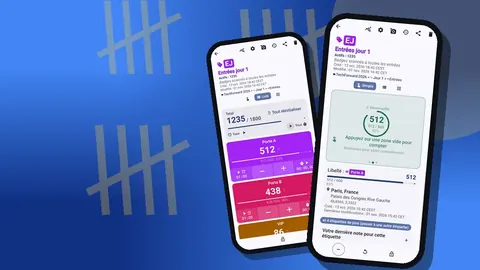
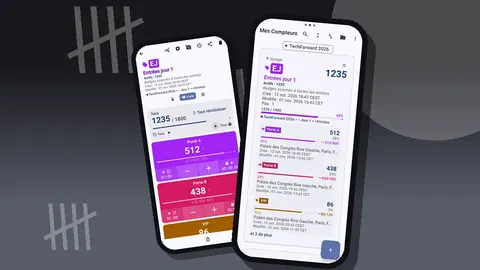
En vue Liste, chaque étiquette de session d'une salle apparaît sous forme de ligne avec ses propres boutons − et +, sa valeur et sa progression vers l'objectif, ainsi que le total du compteur par rapport à son objectif. Le bénévole voit d'un coup d'œil quelle session il doit compter et à quel point elle approche de la jauge.
Si un même téléphone doit passer d'une petite salle à une autre, gardez les deux compteurs épinglés et basculez de l'un à l'autre. Verrouillez le compteur que vous n'utilisez pas, pour qu'un appui involontaire dans une poche ne le modifie pas : le verrouillage bloque les appuis accidentels jusqu'à ce que vous le déverrouilliez.
Après l'événement
À la fin de chaque journée, récupérez les chiffres avant que les bénévoles ne rentrent chez eux. Le plus simple est que chaque bénévole exporte son compteur et envoie le fichier au responsable de l'événement.
Les exports existent sous trois formes :
- CSV pour qui veut tout fusionner dans un tableur.
- Excel (XLSX) pour la même chose, sans se battre avec les séparateurs.
- Rapport HTML pour un résumé lisible à transmettre aux intervenants ou aux sponsors. Les photos jointes aux étiquettes y sont intégrées.
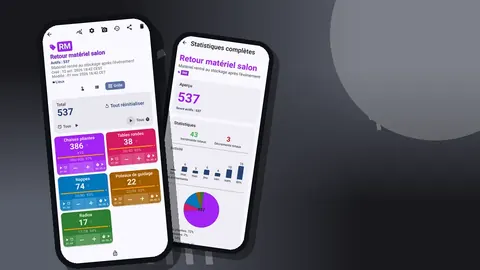
Le tableau de bord permet une lecture rapide avant tout export. Il affiche le total global avec la progression vers l'objectif, les incréments face aux décréments, un histogramme d'activité sur les sept derniers jours et un graphique circulaire par étiquette. Pour un compteur de salle dont les étiquettes sont des sessions, le graphique circulaire constitue en pratique un classement des sessions de cette salle selon leur fréquentation.
Quand vous fusionnez les fichiers de plusieurs salles, conservez le nom du compteur sur chaque ligne. C'est pour cela que nommer les compteurs « Salle B – Jour 1 » plutôt que simplement « Salle B » est payant : le jour se retrouve dans le tableau fusionné sans colonne supplémentaire.
Que doivent savoir les bénévoles avant de compter ?
La plupart des erreurs de comptage viennent des consignes, pas du téléphone. Un briefing de cinq minutes doit couvrir :
- Ce qui compte comme une entrée. Quelqu'un qui entre, regarde autour de lui et ressort en quelques secondes : on le compte ou pas ? Fixez une règle.
- Le personnel et les intervenants. Généralement exclus. Dites-le explicitement.
- Les entrées multiples. Si quelqu'un sort prendre un appel et revient, un moins puis un plus maintiennent le chiffre courant exact.
- Que faire quand la jauge est atteinte. La vibration à l'objectif leur signale que la salle est pleine. Ils doivent savoir s'il faut fermer la porte, orienter les gens ailleurs ou appeler le responsable de salle.
- Quand ajouter une note. Démarrage en retard, panne technique, essai d'alarme incendie, porte restée ouverte.
- Comment corriger une erreur. Un appui sur moins. Ne réinitialisez pas l'étiquette : une réinitialisation efface la session.
Remettez à chaque bénévole un téléphone déjà configuré, avec les boutons de volume activés et le bon compteur épinglé. Demandez-lui de faire dix appuis d'essai puis de réinitialiser cette étiquette avant l'ouverture des portes, pour qu'il sache exactement à quel retour s'attendre.
Un exemple fictif
Imaginez un congrès de développeurs sur deux jours, avec quatre salles. Les organisateurs veulent savoir s'il faut conserver la même répartition des salles l'année prochaine.
Ils créent une catégorie « DevDays », des sous-catégories « Jour 1 » et « Jour 2 », et sous chacune un compteur par salle. Chaque compteur comporte cinq ou six étiquettes de session, chacune avec un objectif égal au nombre de places de la salle : 400 pour la grande salle, 120 pour deux salles d'atelier, 40 pour l'espace de travaux pratiques.
Le jour 1, le téléphone du bénévole de la salle 2 vibre avec l'alerte d'objectif huit minutes avant même le début d'une table ronde sur les tests. Le bénévole ajoute une note, « complet à 10:52, des gens debout au fond, une quinzaine refoulés », et le responsable de salle ouvre l'espace de débordement.
Le soir, le responsable exporte chaque compteur vers Excel et les fusionne. Deux choses ressortent : la table ronde sur les tests a rempli la salle 2 bien avant son début, et le créneau de 14:00 de la grande salle montre une longue traîne d'événements −1 pendant toute la seconde moitié. La première suggère une salle plus grande l'an prochain ; la seconde appelle une discussion avec l'équipe chargée du contenu, pas un verdict sur l'intervenant.
Rien de tout cela n'a nécessité de lecteur de badges ni de réseau : juste un téléphone par porte et une règle commune sur ce qui compte.
Détails pratiques
Quelques points à connaître avant l'événement :
- Compteurs illimités. Créez autant de compteurs de salle et de jour que nécessaire.
- Pas de 1 à 100. Réglable par compteur et par étiquette si vous comptez des groupes.
- Verrouillage et réinitialisation. Verrouillez un compteur contre les appuis accidentels ; réinitialisez un compteur entier ou une seule étiquette.
- Corbeille. Si quelqu'un supprime un compteur par erreur, il peut être restauré depuis la corbeille.
- Stockage sur le téléphone. Sans compte et sans cloud Counter App ; les fichiers exportés vont là où vous les envoyez.
- Langues. L'application propose 37 langues avec un sélecteur intégré, ce qui aide quand les bénévoles viennent de plusieurs pays.
- Modèle tarifaire. Counter App — Tally & Clicker se télécharge gratuitement, s'essaie 3 jours, puis propose un abonnement annuel ou mensuel ou un achat à vie, sans publicité.
Avant d'exporter, choisissez les sections dans la boîte de dialogue d'export. Pour le bilan d'un programme, Résumé et Événements suffisent généralement ; ajoutez Notes si les bénévoles ont consigné un contexte utile.
Téléchargez l'application sur counterapp.online.
Questions fréquentes
Plusieurs bénévoles postés aux portes peuvent-ils alimenter un total commun ?
Non. Counter App ne propose pas de synchronisation en direct entre téléphones : attribuez à chaque salle son propre téléphone et son propre compteur, puis fusionnez ensuite les fichiers CSV ou Excel exportés.
Un bénévole peut-il compter à la porte sans regarder l'écran ?
Oui. Une fois le comptage aux boutons de volume activé, les touches comptent en arrière-plan et sur l'écran de verrouillage grâce à un service de premier plan, avec un son ou une vibration à chaque pression.
Comment les organisateurs peuvent-ils voir à quel moment une salle s'est remplie ?
L'historique liste chaque comptage avec son heure, et le tableau de bord y ajoute un histogramme d'activité et un graphique circulaire par étiquette de session.
Quels formats d'export conviennent au bilan d'un programme de congrès ?
Counter App exporte en CSV et en Excel (XLSX) pour fusionner les salles, et en rapport HTML pour les intervenants ou les sponsors ; les sections Résumé et Événements sont généralement celles dont vous avez besoin.
Où sont conservées les données de fréquentation du congrès ?
Sur le téléphone de chaque bénévole, sans compte et sans cloud Counter App ; les fichiers exportés vont là où vous les envoyez.
Faut-il compter les sorties sur une étiquette séparée ?
Non. Appuyer sur moins sur la même étiquette de session maintient le chiffre courant égal au nombre de personnes dans la salle, tandis que l'historique enregistre toujours chaque sortie avec son heure.
Counter App remplace-t-il le scan des badges ?
Non. Il répond à une question plus ciblée, combien de personnes étaient physiquement dans chaque salle et à quel moment, en complément de votre plateforme d'inscription.