Counter App

Konferenzteilnehmer nach Session und Raum erfassen
Das Wichtigste in Kürze
Die Teilnehmererfassung pro Session funktioniert mit einem Android-Smartphone pro Tür, auf dem Counter App — Tally & Clicker läuft: ein Zähler pro Raum und Konferenztag, ein Tag pro Session mit der Zahl der Sitzplätze als Ziel, Plus bei jedem Eintritt und Minus bei jedem Abgang; anschließend exportierst du den Zähler jedes Raums nach Excel und führst die Dateien zusammen.
- Die Teilnehmererfassung auf Konferenzen nutzt mit Counter App — Tally & Clicker ein Android-Smartphone pro Tür und einen Zähler pro Raum und Konferenztag.
- Jeder Session-Slot in einem Konferenzraum ist ein Tag, sodass ein Türhelfer den gesamten Konferenztag in einem einzigen Zähler erfasst.
- Wer bei jedem Abgang beim selben Session-Tag auf Minus tippt, hält den Wert gleich der Zahl der Personen, die gerade im Raum sind.
- Counter App protokolliert jeden Zu- und Abgang mit exakter Uhrzeit und zeigt so Ankunftswellen, Nachzügler und Abgänge mitten in der Session.
- Counter App ergänzt Badge-Scanning und Registrierungsplattformen, indem es misst, wie viele Menschen tatsächlich in jedem Raum waren.
Ein Konferenzprogramm ist eine Reihe von Wetten. Das Komitee hat geschätzt, welche Vorträge ein großes Publikum ziehen, welche Räume sie bekommen und wie viel Kaffee für die Nachmittagspause bestellt werden muss. Die Teilnahme pro Session ist die einzige ehrliche Rückmeldung zu diesen Wetten, und die meisten Veranstaltungen erheben sie schlecht: Ein Helfer schaut in Minute zehn kurz hinein, schreibt „etwa 60“ aufs Klemmbrett, und die Zahl ist vergessen, wenn jemand das Programm fürs nächste Jahr plant.
Dieser Leitfaden beschreibt eine schlanke Methode, die Teilnahme auf Konferenzen nach Session und Raum mit einem Android-Smartphone pro Tür zu erfassen. Sie ersetzt weder Badge-Scanning noch eine Registrierungsplattform. Sie beantwortet eine engere Frage, die diese Systeme oft übersehen: Wie viele Menschen waren tatsächlich in jedem Raum, und wann sind sie gekommen und gegangen?
Was sollte eine Konferenz an der Teilnahme pro Session messen?
Bevor du etwas einrichtest, einigt euch im Orgateam darauf, welche Zahlen ihr tatsächlich nutzen werdet. Drei lohnen den Aufwand meistens.
Spitzenbelegung pro Session. Die größte Zahl von Personen, die gleichzeitig im Raum waren. Sie zeigt, ob der Raum zu klein war, und genau sie interessiert die Brandschutzhelfer.
Ankunftsmuster. Wie viele in den ersten fünf Minuten kamen und wie viele später. Ein Vortrag, bei dem die Hälfte des Publikums erst nach zehn Minuten eintrifft, liegt vielleicht zu dicht an der vorherigen Session oder in einem Raum, der schwer zu finden ist.
Abgänge während der Session. Wer einen Vortrag verlässt, sagt etwas anderes aus als jemand, der gar nicht erst kommt. Zählst du die Abgänge, siehst du, ob eine Session ihr Publikum verloren hat.
Du brauchst nicht überall alle drei. In einem kleinen Breakout-Raum reichen vielleicht die Eintritte. Der Hauptsaal mit Kapazitätsgrenze braucht Eintritte und Abgänge, damit die laufende Zahl stimmt.
Halte die Entscheidung im Briefing für die Helfer fest. Unterscheiden sich die Zählregeln zwischen den Räumen, wird der Vergleich zwischen den Sessions unbemerkt wertlos.
Die Struktur
Counter App ordnet Zählungen in Zähler, und jeder Zähler enthält Tags mit eigenen Werten. Für eine Konferenz bietet sich diese Struktur an:
- Kategorieebene 1: die Veranstaltung, zum Beispiel „TechForward 2026“.
- Kategorieebene 2: der Konferenztag, etwa „Tag 1“ und „Tag 2“.
- Kategorieebene 3: der Raum oder Track, wenn ihr viele Räume bespielt.
- Zähler: einer pro Raum und Konferenztag, so benannt, dass er sich im Export gut liest: „Saal B – Tag 1“.
- Tags: einer pro Session-Slot in diesem Raum: „09:30 Keynote“, „11:00 Panel“, „14:00 Workshop“.
Kategorien unterstützen bis zu drei Verschachtelungsebenen mit eigenen Farben, und du kannst die Kategorie des aktuellen Konferenztags anheften, damit sie oben in der Liste steht. Beginnt Tag 2, heftest du stattdessen diese an.
Warum ein Tag pro Session statt eines Zählers pro Session? Weil der Türhelfer den ganzen Konferenztag an derselben Tür steht. Bleibt sein gesamter Einsatz in einem Zähler, muss er nie wegnavigieren; er wechselt einfach zur nächsten Tag-Zeile, wenn die nächste Session beginnt.
Wenn du Abgänge erfasst, nutze die Minus-Taste beim selben Tag statt eines eigenen Tags „Abgänge“. Der Wert zeigt dann immer die Personen, die gerade im Raum sind, und der Verlauf hält trotzdem jeden Abgang als −Schritt-Ereignis mit eigener Uhrzeit fest.
Gib jedem Tag ein Ziel in Höhe der Sitzplätze im Raum. Ein Tag-Ziel lässt das Smartphone beim Erreichen vibrieren. So bekommt der Helfer ein klares Signal, dass der Raum voll ist, ohne rechnen zu müssen.
Zählen an der Tür
Die Aufgabe des Helfers ist einfach: ein Tipp pro eintretender Person, ein Minus pro Person, die geht. Schwierig wird es, weil er nebenbei Leute begrüßt, auf freie Plätze zeigt und Fragen beantwortet wie „Ist das hier der KI-Vortrag?“
Zwei Funktionen helfen dabei.
Zählen mit den Lautstärketasten. In den Einstellungen kannst du das Zählen mit den Lautstärketasten des Smartphones aktivieren. Die Tasten lassen sich neu belegen: Die Lauter-Taste kann addieren und die Leiser-Taste subtrahieren, jede mit eigenem Ton- und Vibrationsfeedback. Das funktioniert über einen Vordergrunddienst im Hintergrund und auf dem Sperrbildschirm, das Smartphone kann also in der Tasche oder einer Umhängehülle stecken. Die Funktion ist standardmäßig deaktiviert; schalte sie also beim Briefing am Morgen ein, nicht erst an der Tür. Beachte, dass manche Geräte beim Drücken der Tasten trotzdem die Lautstärkeleiste des Systems einblenden.
Benachrichtigung auf dem Sperrbildschirm. Die dauerhafte Benachrichtigung bietet die Tasten −Schritt, +Schritt und Stopp, praktisch, wenn ein Helfer kurz auf den Wert schauen will, ohne zu entsperren.
Wähle für Raumtüren eine Schrittweite von 1. Eine größere Schrittweite ist nützlich, wenn Gruppen gemeinsam ankommen, etwa eine Schulklasse mit 10 Kindern, an einer Konferenztür führt sie aber meist zu Zählfehlern.
Passiert etwas Ungewöhnliches, füge dem Ereignis eine Notiz hinzu: „Notausgang offen gehalten, einige von hinten rein“, „Session begann 12 Min. zu spät“. Notizen an Zählereignissen erscheinen im Verlauf mit einem Symbol und sind in Exporten enthalten, der Kontext reist also mit den Zahlen.
Den zeitlichen Verlauf erfassen
Eine einzige Summe am Ende der Session verbirgt das meiste von dem, was du wissen willst. Da Counter App jede Zählung mit exakter Uhrzeit protokolliert, bekommst du den zeitlichen Verlauf ganz nebenbei mit.
Öffne den Verlauf eines Zählers, und du siehst jedes Ereignis: +1 oder −1, den Zeitstempel, den Wert davor und danach und den zugehörigen Tag. Scrollst du durch eine Keynote, zeigt sich das Muster: ein langsames Tröpfeln zwanzig Minuten vorher, ein Ansturm in den letzten drei Minuten, eine zweite, kleinere Welle von Nachzüglern, dann vereinzelte Abgänge gegen Ende.
Dieses Muster ist in einer Planungsbesprechung nützlich. Hat jede Session am Vormittag eine starke späte Welle, ist die Kaffeepause davor vermutlich zu kurz oder zu weit von den Räumen entfernt. Verliert der Slot um 14:00 Uhr nach der Hälfte ein Drittel seines Publikums, kann es am Mittagstief liegen – oder am Vortrag.
Im Verlauf gibt es keine Suche. Wenn du einen bestimmten Moment finden musst, scroll nach Uhrzeit oder exportiere den Abschnitt Ereignisse und filtere ihn in einer Tabellenkalkulation.
Wie erfasst man die Teilnahme über mehrere Konferenzräume hinweg?
Counter App synchronisiert nicht zwischen Smartphones. Der Helfer jedes Raums zählt auf seinem eigenen Gerät, und die Summen werden hinterher zusammengeführt. Das klingt nach einer Einschränkung, ist aber auch der Grund, warum die Methode robust ist: keine Abhängigkeit vom WLAN, kein gemeinsamer Login, nichts, was ausfällt, wenn das Netz der Location während der Keynote zusammenbricht. Alle Zählfunktionen arbeiten offline.
Damit die Räume einheitlich bleiben:
- Die Struktur einmal aufbauen. Richte die Kategorien, einen Zähler pro Raum und die Session-Tags auf einem Smartphone ein.
- Auf die anderen Smartphones übertragen. Erstelle ein Sicherungs-ZIP mit den relevanten Zählern und Kategorien und importiere es auf dem Smartphone jedes Helfers. Die Importvorschau zeigt, was hinzukommt, und lässt dich wählen, wie Duplikate behandelt werden: ersetzen, kopieren oder überspringen.
- Löschen, was ein Helfer nicht braucht. Der Helfer in Saal C braucht nur den Zähler für Saal C. Weniger Zähler bedeuten weniger falsche Tipps.
- Die Smartphones beschriften. Ein Aufkleber mit dem Raumnamen auf der Rückseite erspart beim Schichtwechsel erstaunlich viel Verwirrung.
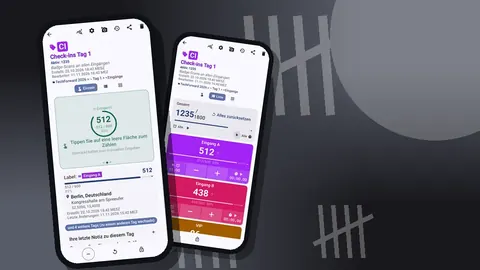
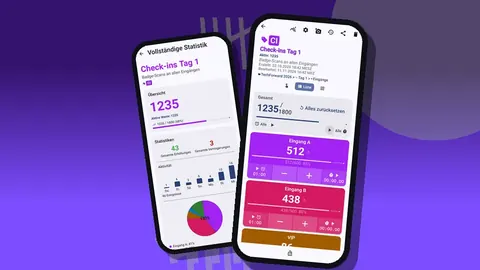
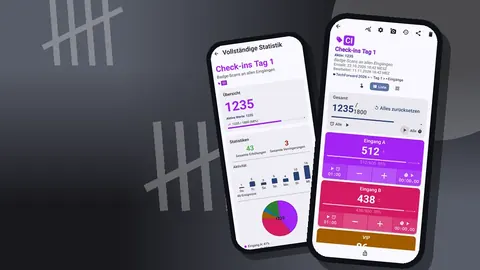
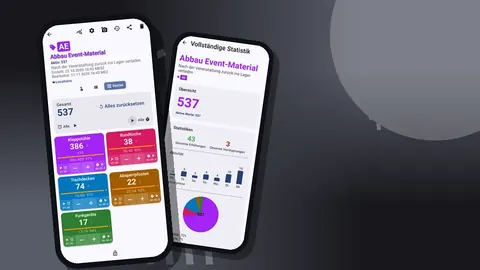
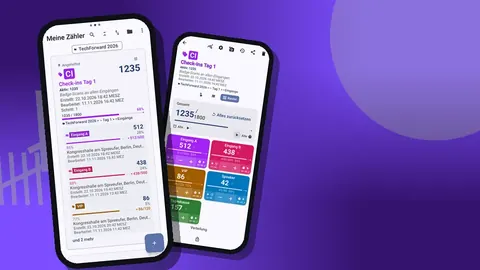
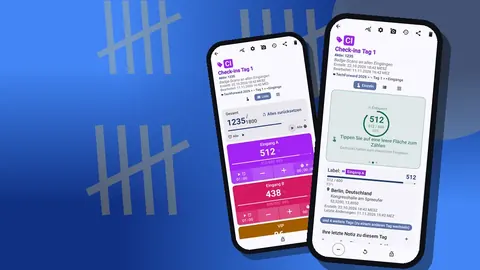
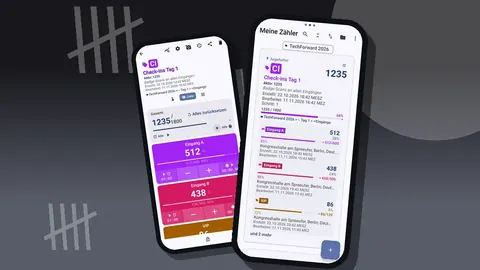
In der Listenansicht erscheint jeder Session-Tag eines Raums als Zeile mit eigenen Tasten für − und +, Wert und Zielfortschritt, dazu die Summe des Zählers im Vergleich zum Ziel. Ein Helfer sieht auf einen Blick, welche Session er gerade zählen sollte und wie nah sie an der Kapazitätsgrenze ist.
Muss ein Smartphone zwischen zwei kleinen Räumen wechseln, hefte beide Zähler an und wechsle zwischen ihnen. Sperr den Zähler, den du gerade nicht nutzt, damit ihn ein versehentlicher Tipp in der Tasche nicht verändert; die Sperre blockiert versehentliche Tipps, bis du ihn wieder entsperrst.
Nach der Veranstaltung
Sammle am Ende jedes Konferenztags die Zahlen ein, bevor die Helfer nach Hause gehen. Am einfachsten exportiert jeder Helfer seinen Zähler und schickt die Datei an die Veranstaltungsleitung.
Exporte gibt es in drei Formen:
- CSV für alle, die alles in einer Tabellenkalkulation zusammenführen wollen.
- Excel (XLSX) für denselben Zweck, mit weniger Gefummel bei Trennzeichen.
- HTML-Bericht für eine gut lesbare Zusammenfassung, die du an Referenten oder Sponsoren weiterleiten kannst. An Tags angehängte Fotos sind eingebettet.
Das Dashboard ist der schnelle Überblick vor jedem Export. Es zeigt die Gesamtsumme mit Zielfortschritt, Zugänge gegenüber Abgängen, ein Aktivitätsbalkendiagramm über die letzten sieben Tage und ein Kreisdiagramm nach Tag. Bei einem Raumzähler mit Session-Tags ist das Kreisdiagramm praktisch eine Rangliste der Sessions nach Teilnahme in diesem Raum.
Wenn du Dateien aus mehreren Räumen zusammenführst, behalte den Zählernamen in jeder Zeile. Deshalb zahlt es sich aus, Zähler „Saal B – Tag 1“ statt nur „Saal B“ zu nennen: Der Konferenztag bleibt in der zusammengeführten Tabelle erhalten, ohne zusätzliche Spalten.
Was sollten Türhelfer vor dem Zählen wissen?
Die meisten Zählfehler entstehen im Briefing, nicht am Smartphone. Ein fünfminütiges Briefing sollte Folgendes abdecken:
- Was als Eintritt zählt. Jemand kommt herein, schaut sich um und geht nach ein paar Sekunden wieder: zählen oder nicht? Legt eine Regel fest.
- Personal und Referenten. Meist ausgenommen. Sagt das ausdrücklich.
- Wiedereintritte. Geht jemand kurz zum Telefonieren raus und kommt zurück, halten erst ein Minus, dann ein Plus die laufende Zahl korrekt.
- Was bei voller Kapazität zu tun ist. Die Vibration beim Erreichen des Ziels meldet, dass der Raum voll ist. Die Helfer müssen wissen, ob sie die Tür schließen, Leute umleiten oder die Etagenleitung rufen sollen.
- Wann etwas notiert wird. Später Beginn, Ausfall der Technik, ein Probealarm, eine offen gelassene Tür.
- Wie man einen Fehler korrigiert. Ein Tipp auf Minus. Das Tag nicht zurücksetzen; ein Zurücksetzen setzt den Wert der ganzen Session auf null.
Gib jedem Helfer ein fertig eingerichtetes Smartphone, mit aktivierten Lautstärketasten und dem richtigen Zähler angeheftet. Bitte ihn, zehn Probetipps zu machen und dieses Tag vor dem Einlass zurückzusetzen, damit er genau weiß, welches Feedback ihn erwartet.
Ein hypothetisches Beispiel
Stell dir eine zweitägige Entwicklerkonferenz mit vier Räumen vor. Die Veranstalter wollen wissen, ob sie die Raumaufteilung im nächsten Jahr beibehalten sollen.
Sie legen eine Kategorie „DevDays“ mit den Unterkategorien „Tag 1“ und „Tag 2“ an und darunter jeweils einen Zähler pro Raum. Jeder Zähler hat fünf oder sechs Session-Tags, jeder mit einem Ziel in Höhe der Sitzplätze im Raum: 400 für den Hauptsaal, je 120 für zwei Breakout-Räume, 40 für den Workshop-Raum.
An Tag 1 vibriert das Smartphone des Helfers in Raum 2, weil das Ziel erreicht ist, acht Minuten bevor ein Panel zum Thema Testing überhaupt beginnt. Der Helfer fügt eine Notiz hinzu, „voll um 10:52, Leute stehen hinten, etwa 15 abgewiesen“, und die Etagenleitung öffnet den Ausweichbereich.
Am Abend exportiert die Leitung jeden Zähler nach Excel und führt die Dateien zusammen. Zwei Dinge fallen auf: Das Testing-Panel hat Raum 2 lange vor seinem Beginn gefüllt, und der 14:00-Uhr-Slot im Hauptsaal zeigt in der zweiten Hälfte einen langen Schwanz von −1-Ereignissen. Das Erste spricht für einen größeren Raum im nächsten Jahr; das Zweite ist ein Thema für ein Gespräch mit dem Programmteam, kein Urteil über den Referenten.
Nichts davon brauchte einen Badge-Scanner oder ein Netzwerk, nur ein Smartphone pro Tür und eine vereinbarte Regel, was zählt.
Praktische Hinweise
Ein paar Punkte, die du vor der Veranstaltung kennen solltest:
- Unbegrenzt viele Zähler. Du kannst so viele Raum- und Tageszähler anlegen, wie du brauchst.
- Schrittweite von 1 bis 100. Einstellbar pro Zähler und pro Tag, wenn du Gruppen zählst.
- Sperren und Zurücksetzen. Sperr einen Zähler gegen versehentliche Tipps; setz einen ganzen Zähler oder nur ein Tag zurück.
- Papierkorb. Löscht jemand versehentlich einen Zähler, lässt er sich aus dem Papierkorb wiederherstellen.
- Gespeichert auf dem Smartphone. Kein Konto und keine Counter-App-Cloud; exportierte Dateien landen dort, wohin du sie schickst.
- Sprachen. Die App bietet 37 Sprachen mit Sprachauswahl in der App, was bei internationalen Helferteams hilft.
- Preismodell. Counter App — Tally & Clicker lässt sich kostenlos herunterladen, ohne Werbung; 3 Tage gratis testen, dann Jahres- oder Monatsabo oder einmaliger Lifetime-Kauf.
Wähle vor dem Export die Abschnitte im Exportdialog. Für die Auswertung des Programms reichen meist Zusammenfassung und Ereignisse; nimm Notizen dazu, wenn die Helfer nützlichen Kontext notiert haben.
Hol dir die App auf counterapp.online.
Häufig gestellte Fragen
Können mehrere Türhelfer einer Konferenz in eine gemeinsame Summe zählen?
Nein. Counter App hat keine Live-Synchronisierung zwischen Smartphones; gib also jedem Raum ein eigenes Smartphone und einen eigenen Zähler und führ die exportierten CSV- oder Excel-Dateien hinterher zusammen.
Kann ein Türhelfer auf einer Konferenz zählen, ohne auf den Bildschirm zu schauen?
Ja. Sobald das Zählen mit den Lautstärketasten aktiviert ist, zählen die Tasten über einen Vordergrunddienst im Hintergrund und auf dem Sperrbildschirm, mit Ton oder Vibration bei jedem Druck.
Wie sehen die Veranstalter, wann sich ein Konferenzraum gefüllt hat?
Der Verlauf listet jede Zählung mit Uhrzeit auf, und das Dashboard ergänzt ein Aktivitätsbalkendiagramm und ein Kreisdiagramm nach Session-Tag.
Welche Exportformate eignen sich für die Auswertung eines Konferenzprogramms?
Counter App exportiert CSV und Excel (XLSX) zum Zusammenführen der Räume und einen HTML-Bericht für Referenten oder Sponsoren; meist brauchst du die Abschnitte Zusammenfassung und Ereignisse.
Wo werden die Teilnahmedaten der Konferenz gespeichert?
Auf dem Smartphone jedes Helfers, ohne Konto und ohne Counter-App-Cloud; exportierte Dateien landen dort, wohin du sie schickst.
Sollte man Abgänge auf einer Konferenz auf einem eigenen Tag zählen?
Nein. Minus beim selben Session-Tag hält die laufende Zahl gleich der Personenzahl im Raum, und der Verlauf hält trotzdem jeden Abgang mit Uhrzeit fest.
Ersetzt Counter App das Badge-Scanning auf Konferenzen?
Nein. Die App beantwortet neben deiner Registrierungsplattform eine engere Frage, nämlich wie viele Menschen wann tatsächlich in jedem Raum waren.