Counter App

تتبّع حضور المؤتمرات حسب الجلسة والقاعة
أهم النقاط
يعمل تتبّع حضور المؤتمر لكل جلسة بهاتف Android واحد لكل باب يشغّل Counter App — Tally & Clicker: عداد لكل قاعة في كل يوم، ووسم لكل جلسة هدفه عدد المقاعد، وزيادة لكل دخول وإنقاص لكل خروج، ثم تصدير عداد كل قاعة إلى Excel ودمج الملفات.
- يعتمد تتبّع حضور المؤتمرات باستخدام Counter App — Tally & Clicker على هاتف Android واحد لكل باب وعداد واحد لكل قاعة في كل يوم.
- كل فترة جلسة في قاعة المؤتمر وسمٌ، فيعدّ متطوع الباب يومه كله داخل عداد واحد.
- النقر على الإنقاص في وسم الجلسة نفسه عند كل خروج يُبقي القيمة مساوية لعدد الموجودين في القاعة حاليًا.
- يسجّل Counter App كل دخول وخروج بوقت دقيق، فيُظهر موجات الوصول والمتأخرين ومن يغادرون في منتصف الجلسة.
- يكمّل Counter App أنظمة مسح الشارات ومنصات التسجيل بقياس عدد من كانوا حاضرين فعليًا في كل قاعة.
برنامج المؤتمر مجموعة من الرهانات. فقد خمّنت اللجنة أي المحاضرات ستجذب الجمهور، وأي القاعات تُخصَّص لها، وكم من القهوة يُطلب لاستراحة العصر. والحضور في كل جلسة هو التقييم الصادق الوحيد لتلك الرهانات، ومعظم الفعاليات تجمعه بشكل سيئ: يُلقي متطوع نظرة في الدقيقة العاشرة، ويكتب «نحو 60» على لوح الملاحظات، ويُنسى الرقم قبل أن يبدأ أحد في إعداد جدول العام المقبل.
يتناول هذا الدليل طريقة خفيفة لتتبّع حضور المؤتمر حسب الجلسة والقاعة باستخدام هاتف Android واحد لكل باب. وهي لا تحلّ محل مسح الشارات أو منصة التسجيل، بل تجيب عن سؤال أضيق كثيرًا ما تُغفله تلك الأنظمة: كم شخصًا كان حاضرًا فعليًا في كل قاعة، ومتى وصلوا وغادروا؟
ما الذي ينبغي أن يقيسه المؤتمر في حضور الجلسات؟
قبل إعداد أي شيء، اتفقوا على الأرقام التي سيستخدمها فريق التنظيم فعلًا. وثلاثة منها تستحق الجهد عادةً.
ذروة الإشغال في كل جلسة. أكبر عدد من الأشخاص في القاعة في وقت واحد. هذا ما يخبرك ما إذا كانت القاعة صغيرة أكثر من اللازم، وهو الرقم الذي يهتم به مسؤولو السلامة من الحريق.
نمط الوصول. كم شخصًا دخل في الدقائق الخمس الأولى مقابل المتأخرين. فالمحاضرة التي يصل نصف جمهورها بعد عشر دقائق من بدئها قد تكون مجدولة بعد الجلسة السابقة مباشرة أكثر مما ينبغي، أو في قاعة يصعب العثور عليها.
المغادرة في منتصف الجلسة. خروج الناس من محاضرة يقول شيئًا مختلفًا عن عدم مجيئهم أصلًا. وإذا عددت الخروج، أمكنك أن ترى ما إذا كانت الجلسة قد فقدت جمهورها.
لا تحتاج إلى الثلاثة في كل مكان. فقد لا تحتاج قاعة فرعية صغيرة إلا إلى عدّ الدخول. أما القاعة الرئيسية ذات حدّ الطاقة الاستيعابية فتحتاج إلى عدّ الدخول والخروج ليبقى الرقم التراكمي دقيقًا.
دوِّن هذا الاختيار في إحاطة المتطوعين. فحين تختلف قواعد العدّ بين القاعات، تفسد المقارنة بين الجلسات دون أن يلاحظ أحد.
البنية
ينظّم Counter App الأعداد في عدادات، ويضم كل عداد أوسامًا لكلٍّ منها قيمته. وللمؤتمر بنية مرتّبة على النحو التالي:
- فئة المستوى الأول: الفعالية، مثل «TechForward 2026».
- فئة المستوى الثاني: اليوم، مثل «اليوم الأول» و«اليوم الثاني».
- فئة المستوى الثالث: القاعة أو المسار، إذا كنت تدير قاعات كثيرة.
- العداد: واحد لكل قاعة في كل يوم، باسم يُقرأ جيدًا في ملف التصدير: «القاعة B – اليوم الأول».
- الأوسام: واحد لكل فترة جلسة في تلك القاعة: «09:30 الكلمة الرئيسية»، «11:00 حلقة نقاش»، «14:00 ورشة عمل».
تدعم الفئات حتى ثلاثة مستويات من التداخل بألوان مخصّصة، ويمكنك تثبيت فئة اليوم الحالي لتبقى في أعلى القائمة. وعند بدء اليوم الثاني، ثبِّت فئته بدلًا منها.
لماذا وسم لكل جلسة بدلًا من عداد لكل جلسة؟ لأن متطوع الباب يبقى عند باب واحد طوال اليوم. وإبقاء يومه كله داخل عداد واحد يعني أنه لا يحتاج أبدًا إلى التنقّل؛ بل ينتقل فقط إلى صف الوسم التالي عند بدء الجلسة التالية.
إذا كنت تتتبّع الخروج، فاستخدم زر الإنقاص في الوسم نفسه بدلًا من وسم «خروج» منفصل. عندها تُظهر القيمة دائمًا عدد الموجودين في القاعة حاليًا، ويظل السجل يسجّل كل مغادرة حدثًا بـ −الخطوة مع وقته الخاص.
امنح كل وسم هدفًا يساوي عدد مقاعد القاعة. تعدّ الأهداف تصاعديًا نحو غاية، ويهتز الهاتف حين يبلغ الوسم هدفه، فيتلقى المتطوع إشارة واضحة بامتلاء القاعة دون أن يُجري أي حساب.
العدّ عند الباب
مهمة المتطوع بسيطة: نقرة لكل شخص يدخل، وإنقاص لكل شخص يخرج. والصعوبة في أدائها مع الترحيب بالناس والإشارة إلى المقاعد والإجابة عن سؤال «هل هذه محاضرة الذكاء الاصطناعي؟».
تساعد هنا ميزتان.
العدّ بأزرار مستوى الصوت. يمكنك من الإعدادات تفعيل العدّ بأزرار مستوى الصوت في الهاتف. ويمكن إعادة تعيين وظيفة الأزرار، فيضيف زر رفع الصوت ويطرح زر خفضه، ولكلٍّ منهما صوته واهتزازه الخاصان. يعمل ذلك في الخلفية وعلى شاشة القفل عبر خدمة تعمل في المقدمة، فيمكن أن يبقى الهاتف في الجيب أو في حافظة معلّقة بالرقبة. الميزة معطّلة افتراضيًا، لذا فعِّلها أثناء الإحاطة الصباحية لا عند الباب. ولاحظ أن بعض الأجهزة قد تُظهر شريط مستوى الصوت الخاص بالنظام عند الضغط على الأزرار.
إشعار شاشة القفل. يوفّر الإشعار المستمر أزرار −الخطوة و+الخطوة و«إيقاف»، وهو مفيد حين يريد المتطوع إلقاء نظرة على القيمة دون فتح قفل الهاتف.
اختر خطوة قدرها 1 لأبواب القاعات. فالخطوة الأكبر من واحد مفيدة حين تصل مجموعات معًا، مثل رحلة مدرسية من 10 أشخاص، لكنها على باب المؤتمر تتسبب في الغالب بأخطاء في العدّ.
عندما يحدث أمر غريب، أضف ملاحظة إلى الحدث: «باب الطوارئ مفتوح، دخل بعضهم من الخلف»، «بدأت الجلسة متأخرة 12 دقيقة». تظهر الملاحظات على أحداث العدّ في السجل بأيقونة، وتُدرَج في ملفات التصدير، فينتقل السياق مع الأرقام.
جمع التسلسل الزمني
يُخفي الإجمالي الواحد في نهاية الجلسة معظم ما تريد معرفته. ولأن Counter App يسجّل كل عدّة بوقت دقيق، فإن التسلسل الزمني يأتيك دون جهد إضافي.
افتح السجل لعداد ما وسترى كل حدث: +1 أو −1، والطابع الزمني، والقيمة قبل وبعد، والوسم الذي ينتمي إليه. مرِّر عبر الكلمة الرئيسية وسيظهر الشكل: تدفّق بطيء قبل الموعد بعشرين دقيقة، وموجة في الدقائق الثلاث الأخيرة، وموجة ثانية أصغر من المتأخرين، ثم مغادرات متفرقة قرب النهاية.
هذا الشكل مفيد في اجتماع التخطيط. فإذا شهدت كل جلسة صباحية موجة كبيرة من المتأخرين، فالأرجح أن استراحة القهوة التي تسبقها قصيرة جدًا أو بعيدة جدًا عن القاعات. وإذا فقدت فترة 14:00 ثلث جمهورها في منتصفها، فقد يكون السبب فتور ما بعد الغداء، وقد تكون المحاضرة نفسها.
لا يوجد بحث داخل السجل، لذا إذا احتجت إلى العثور على لحظة بعينها، فمرِّر حسب الوقت أو صدِّر قسم الأحداث وصفِّه في جدول بيانات.
كيف تتتبّع الحضور في عدة قاعات للمؤتمر؟
لا يُجري Counter App مزامنة بين الهواتف. فمتطوع كل قاعة يعدّ على جهازه، وتُجمع الإجماليات لاحقًا. يبدو هذا قيدًا، لكنه أيضًا سبب متانة الطريقة: لا اعتماد على Wi-Fi، ولا تسجيل دخول مشترك، ولا شيء يتعطّل حين تنهار شبكة المكان أثناء الكلمة الرئيسية. وتعمل جميع ميزات العدّ دون اتصال.
للحفاظ على اتساق القاعات:
- أنشئ البنية مرة واحدة. أعِدّ الفئات وعدادًا لكل قاعة وأوسام الجلسات على هاتف واحد.
- انسخها إلى الهواتف الأخرى. أنشئ نسخة احتياطية ZIP تتضمن العدادات والفئات المعنية، واستوردها على هاتف كل متطوع. تُظهر معاينة الاستيراد ما سيُضاف، وتتيح لك اختيار طريقة التعامل مع المكررات: استبدال أو نسخ أو تخطٍّ.
- احذف ما لا يحتاجه كل متطوع. لا يحتاج متطوع القاعة C إلا إلى عداد القاعة C. وعدادات أقل تعني نقرات خاطئة أقل.
- ضع على الهواتف ملصقات فعلية. ملصق باسم القاعة على ظهر الهاتف يجنّبك قدرًا مدهشًا من الارتباك عند تبديل الورديات.
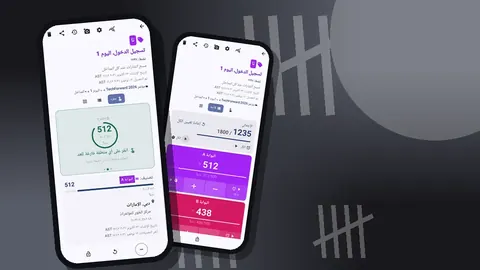
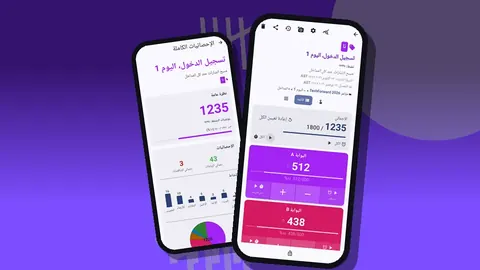
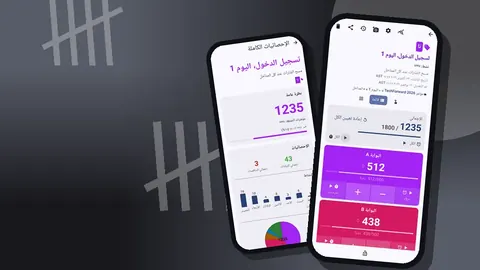
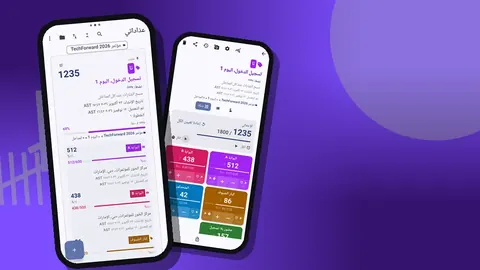
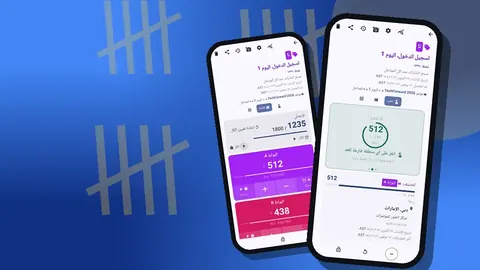
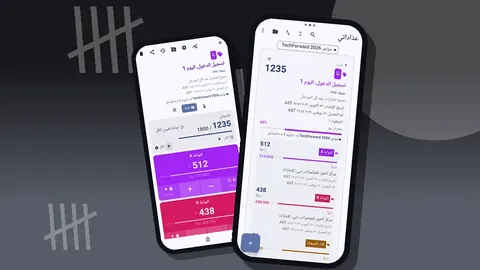
في عرض القائمة، يظهر كل وسم جلسة في القاعة صفًّا بزرّي − و+ الخاصين به وقيمته وتقدّمه نحو الهدف، إضافة إلى إجمالي العداد مقابل الهدف. فيرى المتطوع بنظرة واحدة الجلسة التي ينبغي أن يعدّها ومدى اقترابها من الطاقة الاستيعابية.
إذا اضطر هاتف واحد إلى التنقّل بين قاعتين صغيرتين، فأبقِ العدادين مثبَّتين وبدِّل بينهما. واقفل العداد الذي لا تستخدمه كي لا تغيّره نقرة شاردة في الجيب؛ فالقفل يمنع النقرات العرضية إلى أن تفتحه مجددًا.
بعد الفعالية
في نهاية كل يوم، اجمع الأرقام قبل أن يغادر المتطوعون. وأسهل طريقة أن يصدِّر كل متطوع عداده ويرسل الملف إلى قائد الفعالية.
تأتي ملفات التصدير بثلاثة أشكال:
- CSV لمن يريد دمج كل شيء في جدول بيانات.
- Excel (XLSX) للغرض نفسه، مع عناء أقل في ضبط الفواصل.
- تقرير HTML لملخص مقروء يمكنك إرساله إلى المتحدثين أو الرعاة. وتُضمَّن فيه الصور المرفقة بالأوسام.
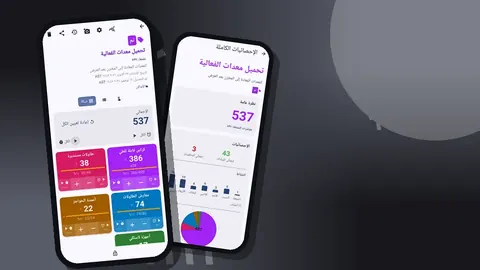
لوحة المعلومات هي القراءة السريعة قبل أي تصدير. فهي تعرض الإجمالي العام مع التقدّم نحو الهدف، والزيادات مقابل الإنقاصات، ومخطط أعمدة للنشاط خلال الأيام السبعة الأخيرة، ومخططًا دائريًا حسب الوسم. وفي عداد قاعة بأوسام جلسات، يكون المخطط الدائري فعليًا ترتيبًا للجلسات حسب الحضور في تلك القاعة.
عند دمج ملفات من عدة قاعات، احتفظ باسم العداد في كل صف. ولهذا تؤتي تسمية العدادات «القاعة B – اليوم الأول» بدلًا من «القاعة B» فقط ثمارها: يبقى اليوم في الجدول المدمج دون أعمدة إضافية.
ما الذي ينبغي أن يعرفه متطوعو الأبواب قبل العدّ؟
تنشأ معظم أخطاء العدّ من الإحاطة، لا من الهاتف. وينبغي أن تغطي إحاطة من خمس دقائق ما يلي:
- ما الذي يُعدّ دخولًا. شخص يخطو إلى الداخل وينظر حوله ويغادر خلال ثوانٍ: هل يُعدّ أم لا؟ اختر قاعدة.
- طاقم العمل والمتحدثون. يُستثنون عادةً. قل ذلك صراحة.
- إعادة الدخول. إذا خرج أحدهم لإجراء مكالمة ثم عاد، فإن إنقاصًا ثم زيادة يُبقيان الرقم التراكمي صحيحًا.
- ما العمل عند بلوغ الطاقة الاستيعابية. يخبرهم اهتزاز الهاتف عند بلوغ الهدف بأن القاعة ممتلئة. ويحتاجون إلى معرفة ما إذا كان عليهم إغلاق الباب أو توجيه الناس إلى مكان آخر أو الاتصال بمدير القاعات.
- متى يُدوِّنون ملاحظة. تأخّر البدء، أو عطل في الصوت والصورة، أو اختبار لإنذار الحريق، أو باب تُرك مفتوحًا.
- كيف يصحّحون خطأً. نقرة واحدة على الإنقاص. لا تُعِد تعيين الوسم؛ فإعادة التعيين تمحو الجلسة.
سلِّم كل متطوع هاتفًا مُعدًّا مسبقًا، وأزرار مستوى الصوت مفعّلة، والعداد الصحيح مثبَّت. واطلب منه عشر نقرات تجريبية ثم إعادة تعيين ذلك الوسم قبل فتح الأبواب، ليعرف تمامًا ما يتوقعه من تغذية راجعة.
مثال افتراضي
تخيّل مؤتمرًا للمطوّرين مدته يومان في أربع قاعات. يريد المنظِّمون معرفة ما إذا كانوا سيُبقون على توزيع القاعات نفسه في العام المقبل.
ينشئون فئة «DevDays» وفئتين فرعيتين «اليوم الأول» و«اليوم الثاني»، وتحت كلٍّ منهما عداد لكل قاعة. لكل عداد خمسة أو ستة أوسام للجلسات، لكلٍّ منها هدف يساوي مقاعد القاعة: 400 للقاعة الرئيسية، و120 لقاعتين فرعيتين، و40 لمساحة ورش العمل.
في اليوم الأول يهتز هاتف متطوع القاعة 2 عند بلوغ الهدف قبل ثماني دقائق من بدء حلقة نقاش عن الاختبارات. يضيف المتطوع ملاحظة: «امتلأت الساعة 10:52، أشخاص واقفون في الخلف، رُدّ نحو 15 شخصًا»، ويفتح مدير القاعات المنطقة الاحتياطية.
في ذلك المساء يصدِّر القائد كل عداد إلى Excel ويدمجها. يبرز أمران: امتلأت القاعة 2 بحلقة نقاش الاختبارات قبل بدئها بوقت طويل، وأظهرت فترة 14:00 في القاعة الرئيسية ذيلًا طويلًا من أحداث −1 طوال نصفها الثاني. يوحي الأول بقاعة أكبر في العام المقبل، أما الثاني فموضوع نقاش مع فريق المحتوى، لا حكمًا على المتحدث.
لم يحتج أي من ذلك إلى جهاز لمسح الشارات أو إلى شبكة، بل إلى هاتف واحد لكل باب وقاعدة متفق عليها لما يُعدّ.
تفاصيل عملية
بعض النقاط التي تستحق المعرفة قبل الفعالية:
- عدادات غير محدودة. يمكنك إنشاء ما تحتاجه من عدادات للقاعات والأيام.
- خطوة من 1 إلى 100. تُضبط لكل عداد ولكل وسم إذا كنت تعدّ مجموعات.
- القفل وإعادة التعيين. اقفل العداد ضد النقرات العرضية؛ وأعد تعيين العداد بأكمله أو وسمًا واحدًا فقط.
- سلة المحذوفات. إذا حذف أحدهم عدادًا عن طريق الخطأ، أمكن استعادته من سلة المحذوفات.
- محفوظ على الهاتف. دون حساب ودون سحابة خاصة بـ Counter App؛ أما الملفات المُصدَّرة فتذهب إلى حيث ترسلها.
- اللغات. يوفّر التطبيق 37 لغة مع أداة لاختيار اللغة داخله، وهو أمر مفيد حين يكون المتطوعون من جنسيات مختلفة.
- نموذج التسعير. يُنزَّل Counter App — Tally & Clicker مجانًا بلا إعلانات؛ جرّبه مجانًا لمدة 3 أيام، ثم اختر خطة سنوية أو شهرية أو شراءً لمرة واحدة مدى الحياة.
قبل التصدير، اختر الأقسام في نافذة التصدير. لمراجعة البرنامج، يكفي عادةً الملخص والأحداث؛ وأضف الملاحظات إذا كتب المتطوعون سياقًا مفيدًا.
احصل على التطبيق من counterapp.online.
الأسئلة الشائعة
هل يستطيع عدة متطوعين على أبواب المؤتمر العدّ في إجمالي مشترك واحد؟
لا. لا يوفّر Counter App مزامنة لحظية بين الهواتف، لذا خصِّص لكل قاعة هاتفها وعدادها، وادمج ملفات CSV أو Excel المُصدَّرة لاحقًا.
هل يستطيع متطوع باب المؤتمر العدّ دون النظر إلى الشاشة؟
نعم. بعد تفعيل العدّ بأزرار مستوى الصوت، تعدّ الأزرار في الخلفية وعلى شاشة القفل عبر خدمة تعمل في المقدمة، مع صوت أو اهتزاز لكل ضغطة.
كيف يعرف المنظِّمون متى امتلأت قاعة المؤتمر؟
يعرض السجل كل عدّة مع وقتها، وتضيف لوحة المعلومات مخطط أعمدة للنشاط ومخططًا دائريًا حسب وسم الجلسة.
ما صيغ التصدير المناسبة لمراجعة برنامج المؤتمر؟
يصدِّر Counter App بصيغتي CSV وExcel (XLSX) لدمج القاعات، وتقرير HTML للمتحدثين أو الرعاة؛ وعادةً ما يكون الملخص والأحداث هما القسمان اللذان تحتاجهما.
أين تُحفظ بيانات حضور المؤتمر؟
على هاتف كل متطوع، دون حساب ودون سحابة خاصة بـ Counter App؛ أما الملفات التي تصدِّرها فتذهب إلى حيث ترسلها.
هل ينبغي عدّ الخروج من المؤتمر على وسم منفصل؟
لا. الضغط على الإنقاص في وسم الجلسة نفسه يُبقي الرقم التراكمي مساويًا لعدد الموجودين في القاعة، بينما يظل السجل يسجّل كل خروج مع وقته.
هل يحلّ Counter App محل مسح شارات المؤتمر؟
لا. فهو يجيب عن سؤال أضيق، أي عدد من كانوا حاضرين فعليًا في كل قاعة ومتى، إلى جانب منصة التسجيل لديك.