Counter App

カンファレンス参加者をセッション・会場別に記録
要点
セッションごとのカンファレンス参加者の記録は、入口ごとに1台のAndroidスマートフォンでCounter App — Tally & Clickerを使えば実現できます。会場ごと・日ごとにカウンターを1つ、セッションごとにタグを1つ作って座席数を目標に設定し、入場ごとにプラス、退出ごとにマイナスをタップします。最後に各会場のカウンターをExcelにエクスポートし、ファイルを統合します。
- Counter App — Tally & Clickerでカンファレンスの参加者を記録するときは、入口ごとにAndroidスマートフォンを1台、会場ごと・日ごとにカウンターを1つ使います。
- 会場内の各セッション枠を1つのタグにすれば、入口担当のボランティアは1日分のカウントを1つのカウンターの中で完結できます。
- 退出のたびに同じセッションのタグでマイナスをタップすれば、値は常に今会場にいる人数と一致します。
- Counter Appは入場と退出をすべて正確な時刻付きで記録するため、到着のピーク、遅れて来た人、セッション途中の退出がわかります。
- Counter Appはバッジスキャンや参加登録プラットフォームを補うもので、各会場に実際に何人がいたかを測ります。
カンファレンスのプログラムは、いくつもの賭けの集まりです。委員会は、どの講演に人が集まるか、どの会場を割り当てるか、午後の休憩にどれだけコーヒーを用意するかを予想して決めています。セッションごとの参加者数は、その賭けに対する唯一の正直なフィードバックですが、多くのイベントではその集め方がうまくいっていません。開始から10分ほどでボランティアが会場をちらりとのぞき、クリップボードに「60人くらい」と書く。そして翌年のスケジュールを組む頃には、その数字は誰の記憶にも残っていない、というのがよくある光景です。
このガイドでは、入口ごとに1台のAndroidスマートフォンを使い、セッション・会場別にカンファレンスの参加者数を記録する手軽な方法を紹介します。バッジスキャンや参加登録プラットフォームの代わりになるものではありません。そうしたシステムが見落としがちな、より限定的な問いに答えるための方法です。つまり、各会場に実際に何人がいて、その人たちがいつ入り、いつ出ていったのか、という問いです。
セッションの参加状況では何を測るべき?
準備を始める前に、運営チームが実際に使う数字はどれかを決めておきましょう。手間をかける価値があるのは、たいてい次の3つです。
セッションごとのピーク時の在室人数。 同時に会場にいた人数の最大値です。会場が狭すぎなかったかがわかる数字であり、防火管理の担当者が気にするのもこの数字です。
到着のパターン。 最初の5分間に入った人数と、遅れて入った人数の比較です。聴衆の半分が開始10分後に到着する講演は、前のセッションとの間隔が短すぎるか、会場が見つけにくい場所にあるのかもしれません。
セッション途中の退出。 講演の途中で出ていく人は、最初から来ない人とは別のことを物語っています。退出を数えれば、そのセッションが聴衆を引きつけ続けられたかどうかがわかります。
3つすべてをどの会場でも測る必要はありません。小さな分科会の部屋なら、入場だけで十分な場合もあります。定員の決まっているメインホールでは、現在の数値を正確に保つために入場と退出の両方を数えます。
どれを測るかは、ボランティア向けの説明資料に書いておきましょう。会場ごとにカウントのルールが違うと、セッション同士の比較がいつの間にか成り立たなくなります。
カウンターの構成
Counter Appでは、カウントをカウンターごとにまとめ、各カウンターの中にそれぞれ独自の値を持つタグを置きます。カンファレンスなら、次のような構成がすっきりします。
- カテゴリー第1階層: イベント。例:「TechForward 2026」。
- カテゴリー第2階層: 日。「1日目」「2日目」など。
- カテゴリー第3階層: 会場やトラック(多くの会場を運営する場合)。
- カウンター: 会場ごと・日ごとに1つ。エクスポートしたときに読みやすい名前にします。例:「ホールB – 1日目」。
- タグ: その会場のセッション枠ごとに1つ。「09:30 基調講演」「11:00 パネル」「14:00 ワークショップ」など。
カテゴリーは独自の色を付けて最大3階層まで入れ子にでき、当日のカテゴリーをピン留めしてリストの一番上に表示できます。2日目が始まったら、そちらをピン留めし直しましょう。
なぜセッションごとにカウンターを作らず、セッションごとにタグを作るのでしょうか。入口担当のボランティアは、1日中同じ入口にいるからです。その人の1日分をすべて1つのカウンターに収めておけば、ほかの画面に移動する必要がありません。次のセッションが始まったら、次のタグの行に移るだけです。
退出も数える場合は、「退出」用の別タグを作らず、同じタグのマイナスボタンを使います。そうすれば値は常に今会場にいる人数を示し、履歴にはそれぞれの退出が独自の時刻付きの−ステップのカウント記録として残ります。
各タグには、会場の座席数を目標として設定します。目標は設定した値までカウントアップでき、タグの目標に達するとスマートフォンが振動して知らせます。ボランティアが暗算しなくても、満席になったことがはっきりわかります。
入口でのカウント
ボランティアの仕事はシンプルです。1人入るごとに1回タップし、1人出るごとに1回マイナスを押すだけです。難しいのは、それを来場者へのあいさつや座席の案内、「ここはAIの講演ですか?」という質問への対応と同時にこなすことです。
ここで役立つ機能が2つあります。
音量ボタンでのカウント。 設定で、スマートフォンの音量ボタンを使ったカウントを有効にできます。キーの割り当ては変更できるので、音量アップを加算、音量ダウンを減算にして、それぞれに別のサウンドとバイブレーションのフィードバックを設定できます。フォアグラウンドサービスによりバックグラウンドでもロック画面でも動作するので、スマートフォンはポケットやネックストラップ付きのケースに入れたままで構いません。初期設定ではオフなので、入口に立ってからではなく、朝のブリーフィングの段階でオンにしておきましょう。なお、端末によってはキーを押したときにシステムの音量バーが表示されることがあります。
ロック画面の通知。 常駐する通知に「−ステップ」「+ステップ」「停止」のボタンがあり、ロックを解除せずに値をちらっと確認したいときに便利です。
会場の入口では、ステップを1にしておきます。1より大きいステップは、たとえば10人の学校の団体のようにグループでまとめて到着する場合には便利ですが、カンファレンスの入口ではたいてい数え間違いのもとになります。
何か変わったことが起きたら、カウント記録にメモを追加します。「防火扉が開けっぱなしで、一部は後方から入場」「セッション開始が12分遅れ」などです。カウント記録へのメモは履歴にアイコン付きで表示され、エクスポートにも含まれるので、数字と一緒に背景情報も伝わります。
時系列データを集める
セッション終了時の合計だけでは、知りたいことの大半が見えません。Counter Appはすべてのカウントを正確な時刻付きで記録するので、時系列のデータは自然に手に入ります。
カウンターの履歴を開くと、+1か−1か、タイムスタンプ、前後の値、どのタグのカウントかといった、一つひとつの記録が表示されます。基調講演の記録をスクロールしていくと、流れが見えてきます。20分前からぽつぽつと人が入り始め、開始直前の3分間で一気に増え、遅れて来た人たちによる小さな波がもう一度あり、終盤には何人かが退出していく、という具合です。
こうした流れは企画会議で役に立ちます。午前のセッションのどれもで開始直後の遅れての到着が多いなら、その前のコーヒー休憩が短すぎるか、休憩場所が会場から遠すぎるのでしょう。14:00の枠で途中までに聴衆の3分の1が減っているなら、昼食後の眠気のせいかもしれませんし、講演そのもののせいかもしれません。
履歴の中には検索機能がありません。特定の時点を探したいときは、時刻を目安にスクロールするか、「イベント」セクションをエクスポートして表計算ソフトで絞り込んでください。
複数の会場の参加者数はどう記録する?
Counter Appはスマートフォン間で同期しません。各会場のボランティアはそれぞれ自分の端末でカウントし、合計はあとでまとめます。制約のように聞こえますが、この方法が堅実なのもそのためです。Wi-Fiに頼らず、共有ログインもなく、基調講演の最中に会場のネットワークが落ちても壊れるものがありません。カウント機能はすべてオフラインで動作します。
会場同士で条件をそろえるには、次のようにします。
- 構成は一度だけ作ります。 1台のスマートフォンで、カテゴリー、会場ごとのカウンター、セッションのタグを準備します。
- ほかのスマートフォンにコピーします。 該当するカウンターとカテゴリーを含むバックアップZIPを作り、各ボランティアのスマートフォンにインポートします。インポートのプレビューでは追加される内容が表示され、重複の扱いを置換・コピー・スキップから選べます。
- 各ボランティアに不要なものは削除します。 ホールC担当のボランティアに必要なのは、ホールCのカウンターだけです。カウンターが少ないほど、タップの間違いも減ります。
- スマートフォンに物理的なラベルを貼ります。 背面に会場名のシールを貼っておくだけで、交代時の混乱が驚くほど減ります。
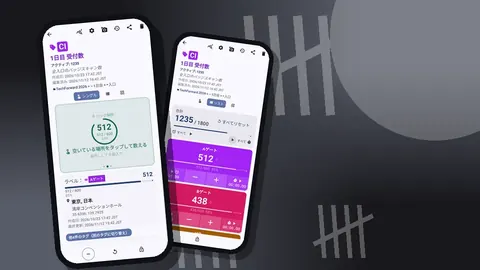
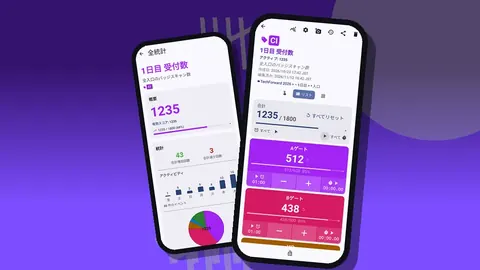
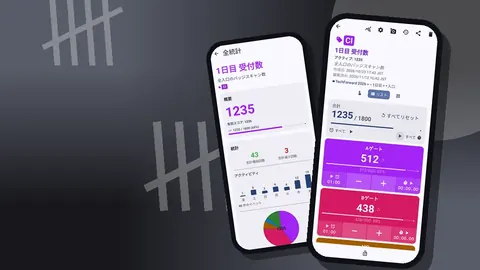
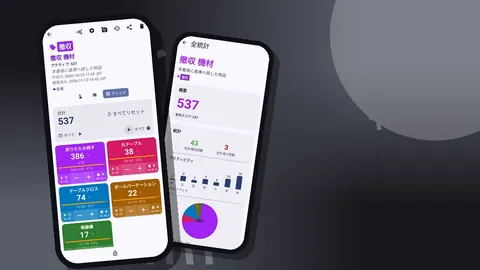
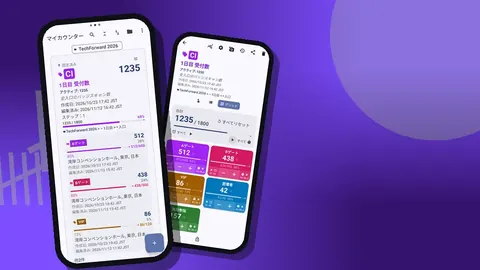
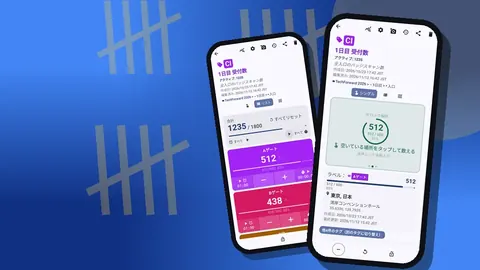
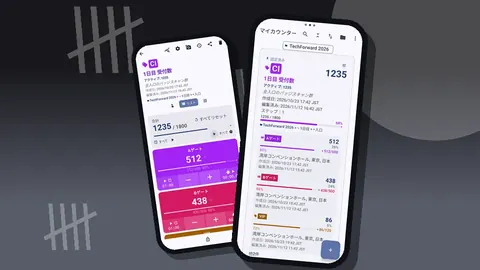
リスト表示では、会場のセッションタグがそれぞれ1行に並び、独自の−と+のボタン、値、目標の進捗が表示されます。さらにカウンター全体の合計と目標も表示されます。ボランティアは、どのセッションを数えるべきか、そして定員にどれだけ近づいているかを一目で確認できます。
1台のスマートフォンで2つの小さな会場を行き来しなければならない場合は、両方のカウンターをピン留めして切り替えます。使っていないほうのカウンターはロックしておけば、ポケットの中でうっかりタップしても値は変わりません。ロックすると、解除するまで誤タップを受け付けません。
イベントが終わったら
毎日の終わりに、ボランティアが帰る前に数字を回収しましょう。いちばん簡単なのは、各ボランティアが自分のカウンターをエクスポートして、イベントの責任者にファイルを送る方法です。
エクスポートには3つの形式があります。
- CSV: すべてを表計算ソフトで統合したい人向けです。
- Excel(XLSX): 用途は同じですが、区切り文字で手間取ることが少なくなります。
- HTMLレポート: 登壇者やスポンサーに転送できる、読みやすいまとめです。タグに添付した写真も埋め込まれます。
エクスポートの前にさっと確認するなら、ダッシュボードが便利です。全体の合計と目標の進捗、増加と減少の比較、過去7日間のアクティビティの棒グラフ、タグ別の円グラフが表示されます。セッションのタグを持つ会場のカウンターなら、円グラフはそのままその会場のセッションの参加者数ランキングになります。
複数の会場のファイルを統合するときは、すべての行にカウンター名を残しておきます。カウンター名を単なる「ホールB」ではなく「ホールB – 1日目」にしておくと効果があるのはこのためです。列を追加しなくても、統合したシートに日付の情報が残ります。
入口担当のボランティアが事前に知っておくべきことは?
カウントの誤りの多くは、スマートフォンではなく事前の説明に原因があります。5分間のブリーフィングでは、次の点を伝えましょう。
- 何をもって入場とするか。 中に入って見回し、数秒で出ていった人を数えるのか、数えないのか。ルールを決めておきます。
- スタッフと登壇者。 通常は数えません。そのことをはっきり伝えます。
- 再入場。 電話のためにいったん外へ出て戻ってきた人は、マイナスを押してからプラスを押せば、現在の数値は正しいままです。
- 定員に達したときの対応。 目標に達したときの振動で満席がわかります。そのとき扉を閉めるのか、別の場所へ案内するのか、フロアマネージャーに連絡するのかを知っておく必要があります。
- メモを残すべきとき。 開始の遅れ、AV機器の故障、火災報知器のテスト、扉の開けっぱなしなどです。
- 間違えたときの直し方。 マイナスを1回タップします。タグをリセットしてはいけません。リセットするとそのセッションの記録が消えてしまいます。
各ボランティアには、音量ボタンを有効にし、正しいカウンターをピン留めした、準備済みのスマートフォンを渡します。開場前に10回ほど練習でタップしてもらい、そのあとそのタグをリセットしてもらえば、どんなフィードバックが返ってくるかを正確に把握できます。
仮想の事例
4つの会場を使う、2日間の開発者向けカンファレンスを想像してください。主催者は、来年も同じ会場割り当てを続けるべきかを知りたいと考えています。
主催者はカテゴリー「DevDays」を作り、サブカテゴリー「1日目」「2日目」を作り、それぞれの下に会場ごとのカウンターを置きます。各カウンターには5〜6個のセッションタグがあり、それぞれの目標を会場の座席数にしています。メインホールは400、2つの分科会の部屋は120、ワークショップのスペースは40です。
1日目、テストに関するパネルの開始8分前に、ルーム2のボランティアのスマートフォンがタグの目標に達して振動します。ボランティアは「10:52に満席、後方に立ち見、約15人が入れず」とメモを追加し、フロアマネージャーが予備エリアを開放します。
その夜、責任者は各カウンターをExcelにエクスポートして統合します。目立った点は2つありました。テストのパネルは開始よりかなり前にルーム2を満席にしていたこと、そしてメインホールの14:00の枠では後半にわたって−1の記録が長く続いていたことです。前者は来年はもっと広い会場が必要だということを示しています。後者はコンテンツチームと話し合うべき材料であり、登壇者への評価ではありません。
バッジスキャナーもネットワークも必要ありませんでした。必要だったのは、入口ごとに1台のスマートフォンと、何を数えるかについての合意したルールだけです。
知っておきたい細かな点
イベントの前に知っておくと役立つポイントです。
- カウンターは無制限。 会場や日ごとのカウンターを必要なだけ作れます。
- ステップは1〜100。 グループ単位で数える場合は、カウンターごと・タグごとに設定できます。
- ロックとリセット。 カウンターをロックして誤タップを防げます。リセットはカウンター全体でも、1つのタグだけでも行えます。
- ゴミ箱。 誰かが誤ってカウンターを削除しても、ゴミ箱から復元できます。
- データはスマートフォンに保存。 アカウントは不要で、Counter Appのクラウドもありません。エクスポートしたファイルは、あなたが送った先に届きます。
- 言語。 アプリはアプリ内の言語選択で37言語に対応しているので、海外からのボランティアがいる場合にも役立ちます。
- 料金体系。 Counter App — Tally & Clickerは無料でダウンロードでき、広告はありません。3日間無料で試した後、年額プランか月額プラン、または買い切りのライフタイム購入を選べます。
エクスポートする前に、エクスポートのダイアログでセクションを選びます。プログラムの振り返りなら、通常は「概要」と「イベント」で十分です。ボランティアが役立つ背景情報を書いていれば、「メモ」も加えましょう。
アプリはcounterapp.onlineから入手できます。
よくある質問
カンファレンスの入口担当ボランティアが複数いる場合、1つの合計に向けて一緒にカウントできますか?
いいえ。Counter Appにはスマートフォン間のリアルタイム同期がありません。会場ごとに専用のスマートフォンとカウンターを用意し、エクスポートしたCSVまたはExcelファイルをあとで統合してください。
カンファレンスの入口担当ボランティアは、画面を見ずにカウントできますか?
はい。音量ボタンでのカウントを有効にすると、フォアグラウンドサービスによりバックグラウンドでもロック画面でもキーでカウントでき、押すたびに音または振動で反応します。
主催者は、会場がいつ満席になったかをどうやって確認できますか?
履歴にはすべてのカウントが時刻付きで並びます。さらにダッシュボードでは、アクティビティの棒グラフとセッションのタグ別の円グラフを確認できます。
カンファレンスのプログラムの振り返りに向いているエクスポート形式はどれですか?
会場ごとのデータを統合するにはCSVとExcel(XLSX)、登壇者やスポンサーにはHTMLレポートが向いています。通常必要なセクションは「概要」と「イベント」です。
カンファレンスの参加者データはどこに保存されますか?
各ボランティアのスマートフォンに保存されます。アカウントは不要で、Counter Appのクラウドもありません。エクスポートしたファイルは、あなたが送った先に届きます。
カンファレンスの退出は別のタグでカウントすべきですか?
いいえ。同じセッションのタグでマイナスを押せば、現在の数値は会場にいる人数と一致し、履歴にも退出の一つひとつが時刻付きで残ります。
Counter Appはカンファレンスのバッジスキャンの代わりになりますか?
いいえ。Counter Appが答えるのは、各会場に実際に何人が、いつ来ていたかという、より限定的な問いです。参加登録プラットフォームと併用してください。