Counter App

Inventario de restaurante en Android: una guía práctica
Ideas clave
Un conteo de inventario de restaurante en Android se vuelve fiable cuando sigue la ruta física, usa una unidad de conteo por artículo y se hace el mismo día cada semana. Counter App — Tally & Clicker refleja las zonas de almacenamiento como categorías, las secciones como contadores y los artículos como etiquetas con su par, y después exporta el conteo final para el coste de alimentos.
- La mayoría de los artículos que se saltan en un inventario de restaurante vienen de una hoja de conteo ordenada de forma distinta a los estantes.
- Cada artículo del inventario de un restaurante necesita una unidad de conteo fija escrita en su nombre, como "Limones (unidad)".
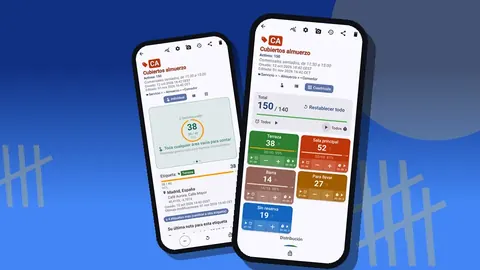
- Counter App — Tally & Clicker mapea una cocina como categorías para las zonas de almacenamiento, contadores para las secciones y etiquetas para los artículos, anidados hasta tres niveles.
- El coste de alimentos del restaurante se calcula fuera de Counter App: inventario inicial más compras, menos inventario final, dividido entre las ventas de comida.
Un conteo de inventario de restaurante solo es útil si se hace de la misma manera cada vez. Un conteo perfecto dice muy poco. Una serie de conteos comparables te dice a qué velocidad se mueve el producto, dónde desaparece y qué deberías estar pidiendo de verdad. Esta guía construye primero la rutina y después la herramienta, y luego muestra cómo hacerlo en un móvil Android con Counter App.
¿Por qué empezar el conteo de un restaurante por la ruta?
La mayoría de las hojas de inventario listan los artículos en el orden en que alguien los tecleó, no en el orden en que está dispuesto el almacén. Ese único desajuste causa la mayoría de los artículos saltados. Antes de configurar nada, recorre tu almacén con una libreta y escribe la ruta física: la cámara de la pared izquierda a la derecha, después el congelador, después el almacén seco estantería por estantería, después la contrabarra, la balda de productos químicos y cualquier armario de desbordamiento.
Esa ruta es tu estructura. Cada parada es una sección; cada artículo del estante es una línea de esa sección. Cuando el orden en pantalla coincide con el orden en los estantes, quien cuenta nunca tiene que buscar, y el conteo se acelera sin esfuerzo adicional.
Recórrela dos veces. La primera vez te saltarás la caja de aceite del suelo bajo la estantería inferior y la caja de envases para llevar de la oficina.
Fija una unidad para cada artículo
La segunda fuente de cifras malas son las unidades. Una persona cuenta una caja de tomates como 1, otra como el peso de la etiqueta, una tercera cuenta los tomates sueltos. Elige una unidad de conteo por artículo y ponla en el nombre: "Aceite de colza (garrafa de 20 l)", "Contramuslos de pollo (caja de 5 kg)", "Limones (unidad)".
Las unidades parciales también necesitan una regla de la casa. Una sencilla: cuenta las cajas enteras en una línea y las unidades sueltas en otra. Para los productos secos a granel, cuenta las bolsas abiertas como mitades o cuartos y deja esa regla por escrito.
Construir la estructura en Counter App
Categorías para las zonas de almacenamiento
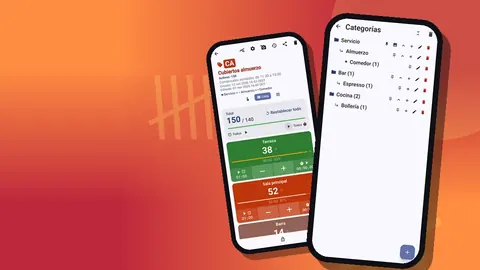
Las categorías se anidan hasta tres niveles, lo que encaja bien con una cocina: un nivel superior para el local (Cocina principal), un segundo nivel para la zona de almacenamiento (Cámara, Congelador, Seco, Bar) y un tercero si lo necesitas (Seco → Estantería A). Dale a cada zona su propio color para saber de un vistazo dónde estás, y fija las categorías que cuentas cada semana. Al crear un contador, un selector de categoría lo deja directamente en la rama correcta. Las categorías se pueden reordenar para seguir la ruta, y las eliminadas van a una papelera de categorías.
Contadores para las secciones, etiquetas para los artículos
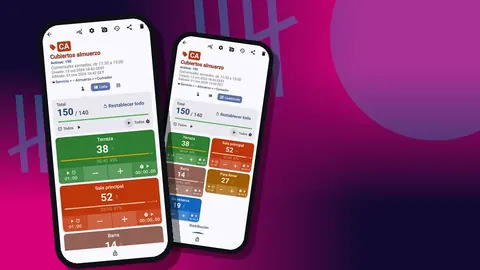
Dentro de una categoría, crea un contador por cada parada de la ruta, como "Cámara: proteínas" o "Seco: latas y tarros". Cada contador tiene nombre, color, código corto, descripción, notas y enlace. La descripción es un buen sitio para "empezar por el lado de la puerta", y el enlace, para la página de pedidos del proveedor.
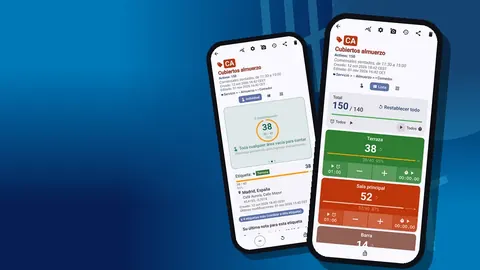
Dentro de cada contador, añade una etiqueta por artículo en el orden del estante. Una etiqueta tiene su propio valor, color y paso, así que "Contramuslos de pollo (caja)" y "Limones (unidad)" pueden estar en el mismo contador y contarse de forma distinta. Los pasos van de 1 a 100: si un artículo llega siempre de seis en seis, un paso de 6 suma una manga completa con un toque.
Objetivos como niveles par
Cada etiqueta puede tener un objetivo. Ponlo en tu par y el progreso de cada artículo hacia el par aparece en la pantalla de conteo, de modo que todo lo que quede muy por debajo del objetivo es un candidato al pedido. El objetivo admite las direcciones "Alcanzar valor" y "Cuenta regresiva"; la etiqueta vibra al alcanzar el suyo contando hacia arriba, algo útil durante la recepción, y el objetivo del propio contador puede además avisar con sonido. Una etiqueta también puede guardar un código de barras o QR, escaneado con la cámara o escrito, útil para los productos parecidos y para las referencias de proveedor.
Hacer el conteo
- Abre la primera zona de almacenamiento y su primer contador. Pon la pantalla de conteo en vista Lista para que todos los artículos de la sección estén a la vista.
- Reinicia el contador, o etiquetas concretas, para contar desde cero en lugar de ajustar la cifra de la semana pasada.
- Cuenta estante por estante, tocando cada etiqueta hasta lo que hay en el estante.
- Si llevas una caja con las dos manos, activa el conteo con los botones de volumen en los ajustes. Esta función viene desactivada por defecto; una vez activada, los botones de volumen suman y restan incluso con la pantalla bloqueada, y puedes reasignarlos con su propio sonido y vibración.
- Cuando algo parezca raro, como una lata abollada o una caja pasada de fecha, añade una nota al evento o haz una foto en la etiqueta. Cada etiqueta guarda hasta 6 fotos.
- Bloquea el contador cuando la sección esté terminada, para que nadie toque los números mientras sigues adelante.
La visualización de etiquetas puede ponerse en "Contraído (excepto últimos 10)", lo que mantiene recogida una sección larga.
Encontrar un contador rápido
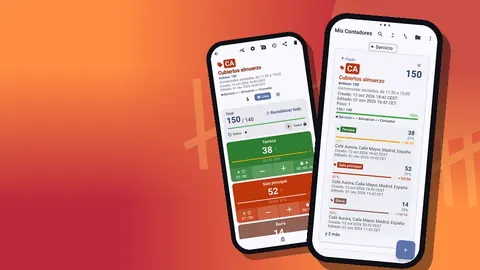
A medida que la estructura crece, la lista de contadores ayuda: vista Lista o Cuadrícula, búsqueda por nombre, un filtro por intervalo de fechas, seis criterios de ordenación (por fecha, nombre y valor, en ambos sentidos) y contadores fijados. Fijar los contadores de la ruta los mantiene arriba; la búsqueda encuentra "Seco: especias" en un segundo cuando alguien pregunta si todavía queda azafrán.
¿Cómo se comprueba una cifra después del conteo?
El historial registra cada toque con su hora exacta, el paso, el valor antes y después y la etiqueta, con iconos para las notas y las fotos. Cuando alguien pregunta por qué la cifra de ternera parece baja, puedes ver exactamente cuándo se contó y si se corrigió. El historial no tiene búsqueda, así que los nombres de etiqueta claros se pagan solos.
Convertir el conteo en decisiones
Exportar para el coste de alimentos
Desde la pantalla Compartir y exportar, exporta como CSV o Excel para tu hoja de costes, o como informe HTML con fotos incrustadas para un propietario que quiera algo legible. En CSV y Excel, las secciones se combinan libremente: Resumen, Eventos, Notas y Ubicaciones. Para una hoja de costes semanal suelen bastar Resumen y Ubicaciones, con el total del contador y la tabla de artículos; incluye Eventos y Notas para una reclamación a un proveedor. El informe HTML lo incluye todo.
El coste de alimentos en sí se calcula fuera de la app: inventario inicial más compras, menos inventario final, dividido entre las ventas de comida. Counter App te da una cifra final fiable; la hoja de cálculo hace las cuentas.
Leer el panel para ver el movimiento
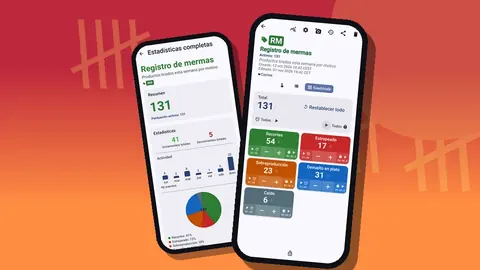
El panel muestra los totales frente a los objetivos, las sumas frente a las restas, un gráfico de barras de actividad de siete días y un gráfico circular por etiqueta. Para las tendencias a lo largo de meses, compara las exportaciones una junto a otra. Los artículos cuyo consumo oscila mucho de una semana a otra son los que conviene investigar por desperdicio, raciones excesivas o errores de pedido.
¿Puede contar más de una persona a la vez?
Counter App guarda sus datos en el móvil; no hay cuenta ni nube de Counter App, y no hay sincronización en directo entre móviles. Si dos personas se reparten el conteo, divide por zona de almacenamiento: una se encarga de la cámara y la otra del almacén seco, cada una en su propio móvil. Para que los dos móviles tengan una estructura idéntica, créala una vez, haz una copia de seguridad ZIP e impórtala en el segundo móvil. La vista previa muestra lo que va a entrar y te deja reemplazar, copiar u omitir los duplicados. Al final, los dos exportan y el encargado combina los archivos.
Recepción contra el conteo
El conteo semanal te dice qué pedir; la recepción te dice si lo has recibido. Crea un contador llamado "Recepción" con etiquetas para los artículos que más pides. Cuando llegue una entrega, reinícialo y cuenta las cajas hacia arriba contra el albarán. Una etiqueta que se queda por debajo de su objetivo es una falta. Añade una nota con el número de factura y una foto de cualquier cosa dañada; el editor de fotos permite rodear la esquina aplastada o añadir texto. La conversación con el proveedor empieza entonces con pruebas en lugar de con recuerdos.
Coloca la mercancía solo después de contar la recepción. Si no, el siguiente conteo semanal incluirá producto que nadie comprobó al entrar.
Un ritmo semanal que se mantiene
- El mismo día, a la misma hora. Cuenta antes de que lleguen las entregas, para no contar producto que todavía no se ha colocado.
- La misma ruta. Nunca reordenes los estantes sin rehacer las etiquetas, que conservan el orden en que se crearon.
- La misma persona, a ser posible. Rota solo cuando la persona nueva haya acompañado un conteo completo.
- Revisión en el mismo día. Un conteo que nadie lee en una semana es un ritual, no un control.
- Copia de seguridad mensual. Una copia de seguridad ZIP con fotos protege la estructura además de los números; puedes elegir qué categorías incluir y comprimir las fotos.
Errores habituales del primer mes
- Crear las etiquetas por orden alfabético "para ordenarlas después". Ese después nunca llega.
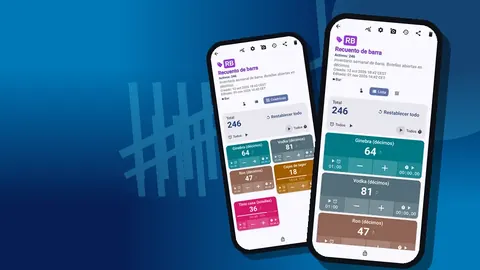
- Contar el bar con las reglas de la cocina. Las botellas abiertas necesitan su propio método.
- Dejar en la lista artículos descatalogados. Elimínalos; los contadores eliminados van a la papelera y se pueden restaurar.
- Fijar los pares una vez y no volver a mirarlos. Revísalos con cada cambio de carta.
Si la cocina también controla la preparación, consulta el conteo diario de mise en place con el móvil. Las botellas a medias se tratan en el inventario de bar en Android, y el control del desperdicio de alimentos usa la misma estructura para lo que se tira.
Mapea la ruta, fija una unidad por artículo, refleja ambas cosas en categorías, contadores y etiquetas, pon los objetivos en el par y cuenta el mismo día cada semana. La app no hará tus costes, pero hace que la cifra final sea fiable. Consigue la app en counterapp.online.
Preguntas frecuentes
¿Puede un restaurante organizar su conteo por cámara, congelador y almacén seco?
Sí. Usa una categoría por zona de almacenamiento, un contador por sección de la ruta y una etiqueta por artículo, con colores y fijado.
¿Cómo cuento las cajas y las unidades sueltas del mismo artículo de cocina?
Usa dos etiquetas, una para las cajas enteras y otra para las unidades sueltas, cada una con su propio paso de 1 a 100.
¿Cómo llega el conteo de un restaurante a la hoja de cálculo del coste de alimentos?
Exporta el contador desde la pantalla Compartir y exportar como CSV o Excel; para una hoja de costes semanal suelen bastar las secciones Resumen y Ubicaciones, con el total del contador y la tabla de artículos.
¿Necesita wifi el conteo de una cámara frigorífica?
No. Todo el conteo funciona sin conexión en Counter App, lo que encaja con una cámara o un almacén en el sótano sin cobertura.
¿Cómo se paga Counter App en un restaurante?
Counter App — Tally & Clicker, de GiveMeMood, se descarga gratis y no tiene anuncios; puedes probarla gratis 3 días y luego elegir un plan anual o mensual o una compra de por vida (pago único), y funciona en Android 12 o posterior.
¿Cómo se reparten dos personas el conteo de inventario de un restaurante?
Divide por zona de almacenamiento, pasa a los dos móviles la misma estructura mediante una copia de seguridad ZIP y su importación, y que el encargado combine las dos exportaciones. No hay sincronización en directo.
¿Cómo debería un restaurante comprobar las entregas contra el conteo semanal?
Usa un contador de Recepción con objetivos tomados del albarán; cualquier etiqueta que quede por debajo del objetivo es una falta que anotar con el número de factura.