Counter App

Androidで飲食店の在庫カウント:実践ガイド
要点
Androidでの飲食店の在庫カウントは、実際に歩く巡回順に従い、品目ごとに1つの数える単位を使い、毎週同じ曜日に行うことで信頼できるものになります。Counter App — Tally & Clickerは、保管エリアをカテゴリー、区画をカウンター、品目をパーを目標にしたタグとして写し取り、締めのカウントをフードコスト計算用にエクスポートします。
- 飲食店の在庫カウントで数え漏れが起きる最大の原因は、カウント表の並び順が棚の並び順と違うことです。
- 飲食店の在庫品目には、「レモン(個)」のように、1つに決めた数える単位を名前に書き込んでおく必要があります。
- Counter App — Tally & Clickerでは、保管エリアをカテゴリー、区画をカウンター、品目をタグとして厨房を写し取り、3階層まで入れ子にできます。
- 飲食店のフードコストはCounter Appの外で計算します。期首在庫に仕入れを足し、期末在庫を引き、食材売上で割ります。
飲食店の在庫カウントは、毎回同じやり方で行われてこそ役に立ちます。完璧なカウントが1回あっても、わかることはほとんどありません。比較できるカウントが続いてこそ、食材がどれだけ速く動くか、どこで消えているか、本当は何を発注すべきかがわかります。このガイドでは、まず習慣を、次に道具を組み立て、それをAndroidスマートフォンのCounter Appで実行する方法を紹介します。
飲食店のカウントを巡回順から始める理由は?
多くの在庫表は、誰かが入力した順番に品目が並んでいて、保管場所の配置順にはなっていません。この1つのずれが、数え漏れの大半を引き起こします。何かを設定する前に、メモ帳を持って保管場所を歩き、実際のルートを書き出します。ウォークイン冷蔵庫を左の壁から右の壁へ、次に冷凍庫、次に乾物庫を棚ごとに、それからバックバー、洗剤の棚、あふれた分を入れている戸棚へ。
このルートが構成になります。立ち寄り先の1つ1つが区画で、棚の品目の1つ1つがその区画の行です。画面上の順番が棚の順番と一致すれば、数える人が探し回ることはなくなり、余計な努力なしにカウントが速くなります。
2回歩きましょう。1回目は、最下段のラックの下の床に置かれた油のケースや、事務所にあるテイクアウト容器の箱を見落とすものです。
品目ごとに単位を決める
数字が狂う2つ目の原因は単位です。ある人はトマトのケースを1と数え、別の人はラベルの重量で数え、3人目はばらのトマトを数えます。品目ごとに数える単位を1つ決め、名前に入れます。「キャノーラ油(20L缶)」「鶏もも肉(5kgケース)」「レモン(個)」。
端数の単位にも店のルールが必要です。シンプルなのは、満ケースを1つの行で、ばらを別の行で数えることです。大袋の乾物は、開封済みの袋を半分や4分の1として数え、そのルールを書いておきます。
Counter Appで構成を組み立てる
保管エリアごとのカテゴリー
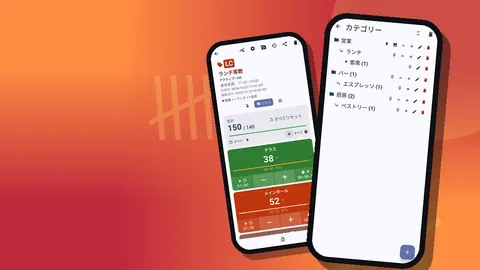
カテゴリーは3階層まで入れ子にでき、厨房にきれいに対応します。最上位は店舗(メインキッチン)、2階層目は保管エリア(ウォークイン、冷凍庫、乾物、バー)、必要なら3階層目(乾物 → 棚A)です。エリアごとに別の色を付けておけば、ひと目で今どこにいるかがわかります。毎週数えるカテゴリーはピン留めします。カウンターを作るときはカテゴリーの選択で正しい枝に直接入れられます。カテゴリーはルートに合わせて並べ替えられ、削除したものはカテゴリーのゴミ箱に入ります。
区画ごとのカウンター、品目ごとのタグ
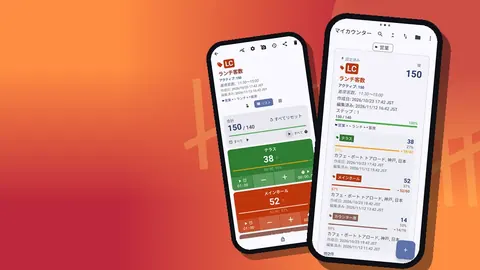
カテゴリーの中に、巡回順の立ち寄り先ごとにカウンターを1つ作ります。「ウォークイン:たんぱく質」「乾物:缶詰と瓶詰」など。各カウンターには名前、色、短いコード、説明、メモ、リンクがあります。説明欄は「扉側から始める」と書くのに、リンク欄は仕入先の注文ページに向いています。
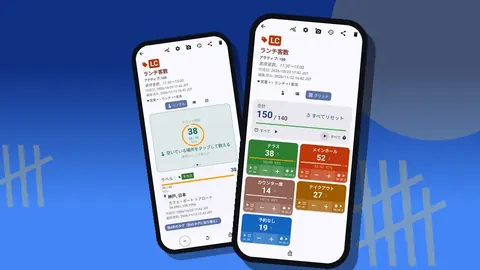
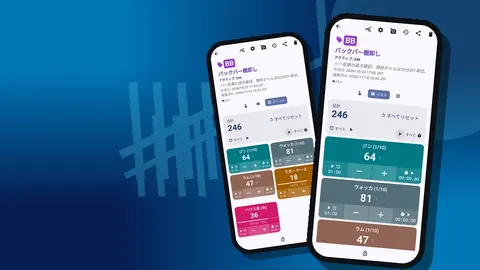
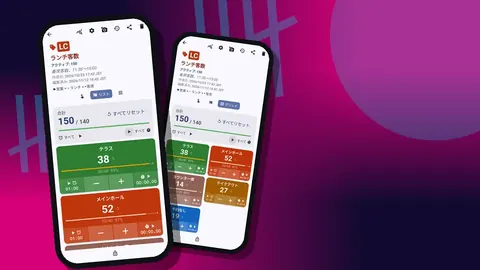
各カウンターの中に、品目ごとのタグを棚の順番で追加します。タグには独自の値、色、ステップがあるので、「鶏もも肉(ケース)」と「レモン(個)」が同じカウンターの中にあっても、別々に数えられます。ステップは1から100まで。いつも6個入りで届く品目なら、ステップ6で1タップがスリーブ1本分になります。
パーレベルとしての目標
各タグには目標を設定できます。パーを目標にすれば、カウント画面に各品目のパーへの進捗が表示され、目標を大きく下回るものが発注候補になります。目標は「値に到達」と「カウントダウン」の方向を選べます。数え上げてタグの目標に達すると、任意でバイブレーションで知らせられるので、受け入れのときに役立ちます。サウンドの通知や「自動リセット」「自動ロック」は、カウンター自体の目標に対する設定です。タグにはバーコードやQRコードも保存でき、カメラでスキャンするか手入力します。見分けにくい商品や、仕入先の商品番号の参照に便利です。
カウントを実行する
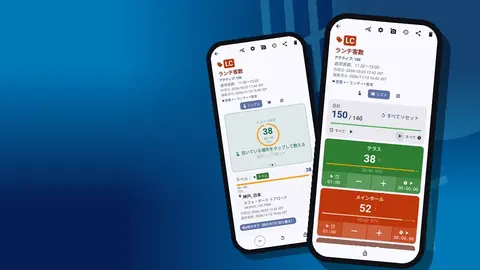
- 最初の保管エリアと、その最初のカウンターを開きます。区画内のすべての品目が見えるように、カウント画面をリスト表示に切り替えます。
- カウンター、または個々のタグをリセットし、先週の数字を調整するのではなくゼロから数えます。
- 棚ごとに数え、棚にある量まで各タグをタップして上げます。
- 両手でケースを持っているなら、設定で音量ボタンによるカウントをオンにします。初期状態ではオフで、有効にすれば画面がロックされていても音量ボタンで加算・減算でき、キーの割り当てを変え、キーごとに独自のサウンドとバイブレーションを設定できます。
- へこんだ缶や期限切れのケースなど、おかしいものがあれば、カウント記録にメモを付けるか、タグで写真を撮ります。各タグには最大6枚の写真を保存できます。
- 区画が終わったらカウンターをロックし、次に移っている間に誰かが数字を変えてしまわないようにします。
タグ表示を「折りたたみ(最新10件を除く)」にすれば、今どこにいるかを隠さずに、長い区画をすっきり保てます。
カウンターを素早く見つける
構成が大きくなると、カウンター一覧の機能が役立ちます。リスト表示またはグリッド表示、名前での検索、「日付範囲」のフィルター、6種類の並び順、ピン留めしたカウンター。自分で決めた順番で並べればルートが崩れず、サフランがまだあるかと聞かれたときには検索で「乾物:スパイス」が1秒で見つかります。
カウントの後で数字を確認するには?
履歴には、すべてのタップが正確な時刻、ステップ、変更前後の値、タグとともに記録され、メモや写真の付いた記録にはアイコンが表示されます。牛肉の数字がなぜ少ないのかと聞かれたら、いつ数えられ、訂正されたかどうかを正確に確認できます。履歴には検索がないので、わかりやすいタグ名が役に立ちます。
カウントを判断につなげる
フードコスト用のエクスポート
「共有とエクスポート」画面から、原価計算表向けにCSVまたはExcelとして、あるいは読みやすいものを求めるオーナー向けに写真が埋め込まれたHTMLレポートとしてエクスポートします。セクションは「概要」「イベント」「メモ」「ロケーション」を自由に組み合わせられます。週ごとの原価計算表には通常「概要」で十分です。仕入先とのもめごとには「イベント」と「メモ」を含めます。
フードコストそのものはアプリの外で計算します。期首在庫に仕入れを足し、期末在庫を引き、食材売上で割ります。Counter Appが提供するのは信頼できる締めの数字で、計算は表計算ソフトの仕事です。
ダッシュボードで動きを読む
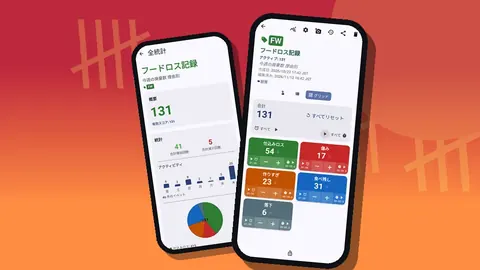
ダッシュボードには、合計と目標、増加と減少の比較、7日間のアクティビティ棒グラフ、タグ別の円グラフが表示されます。数か月にわたる傾向は、エクスポートを並べて比較します。週ごとの使用量が大きくぶれる品目は、食品ロス、盛りすぎ、発注ミスを調べるべき品目です。
複数人で同時に数えられるか?
Counter Appはデータをスマートフォン本体に保存します。共有クラウドのシステムではなく、スマートフォン間のリアルタイム同期もありません。2人でカウントを分担するなら、保管エリアで分けます。1人がウォークイン冷蔵庫、もう1人が乾物庫を、それぞれ自分のスマートフォンで数えます。両方のスマートフォンに同じ構成を持たせるには、一度構成を作ってZIPバックアップを取り、2台目にインポートします。プレビューには取り込まれる内容が表示され、重複を置換、コピー、スキップのいずれかで処理できます。最後に両方がエクスポートし、マネージャーがファイルを合算します。
カウントと照らした受け入れ
週のカウントは何を発注すべきかを教え、受け入れはそれが届いたかどうかを教えます。「受け入れ」というカウンターを作り、最もよく発注する品目のタグを置きます。納品が届いたらリセットし、納品書と照らしながら箱を数え上げます。目標に届かないままのタグが不足分です。請求書番号をメモに加え、破損したものは写真に撮ります。フォトエディターで潰れた角を丸で囲んだり、文字を書き込んだりできます。仕入先との話は、記憶ではなく証拠から始まります。
受け入れを数え終えてから片付けます。そうしないと、次の週のカウントに、誰も検品していない食材が含まれてしまいます。
続けられる週のリズム
- 同じ曜日、同じ時刻に。 納品が届く前に数えれば、まだ片付けていない食材を数えることがありません。
- 同じルートで。 タグを並べ替えずに棚を並べ替えてはいけません。
- できれば同じ人が。 交代するのは、新しい人が1回分のカウントに付いて回った後にします。
- 1日以内に見直す。 1週間誰も読まないカウントは、管理ではなく儀式です。
- 月に1回バックアップする。 写真付きのZIPバックアップは、数字だけでなく構成も守ります。含めるカテゴリーを選べ、写真を圧縮することもできます。
最初の1か月によくある間違い
- 「後で整理するから」とタグをアルファベット順に作る。その「後で」は来ません。
- 厨房のルールでバーを数える。開封済みのボトルには独自の方法が必要です。
- 取り扱いをやめた品目を一覧に残す。削除しましょう。削除したカウンターはゴミ箱に入り、元に戻せます。
- パーを一度決めて二度と見直さない。メニューが変わるたびに見直します。
厨房で仕込みも管理しているなら、スマートフォンで毎日のミザンプラスを数えるをご覧ください。開封済みのボトルはAndroidでのバーの在庫カウントで扱っており、食品ロスの記録では同じ構成を捨てるものに使っています。
ルートを決め、品目ごとに単位を決め、その両方をカテゴリー、カウンター、タグに写し取り、パーを目標に設定して、毎週同じ曜日に数えましょう。アプリは原価計算をしてくれませんが、締めの数字を信頼できるものにしてくれます。アプリはcounterapp.onlineから入手できます。
よくある質問
飲食店のカウントを、ウォークイン冷蔵庫、冷凍庫、乾物庫ごとに整理できますか?
はい。保管エリアごとにカテゴリー、巡回順の区画ごとにカウンター、品目ごとにタグを使い、色とピン留めで整理します。
同じ厨房の品目のケースとばらの単位は、どう数えればよいですか?
2つのタグを使います。1つは満ケース用、もう1つはばら用で、それぞれに1から100までの独自のステップを設定します。
飲食店のカウントをフードコストの表計算に取り込むには?
「共有とエクスポート」画面からカウンターをCSVまたはExcelとしてエクスポートします。週ごとの原価計算表には、通常「概要」セクションで十分です。
ウォークイン冷蔵庫でのカウントにWi-Fiは必要ですか?
いいえ。Counter Appではカウント全体がオフラインで動作するので、電波の届かないウォークイン冷蔵庫や地下の倉庫にも向いています。
飲食店向けのCounter Appはサブスクリプションですか?
必ずしもそうではありません。GiveMeMoodのCounter App — Tally & Clickerは無料でダウンロードでき、広告はありません。3日間無料で試した後、年額プランか月額プラン、または買い切りのライフタイム購入を選べます。Android 12以降で動作します。
2人で飲食店の在庫カウントを分担するには?
保管エリアで分け、ZIPバックアップとインポートで両方のスマートフォンに同じ構成を渡し、マネージャーが両方のエクスポートを合算します。リアルタイム同期はありません。
飲食店は、納品を週のカウントとどう照合すべきですか?
納品書の数量を目標にした「受け入れ」カウンターを使います。目標に届かないタグは不足分なので、請求書番号と一緒にメモしておきます。