Counter App

寄付キャンペーンで寄付品を数える
要点
寄付キャンペーンで寄付品を数えるには、まず仕分けの設計をし、各仕分けステーションにCounter App — Tally & Clickerを入れたスマートフォンを渡して、品目の種類ごとに1つのタグを置きます。ステップはカウントの単位に合わせ、箱のQRラベルで該当するタグに移動し、写真で除外した品物を記録し、エクスポートを感謝状と報告に活かします。
- 寄付キャンペーンのカウントは仕分けテーブルをそのまま映すべきです。ステーションごとに1つのカウンターを作り、テーブルに実際にある品目の種類ごとに1つのタグを置きます。
- タグのステップを1〜100で設定できるので、缶詰12個入りの箱を1タップで数えながら、報告は缶の数で行えます。
- 寄付品の箱に貼ったQRラベルはCounter Appのタグに保存でき、スキャンすれば該当する品目に移動できます。
- Counter App — Tally & Clickerは寄付品を数えますが、評価額は算出しません。物品寄付の評価は表計算ソフトで行います。
寄付キャンペーンは、短くて騒がしい物流の嵐です。車が次々と到着し、袋がテーブルに山積みになり、ボランティアは全力で仕分けをします。そして最後に、誰かが当然の質問をします。どれくらい集まったのか? 答えが「袋40個くらい」では、感謝状も、協力団体への報告も、来年の計画も、すべてが頼りないものになります。
このガイドでは、仕分けステーションごとに1台のAndroidスマートフォンとCounter Appを使う、キャンペーン向けのカウントの仕組みを紹介します。イベント当日の朝までアプリを一度も見たことがないボランティアを想定して組んであります。
寄付キャンペーンのカウントはどう計画すべきか?
最初にカウントを設計してはいけません。まず仕分けを設計し、仕分けの結果を数えます。ステーションが「コート」「子ども服」「缶詰」「日用品」なら、それがカウントの区分です。テーブルに存在しない細かい区分をカウント用のスマートフォンに作っても、混乱を招くだけです。
各ステーションのカウント単位も決めておきます。
- 点数:コート、毛布、靴。
- 袋または箱:1点ずつ数えるのが現実的でない混在した衣類。
- 重量区分:はかりがあるなら、たとえば約2.3kgの箱1つで1タップ。
単位はステーションのカードに書いておきます。ボランティアはカードには従いますが、説明会の内容は覚えていません。
カウンターの設定
仕分けステーションごとに1つのカウンターを作ります。1人がすべてを記録するなら、キャンペーン全体で1つでも構いません。3人以上が同時に数えるなら、各スマートフォンがそれぞれのテーブルに置いておけるステーション単位のカウンターのほうが適しています。
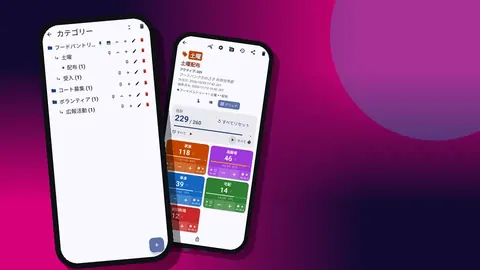
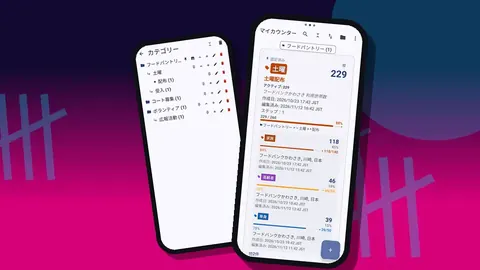
カウンターには日付入りのわかりやすい名前(「11月コート寄付 — ステーション1」)、色、コードバッジ用の短いイニシャルを付けます。キャンペーン用のカテゴリーに入れ、全般の「コート寄付」や「寄付」カテゴリーの下に置きます。カテゴリーは3階層まで作れるので、毎年開催するなら「コート寄付 > 2026 > ステーション1」も可能です。
カウンターは前日の夜に作っておきましょう。当日は誰にも入力する時間がありません。
色とステップを付けた品目タグ
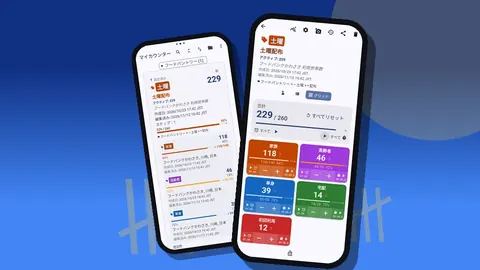
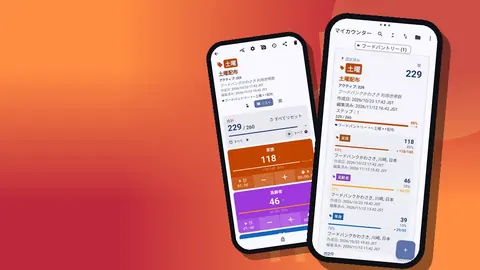
各ステーションのカウンターの中に、品目の種類ごとに1つのタグを追加します。各タグには専用の色、値、ステップ、目標があります。
ステップは単位に合わせます。寄付品が缶詰12個入りの箱で届き、箱単位で数えて缶の数で報告するなら、そのタグのステップを12にします。ステップは1〜100の範囲です。ばらの缶用にステップ1の別のタグを用意しておけば、誰も数字をごまかす必要がありません。
協力団体から特定の数量を頼まれているときは、目標が役立ちます。シェルターから子ども用コート150着(例として挙げた数字です)を頼まれているなら、そのタグに150を設定します。進捗バーで目標までの距離がわかり、達した瞬間にはバイブレーションで知らせてくれます。タグを「カウントダウン」にして、残りの数を減らしていくこともできます。開始値は「カウンター値を設定」で入力します。「残り38」という表示のほうがやる気が出るボランティアもいます。
箱に貼るQRラベル
タグには、その箱用のバーコードまたはQRコードを1つ保存できます。箱やテーブルごとにQRラベルを印刷し、同じコードを対応するタグに保存しておけば、ボランティアはカメラでラベルをスキャンして該当するタグに移動できます。ラベルが濡れたり破れたりしたら、コードを手入力できます。
これは、大人用コートと子ども用コートのように似た区分が隣り合う大規模なキャンペーンや、日中にテーブルの配置を変えるときに特に役立ちます。ラベルは箱と一緒に移動するので、カウントも一緒に移動します。
ラベルのコードは「COAT-AD」や「TOIL」のように、シンプルで人が読める形にしておきましょう。暗い場所でカメラがうまく読み取れないときも、ボランティアがすばやく入力できます。
ステーションでの作業
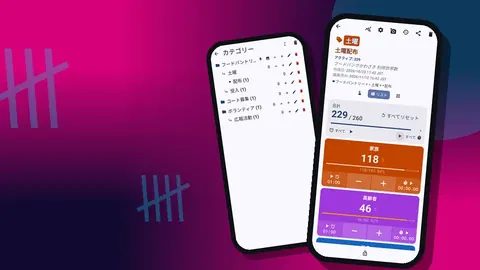
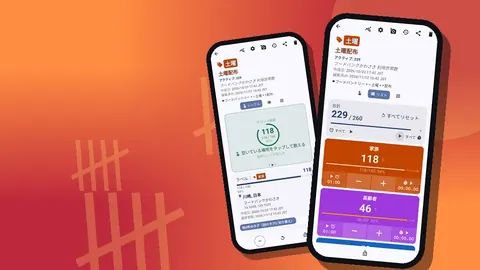
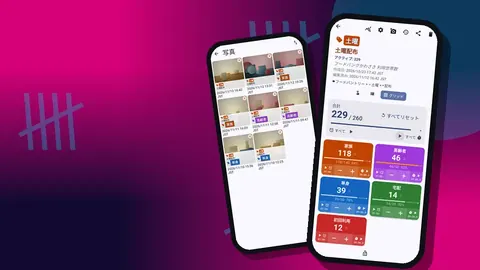
カウント画面には3種類のタグ表示があります。仕分けテーブルで選ぶべきなのはグリッド表示です。品目の種類ごとに、専用の−/+ボタン、値、目標のパーセンテージを持つ大きな色付きタイルになります。
ステーションの手順は次のとおりです。
- 仕分け担当者が品物を箱に入れ、該当するタイルをタップします。
- 間違ったタイルをタップしたら、そのタイルの−を押してから正しいタイルをタップします。
- 30分ごとに、ステーションリーダーが合計をざっと見て妥当かどうか確認します。
- シフトの終わりに、リーダーがカウンターをロックして、不要なタップが加わらないようにします。
カウント音とバイブレーション(13種類のサウンド、8種類のバイブレーション)が、画面を見なくてもタップを確認してくれます。いつも両手がふさがっているボランティアには、設定で音量ボタンによるカウントを有効にできます。音量キーでバックグラウンドでも、ロック画面でもカウントできます。キーを押すとシステムの音量バーが表示される機種もあります。
記録としての写真
1つのタグに最大6枚の写真を保存でき、寄付品をはっきり示すには十分です。数字では伝えにくいものに使いましょう。
- 1日の終わりの品物がそろったテーブル。ニュースレターやSNS投稿用に。
- 除外した破損品や不適切な品物。短い注記を添えて。
- 協力団体の引き取りを待つパレット。引き渡しの証拠として。
フォトエディターにはブラシ、文字、6色、4種類のフォント、回転があるので、汚れを丸で囲んだり、「使用不可 — カビ」と画像に直接書き込んだりできます。
写真の記録を見直す
キャンペーンの後、すべての写真のギャラリーには、カウンターをまたいだすべての写真がタグのラベルと日付付きで表示されます。感謝のメッセージに使う画像を選んだり、除外した品物が処分前に撮影されているかを確認したりするのに手早い方法です。
毎年同じキャンペーンを行うなら、これらの写真はイベントがどう成長したかを示す視覚的な記録になります。エクスポートした合計と組み合わせれば、シンプルな前年比較の物語の始まりになります。
複数の受付場所のカウントをまとめるには?
寄付品が複数の場所(教会のホール、学校、スーパーの入口)に届く場合、各拠点にそれぞれのスマートフォンとカウンターがあります。スマートフォン間のリアルタイム同期はないので、結果は後から次の2つの方法のどちらかでまとめます。
- エクスポートして合計する。各拠点がCSVまたはExcelにエクスポートし、コーディネーターが表計算ソフトで合計を足します。シンプルで、各拠点のファイルはそのまま残ります。
- バックアップしてインポートする。各拠点がカウンターのバックアップZIPを作り、コーディネーターがそれらを1台のスマートフォンにインポートします。インポートではまずプレビューが表示され、すでに存在するカウンターは置換、コピー、スキップのいずれかを選べます。
拠点間で同じタグ名を使うことを、事前に取り決めておきましょう。「子どもコート」と「キッズコート」は表計算ソフトできれいに揃いません。
寄付者への感謝状と物品寄付の受領書にはどのエクスポートが適していますか?
エクスポートはCSV、Excel(XLSX)、または写真を埋め込んだHTMLレポートの形式で出力できます。読み手に必要なセクション(「概要」「イベント」「メモ」「ロケーション」)にチェックを入れます。
- 寄付者や協力団体への感謝状には、「概要」と数枚の写真を入れたHTMLレポートが、表計算ソフトの知識なしでも読みやすいです。
- 内部の記録には、「概要」と「イベント」を入れたExcelで、合計とカウント1回ごとの日時付きの行が得られます。
- 物品寄付の受領書には、品目の種類ごとの合計をエクスポートし、団体独自の評価ルールを表計算ソフトで適用します。アプリは数えるだけで、寄付品の評価はしません。
数字から学ぶ
各カウントには日時が付くので、「イベント」のエクスポートで寄付品がいつ届いたかがわかります。大半の袋が最初の2時間に届いているなら、来年は朝の人員を厚くして早めに閉めてもよいでしょう。ほとんど動かなかった区分があれば、呼びかけから外すか、もっと具体的にお願いすることを検討します。
スマートフォンのダッシュボードでも、7日間のアクティビティ棒グラフとタグ別の円グラフで同じことがひと目でわかります。1日限りのキャンペーンでは円グラフのほうが有用で、人々が何を寄付したかの内訳が見えます。
配布とつなげる
寄付は物語の半分にすぎません。同じ品物を後で配布するなら、同じタグ名を使った配布用のカウンターを別に用意しましょう。品目の種類ごとに集めた数と配布した数を比べれば、まだ保管されているものと、集めすぎたもの・足りなかったものがわかります。
5分でできるボランティア説明会
キャンペーンの朝、ステーションのボランティアを集めるのは20分ではなく5分です。ステーションのスマートフォンでグリッドを見せ、一緒にタイルをタップし、マイナスボタンで間違いを取り消す方法を示します。テーブルの単位カードと各箱のQRラベルを指し示します。持ち場を離れるときはカウンターをロックすること、ステーションリーダーが30分ごとに合計を確認することを伝えます。本当に必要なのはこれだけで、残りはすべて後でコーディネーターが行う仕事です。
関連記事
ボランティアに任せても壊れない仕組みに
最良のキャンペーンのカウントは、経験豊かなボランティアが正午に帰った後でも機能するものです。前日の夜にカウンターを作り、単位カードとQRラベルを印刷し、グリッド表示を選び、シフトの終わりに各カウンターをロックします。そして1回エクスポートし、1回バックアップして、実際の数字で感謝状を書きましょう。Android 12以降のどのステーションのスマートフォンでも、GiveMeMoodのCounter App — Tally & Clickerが使えます。アプリはcounterapp.onlineから入手できます。
よくある質問
寄付キャンペーンでは品目の種類ごとに何枚の写真を付けられますか?
品目のタグごとに最大6枚の写真を保存でき、ブラシ、6色の文字、回転で書き込みができます。
2つの仕分けステーションの寄付カウントを合算できますか?
はい、キャンペーンの後に行えます。各ステーションのCSVまたはExcelのエクスポートを表計算ソフトで合計するか、各ステーションのバックアップZIPをコーディネーターのスマートフォンにインポートします。
寄付品の箱にカウンターと結び付いたQRラベルを貼れますか?
はい。タグにはバーコードまたはQRコードを保存でき、カメラでスキャンするか手入力できます。
仕分けのボランティアは、スマートフォンをポケットに入れたまま寄付品を数えられますか?
はい。設定で音量ボタンによるカウントを有効にすれば、画面がロックされていても音量キーでカウントできます。
ボランティアは寄付品を数えている間に広告を見ることになりますか?
いいえ。寄付品のカウントは広告なしで行えます。Counter App — Tally & Clickerは無料でダウンロードでき、広告はありません。3日間無料で試した後、年額プランか月額プラン、または買い切りのライフタイム購入を選べます。
混在した衣類の寄付キャンペーンでは、どんな単位で数えるべきですか?
混在した衣類では、1点ずつより袋や箱のほうが現実的です。全員が同じように数えられるよう、各ステーションのカードに単位を書いておきましょう。