Counter App

Android向けチャリティイベントの入場者カウンター
要点
チャリティイベントの入場者カウンターアプリは、実際に何人が来たかをチケット種別ごとに入口で記録します。Counter App — Tally & Clickerでは、イベントと入口ごとに1つのカウンターを作り、有料、VIP、招待、ボランティア、当日券のタグを置き、収容人数の目標で自動ロックをかけ、終了後にエクスポートをチケット販売と照合します。
- チャリティイベントの入口カウントでは、有料、VIP、招待、ボランティア、当日券といったチケット種別ごとに入場者を記録すべきです。
- Counter App — Tally & Clickerは入場者を数えるアプリであり、チケットの販売や販売システムとの照合は行いません。
- 収容人数の上限をカウンターの目標にして「自動ロック」をオンにすれば、入口チームが意図的にロックを解除するまでCounter Appはタップを受け付けなくなります。
- 「イベント」エクスポートに記録された入場時刻を10分ごとに集計すると、チャリティイベントの来場カーブがわかります。
チャリティイベントでは、入口がお金と善意の出会う場所です。寒い行列で10分待たされたガラの来場者は、入札する気分が削がれた状態で会場に入ります。実際に何人のランナーがスタートしたのか言えないファンランは、スポンサーに語れる話が弱くなります。そして会計担当者は、いつか必ず同じ質問をします。チケットは何枚売れて、何人が来たのか?
入口に置いたスマートフォンのカウンターは、その質問の後半にきれいに答えてくれます。この記事では、AndroidのCounter Appでチケット種別ごとに入場者を数え、終了後に販売記録と照合する方法を説明します。
何を数え、何を数えないか
入口を通る人をチケット種別ごとに数えます。これは他の誰も記録していない数字です。チケット販売プラットフォームや表計算シートは何枚売れたかをすでに知っていますが、何人がいつ来たかは教えてくれません。
典型的なチャリティイベントで役立つタグは次のとおりです。
- 有料一般と有料VIPまたはテーブル券。
- 招待 — スポンサー、講演者、報道関係者、出演者。
- ボランティア / スタッフ — 来場者数を水増ししないために。
- 当日券 — 入口で販売する場合。
カウンターでチケット販売システムを置き換えようとしないでください。Counter Appはカウントのためのツールであり、支払いを受け付けたり、リストに対してチケットを検証したりはしません。タグにQRコードを保存してカメラでスキャンすることはできますが、それで識別されるのはタグであって、個々のチケットではありません。
準備する
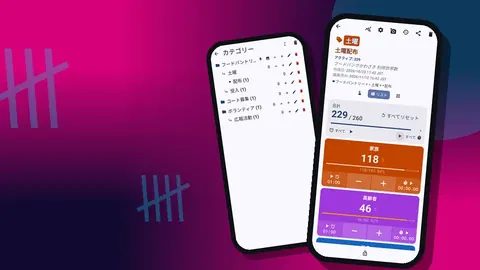
イベントと入口ごとに1つのカウンターを作ります。「春のガラ — 正面入口」のように。「チャリティイベント」カテゴリーに入れ、同じイベントを毎年開催するなら年ごとのサブカテゴリーを作ります。
上記のタグを追加し、それぞれにはっきり区別できる色を付けます。入口のボランティアは夜の間に交代しますが、色はラベルよりも引き継ぎに強いものです。1人ずつの入場ならステップは1のままにします。10人のテーブルがまとめて到着する場合に備えて、ステップ10の「テーブル到着」タグを追加するチームもあります。慌てて10回タップしなくても、カウントを正確に保てます。
カウントのルールはタグのメモに書いておきます。「入口を通る大人1人につき1タップ、12歳未満の子どもは数えない」など、イベントに合わせた内容にします。
入口で会場の収容人数の上限を守らせるには?
会場には消防法上の上限があることが多く、チャリティイベントの中には意図的に人数を制限するものもあります。上限をカウンターの目標として設定しましょう。達したときにサウンドかバイブレーションの通知を付け、「自動ロック」をオンにしておけば、誰かが意図的にロックを解除するまでカウンターはタップを受け付けません。
この一時停止こそが役に立つ部分です。気づかないうちに上限を超えてしまうのではなく、入口チームは次の人を入れる前に立ち止まってイベント責任者と話すことになります。
ファンランなら、同じ機能がスタートウェーブの人数制限に使えます。ウェーブごとに専用のカウンターと上限を用意します。
入口で
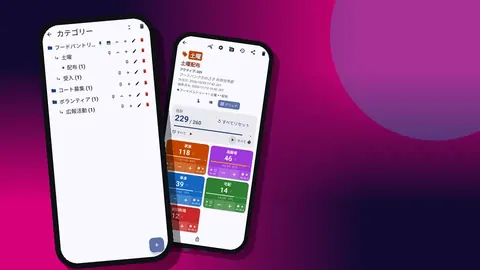
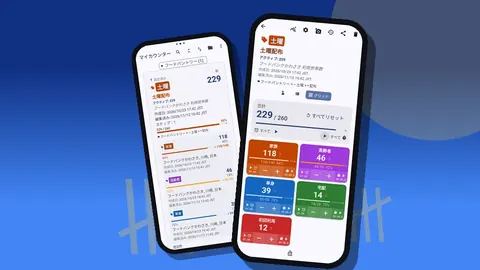
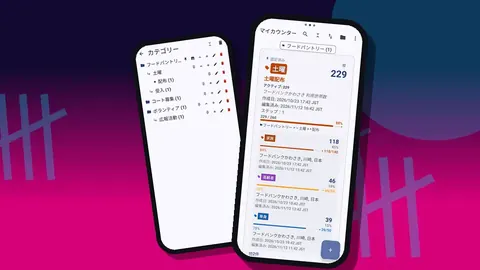
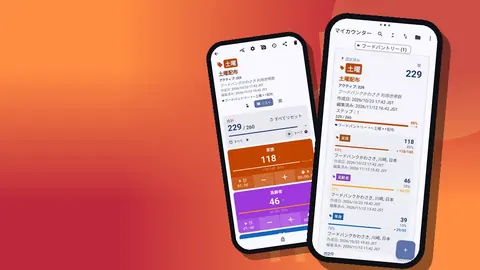
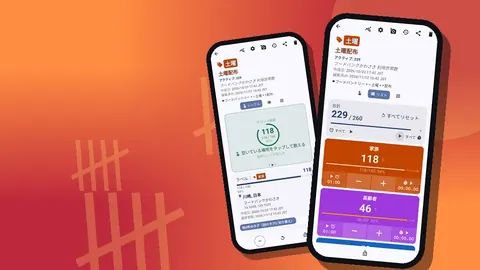
カウント画面では、タグをシングル、リスト、グリッドのいずれかの表示で見られます。役割に合わせて選びます。
- ボランティア1人、チケット種別1つ — シングル表示。大きな円形カウンターが1つ。
- ボランティア1人、全種別 — グリッド表示。タグごとに色付きのタイル。
- 責任者が合計を確認 — リスト表示。各タグの値と目標が行で並びます。
入口の手順はシンプルです。挨拶し、チケットかリストバンドを確認し、該当するタグをタップし、笑顔で迎える。違うタグをタップしてしまったら、そこで−を押して正しいタグをタップします。どちらの操作も記録されます。
休憩中はカウンターをロックします。ロックしておけば、ポケットやテーブルの上のスマートフォンで誤タップが起きるのを防げます。
ハンズフリーでカウントする
入口のボランティアは、リストバンド、プログラム、懐中電灯で手がいっぱいになりがちです。音量ボタンによるカウントなら、画面を見ずに数えられます。この機能は初期状態ではオフです。オンにすると、フォアグラウンドサービスを通じてバックグラウンドでもロック画面でも音量キーでカウントでき、キーの割り当てを変更でき、キーごとに専用のサウンドとバイブレーションを設定できます。
−ステップ、+ステップ、停止のボタンが付いたロック画面の通知も使えます。一部の機種ではキーを押したときにシステムの音量バーが表示されますが、害はありません。ただ、初めてのボランティアは驚くかもしれないので、事前説明で伝えておきましょう。
後で聞かれることのためのメモ
イベントの後で誰かが必ず聞きます。なぜ招待者の数が予想より多かったのか、VIPの行列は本当にあれほど長かったのか。メモがその答えになります。何か変わったことがあったら、カウント記録にメモを付けます。「スポンサーが追加で4名を同伴、Samが承認」や「スキャナーの行列が19:10〜19:25に詰まった」など。
イベント後には、「すべてのメモ」画面にすべてのメモがタグと時刻付きで集まり、並べ替えもできます。読み通すのに5分とかからず、振り返りに実のある材料を与えてくれます。
入場者数をチケット販売と照合するには?
カウンターを「概要」と「イベント」のセクション付きでExcel(XLSX)かCSVにエクスポートします。次に表計算ソフトで次のようにします。
- 販売記録から、種別ごとの販売枚数を1つの列に入れます。
- 「概要」から、種別ごとの入場者数を隣の列に入れます。
- 差を計算します。来なかった人の数か、入場者数のほうが多ければ追加の当日券です。
- 招待者を、承認した人が管理している招待リストと照合します。
理事会が読みやすい資料を好むなら、写真を埋め込んだHTMLレポートのほうが表計算シートより歓迎されることが多いでしょう。たとえば会場が埋まっていく様子の写真を数枚入れるといった具合です。
来場カーブはイベントチームに何を教えてくれる?
「イベント」エクスポートにはすべての入場に時刻が付いており、スマートフォン上の履歴も同じです。来場を10分ごとに集計してグラフにすれば、来場カーブが見えてきます。入口が最も混んだのはいつで、ピークがどれだけ続いたか。
このカーブが翌年の計画を形づくります。最初の20分に鋭いピークがあるなら、開場時に2つ目の入口レーンを設ける根拠になります。長く平らなカーブなら来場者は少しずつ入ってくるので、レーンは1つで足り、2人目のボランティアは別の仕事に回せます。スマートフォンのダッシュボードには、アクティビティの棒グラフとタグ別の円グラフによる手早い概要が表示され、イベント責任者が夕方の途中で確認するのに便利です。
小さなイベントに必要なものは少ない
60人のクイズナイトに、4つのタグと収容人数ロックは必要ありません。1つのカウンターに「入場」タグ1つ、せいぜい「当日券」タグを足せば十分です。手順は同じで、準備は30秒で終わります。
小規模でも変わらず大切なのは、終了後にエクスポートすることです。小さなイベントの入場者数も、年間の募金活動のまとめに入れるべき数字です。
写真
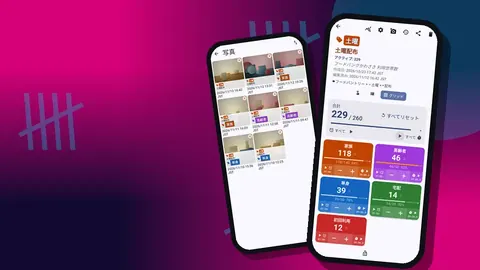
タグには最大6枚の写真を保存できます。チャリティイベントでは、受付テーブルの配置、ピーク時の行列(入口スタッフの増員を訴えるときに役立ちます)、来場者を迷わせた案内表示などの写真が役に立ちます。内蔵のフォトエディターで文字やブラシの書き込みを加えられるので、わかりにくかった案内表示の写真に、本来書くべきだった内容を注記できます。
昨年のデータを残す
昨年のカウンターは削除しないでください。代わりに日付付きのカテゴリーに保管しておきます。翌年のイベントを計画するとき、カウンターリストの検索、「日付範囲」フィルター、6種類の並べ替えで数秒で呼び戻せ、チケットの構成や来場時刻を比べられます。
大きなイベントのたびにバックアップZIPを作りましょう。入口のカウントはスマートフォン本体に保存され、アカウントもCounter Appのクラウドもないため、バックアップのないままスマートフォンをなくせば履歴も失われます。削除してしまったイベントのカウンターはゴミ箱から戻せます。
入口チームへの事前説明
開場前の2分間の説明で、ほとんどの問題は防げます。入口の各ボランティアに、カウンターを正しい表示で開いた状態のスマートフォンを渡します。どのタイルや行がどのリストバンドの色に対応するかを示し、練習のタップと修正を一緒に1回ずつ行ってから、そのタグをリセットしてゼロから始めます。収容人数の通知が鳴ったらどうするかを伝えます。入場を止めてイベント責任者を探すこと。休憩時のロックボタンについても触れておきます。最後に、少しでも変だと感じたことはメモに残すよう頼みます。その夜の記憶は、振り返りの頃には薄れているからです。
イベントが長引く場合は、引き継ぎも計画しておきます。交代するボランティアはスマートフォンを受け取る前に現在の合計を読み上げ、交代の瞬間の数字に2人が合意するようにします。
翌朝のチェックリスト
- 「概要」と「イベント」をExcelにエクスポートし、イベントのフォルダーに保存する。
- イベントのカテゴリーを含めたバックアップZIPを作る。
- 「すべてのメモ」画面を読み、重要なことを振り返り資料に写す。
- チケット種別ごとに入場者数と販売枚数を比べる。
- 記憶が新しいうちに、翌年に向けた変更点を1つ書き留める。
このチェックリストはイベント計画のテンプレート自体に入れておきましょう。翌年の入口を担当する人が、ゼロから見つけ直すのではなく、カウンターとともにこの手順を引き継げます。
関連記事
入口カウントは、チャリティイベントが集められる中で最も手間のかからないデータの1つであり、終了後に最も役立つデータの1つです。入口のボランティアにスマートフォンと色付きのボタンをいくつか渡せば、それが手に入ります。入口チームはGiveMeMoodのCounter App — Tally & ClickerをAndroid 12以降で使えます。無料でダウンロードでき、広告はありません。3日間無料で試した後、年額プランか月額プラン、または買い切りのライフタイム購入を選べます。アプリはcounterapp.onlineから入手できます。
よくある質問
Counter Appでチケットの販売や検証はできますか?
いいえ。入場者を数えるアプリです。タグにQRコードを保存してスキャンすることはできますが、販売システムに対してチケットを照合することはありません。
入口のボランティアは画面を見ずに来場者を数えられますか?
はい。音量ボタンによるカウントをオンにすれば、側面のキーを押すたびに1人入場として記録され、ロック画面からでも操作できます。
入口のカウンターで収容人数の上限を守らせることはできますか?
カウンターに目標を設定すると、達したときに任意でサウンドかバイブレーションの通知を出し、「自動ロック」をかけられます。タグの目標はバイブレーションのみで知らせます。
入口のボランティアが2回タップしてしまったら?
そのタグのマイナスボタンを押します。余分なタップも修正も、時刻とともに履歴に残ります。
入口カウントのエクスポートには何が含まれますか?
CSV、Excel(XLSX)、またはHTMLファイルで、選んだセクションが含まれます。チケット種別ごとの入場者数は「概要」、時刻付きの入場記録は「イベント」、さらに「メモ」と「ロケーション」です。
ボランティアやスタッフも来場者と一緒に数えるべきですか?
別の「ボランティア / スタッフ」タグで数えてください。スポンサー向け報告の来場者数をきれいに保ちながら、入口を通った全員を記録できます。