Counter App

Counter Appでボランティア時間をAndroidに記録
要点
ボランティア時間のカウンターアプリは、時間がその日のうちに記録されてこそ機能します。Counter App — Tally & Clickerでは、1タップの意味を決め、プログラムごとのタグを持つカウンターを1つ用意し、助成金の約束を目標として設定し、シフトリーダーが各シフトの終わりにタップします。毎月の「イベント」エクスポートで、どの助成期間にも対応できます。
- ボランティア時間のカウンターには、1タップが何を意味するかの固定ルールが1つ必要です。1時間、30分、または長さの決まった1シフトなどです。
- Counter App — Tally & Clickerでは各タグに1から100までの専用のステップを設定できるので、1タップで3時間のパントリーシフトをまるごと記録できます。
- 助成金の報告はたいてい助成対象プログラムに費やされた時間を求めるため、Counter Appではボランティア時間をプログラム別に数えるのが最適です。
- Counter Appはカウントのためのツールであり、ボランティアのデータベースではありません。連絡先や身元確認の記録は人事システムに置くべきです。
ほとんどのボランティアコーディネーターに足りないのは、ボランティアの善意ではありません。足りないのは、その確かな記録です。紙の署名シートは濡れたり、バンの後ろで行方不明になったり、時間の欄に「2くらい」と書かれて戻ってきたりします。そして助成金報告の締め切り3週間前に、誰かが一晩かけて記憶とメールのやり取りから合計を組み立て直すことになります。
いつも持ち歩いているスマートフォンのカウンターは、最も重要な部分を解決します。時間をその日のうちに記録することです。このガイドでは、Counter Appをボランティア時間向けに設定する方法、報告がほぼ自動的にできあがるようなカウンターの構成、そして1年を通して数字を信頼できるものに保つ習慣を紹介します。
1タップの意味を決める
何かを作る前に、単位を決めます。ささいなことに聞こえますが、後で最も問題を起こすのがこの決定です。あるコーディネーターが1時間ごとに1回タップし、別のコーディネーターがシフトごとに1回タップしていたら、合計を足し合わせることはできず、年次報告まで誰も気づきません。
次のルールのどれかを選び、すべてのコーディネーターの目に入る場所に書いておきます。
- 1タップ=1時間。シンプルで説明しやすく、どんなシフトの長さにも使えます。
- 1タップ=30分。90分や2時間半のシフトが多いならこちらが向いています。表計算シートで2で割ります。
- 1タップ=1シフト、ステップを固定。パントリーのシフトがすべてちょうど3時間なら、ステップを3にすれば1タップでシフトまるごとを記録できます。
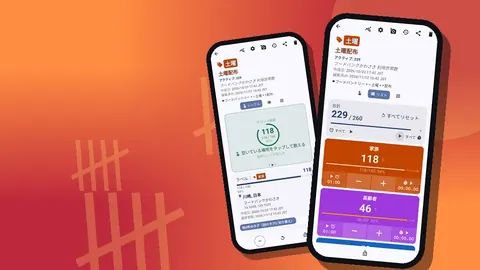
ステップはカウンターとタグの設定にあり、1から100までの任意の値を受け付けます。タグごとに専用のステップを設定できるので、平日のタグは3を加え、土曜のタグは5を加えるといった使い方ができます。何を選んでも、少なくとも報告年度の間は変えないでください。年度の途中で単位を変えるのは、1月と7月を比べられなくする最短の道です。
ボランティア時間のカウンターはどう構成すべきか?
唯一の正解はありません。適切な構成は、助成団体や理事会が何を尋ねるかで決まります。
プログラム別。「ボランティア時間」というカウンターを1つ作り、プログラムごとにタグを置きます。フードパントリー、学習支援、コート寄付、事務サポートなど。助成金の報告は助成対象プログラムに費やされたボランティア時間を尋ねることが多いため、これが最も一般的な選択です。
シフトの種類別。プログラムごとに1つのカウンターを作り、朝、午後、週末のシフトのタグを置きます。受け取った時間の総量だけでなく、どの枠が人手不足かを見たいときに役立ちます。
ボランティアのグループ別。常連、企業グループ、学生、初参加者のタグ。団体が地域との関わりを報告している場合や、独自の数字を求める企業ボランティア提携を運営している場合に便利です。
プライバシーとシンプルさのため、チームが非常に小さく明確な方針がある場合を除き、ボランティア1人ごとのタグは避けましょう。Counter Appはカウントのためのツールであり、ボランティアのデータベースではありません。連絡先や身元確認の記録は、団体が人事記録に使っているシステムに置くべきです。
カテゴリーで整理する
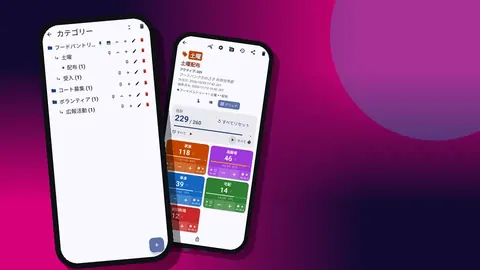
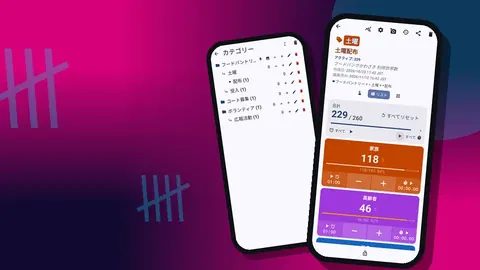
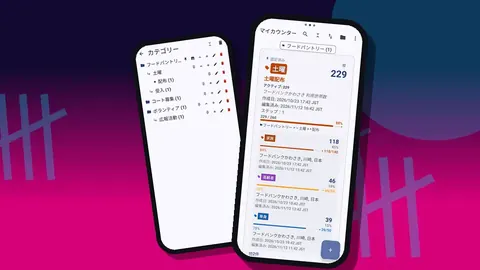
カテゴリーは3階層まで作れ、ほとんどの団体にはこれで十分です。うまくいく構成の例です。
- ボランティア(最上位)
- 時間 — 各プログラムのボランティア時間のカウンター
- 人数 — 何人が来たかのカウンター
- フードパントリー、コート寄付 — サービスのカウントを入れるプログラムのカテゴリー
最もよく使うカテゴリーをピン留めして、カウンターリストの一番上に置きます。カテゴリーには専用の色を付けられるので、新しいコーディネーターが忙しい朝に正しいカウンターをすぐ見つけられます。プログラムを終了する場合、削除したカテゴリーはカテゴリーのゴミ箱に入るので、慌てた整理も取り消せます。
プログラムごとのタグ設定
タグの設定を開くと、ラベル、色、ステップ、目標のほか、バーコードやQRコード、位置情報、メモの任意欄があります。ボランティア時間では、このうち3つが実際に働きます。
色。プログラムごとに色を決め、どこでも統一します。時間のカウンターでもサービスのカウンターでも、パントリーは同じ緑に。人はラベルより色を早く覚えます。
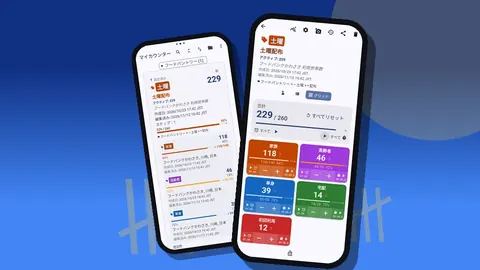
目標。助成金で、たとえば年間400時間のボランティア時間をあるプログラムに約束しているなら、そのタグの目標に400を入れます。進捗バーで、誰も表計算シートを開かなくてもどこまで進んだかがわかります。目標に達すると、タグがバイブレーションで知らせます。
メモ。タグのメモはルールそのものを書く場所に向いています。「1タップ=1時間、最も近い時間に丸める」など。スマートフォンを手に取った人は誰でも、カウント画面でそれを見られます。
シフトリーダーはボランティア時間をどう記録する?
この手順は1分以内で終わるものでなければなりません。そうでなければ、忙しい時期を乗り越えられません。
- 各シフトの終わりに、シフトリーダーがそのプログラムのカウンターを開きます。
- ボランティア時間1時間につき1回、シフトのステップを使っているならシフトごとに1回、プログラムのタグをタップします。
- 何か変わったことがあれば(12人の学生グループ、天候で短くなったシフトなど)、その記録にメモを付けます。
- 帰る前に合計を見て、妥当な数字かどうか確認します。
すべてのタップは、正確な時刻、変更前後の値、所属するタグとともに履歴に残ります。誰かが1回ではなく10回タップしてしまっても履歴に表示され、−ステップボタンで余分なカウントを戻せます。修正も記録されます。監査担当者から数字の出し方を尋ねられたときに、まさに必要なものです。
2つの小さな設定で手順がさらに滑らかになります。カウント音かバイブレーション(13種類の音と8種類のバイブレーションがあります)が、画面を見なくても各タップを確認してくれます。そしてシフトの間にカウンターをロックしておけば、ポケットの中のタップで合計が膨らむことはありません。
月次・年次報告のためのエクスポート
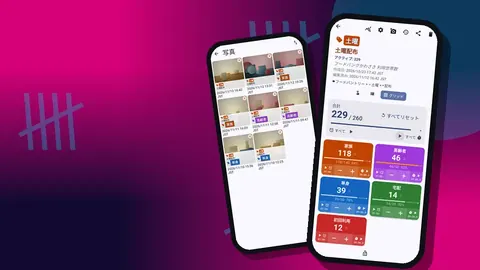
月末にカウンターを開き、エクスポートを選びます。形式は3つ。CSV、Excel(XLSX)、または写真を埋め込んだHTMLレポートです。含めるセクションも選びます。「概要」「イベント」「メモ」「ロケーション」です。
毎月の理事会報告なら、たいてい「概要」だけで十分です。タグごとの合計と目標の対比が出ます。助成金の報告には「イベント」を加えます。カウントごとに日付と時刻付きの行が1つ出るので、カウンターをもっと長く使い続けていても、表計算ソフトで助成期間ちょうどに絞り込めます。
実用的な月次チェックリストです。
- 「概要」と「イベント」をExcelにエクスポートする。
- ファイル名に月とプログラムを入れ、共有ドライブに保存する。
- プログラムごとの合計を、年間の累計シートに写す。
- 月末にリセットを使うなら、まずエクスポートしてからリセットする。
カウンターごとに毎月1つのファイルを残しておけば、年間の数字は、それぞれ根拠を示せる12個のファイルの合計になります。
プログラムを比べる
ダッシュボードなら、何もエクスポートせずに手早く確認できます。目標に対する合計、増加と減少の対比、7日間のアクティビティ棒グラフ、タグ別の円グラフです。ボランティア時間では、円グラフが理事会のよくある質問に答えてくれます。私たちのボランティア時間は実際どこに使われているのか?
棒グラフは計画に役立ちます。直近7日間の活動が土曜に集中し、平日はほとんどないなら、それは募集のメッセージです。平日のボランティアが必要なのです。ダッシュボードの減少回数は、カウントがどのくらい頻繁に修正されているかも教えてくれます。多すぎるなら、手順がわかりにくく、より明確なルールが必要なのかもしれません。
実際の数字に基づく表彰
ボランティアへの感謝は、具体的であるほど響きます。「いつもご協力ありがとうございます」も心地よいですが、「土曜チームはこの秋、312時間を提供してくれました」 — もちろん例の数字です — のほうが記憶に残ります。カウントには日付が付いているので、あるシフトやプログラムの1シーズンの合計を取り出し、ニュースレター、感謝のカード、表彰の夕べに使えます。
時間とは別に人数を数えていれば、カバーされたシフトの延べ回数も報告でき、長いシフトと同じくらい定期的に来ることが大切だとボランティアに伝えられます。
ボランティア時間の記録を安全に守るには?
Counter Appは時間の記録をスマートフォン本体に保存し、アカウントもCounter Appのクラウドもありません。プライバシーには良いことですが、バックアップしなければ、スマートフォンの紛失は記録の紛失を意味します。
バックアップZIPを月次の手順に組み込みましょう。バックアップでは、含めるカウンターとカテゴリー、写真を圧縮するかどうかを選べます。ZIPは団体が管理している場所に保存します。後でインポートするときはファイルの内容のプレビューが表示され、スマートフォンにすでにあるカウンターについては、置換、コピーの追加、スキップを選べます。
同じバックアップが、カウンターを新しいコーディネーターに引き渡す方法でもあります。スマートフォン間のリアルタイム同期はないので、ZIPが橋渡しになります。削除した時間のカウンターは復元されるまでゴミ箱にとどまり、もう1つのよくある事故にも備えられます。
チームに受け入れてもらう
新しいツールは、余計な事務作業に感じられると失敗します。導入は小さく始めましょう。
- まず1つのプログラムで1か月試してから広げる。
- 単位のルールをタグのメモと、受付テーブルの印刷したカードに書く。
- 全ボランティアではなく、シフトリーダーにカウントを頼む。
- 最初の1か月が終わったらチームにダッシュボードを見せ、自分たちの働きが反映されているのを確認してもらう。
一日中箱を運ぶリーダーには、音量ボタンによるカウントを伝えておく価値があります。初期状態ではオフで、設定でオンにすると、バックグラウンドでもロック画面でも音量キーでカウントでき、キーの割り当てを変更でき、キーごとに専用のサウンドとバイブレーションを設定できます。一部の機種では、その際にシステムの音量バーが表示されることがあります。
関連記事
ボランティア時間は、その日のうちに記録されてこそ役に立ちます。シフトリーダーのポケットにあるスマートフォン、1タップの意味を決める明確なルール1つ、そして毎月のエクスポート。これだけで十分にたどり着けます。シフトリーダーがGiveMeMoodのCounter App — Tally & Clickerを使うには、Android 12以降のスマートフォンが必要です。アプリはcounterapp.onlineから入手できます。
よくある質問
Counter Appで一度に1時間より多く加算できますか?
はい。すべてのカウンターとすべてのタグには専用のステップがあり、1から100までの任意の整数を設定できます。ステップ4なら、1タップで4時間のシフトを記録できます。
30分単位はどう記録しますか?
時間ではなく30分単位で数えます。1タップを30分とし、エクスポートした合計を表計算ソフトで2で割ります。
助成金の報告のためにボランティア時間をエクスポートできますか?
はい。時間のカウンターをCSV、Excel(XLSX)、またはHTMLレポートにエクスポートし、「イベント」を含めれば、時間を助成期間ちょうどに絞り込めます。
ボランティア時間の記録には現場でインターネットが必要ですか?
いいえ。電波がなくても時間をタップで記録できます。接続を使うのは、任意の通知、更新の確認、地図タイルの取得だけです。
複数のコーディネーターが同じ数字を共有できますか?
スマートフォン間のリアルタイム同期はありません。各コーディネーターが自分のカウンターをエクスポートするか、バックアップZIPを送り、1台のスマートフォンでプレビューを見ながら置換、コピー、スキップを選んでインポートします。
ボランティア時間の記録に月額料金がかかりますか?
必ずしもそうではありません。コーディネーターはCounter App — Tally & Clickerを無料でダウンロードでき、広告はありません。3日間無料で試した後、年額プランか月額プラン、または買い切りのライフタイム購入を選べます。
時間のカウンターでは、ボランティア1人ごとにタグを作るべきですか?
通常は作りません。プログラム、シフトの種類、ボランティアのグループごとのタグにしておけば、データがシンプルでプライバシーも守られます。個人の記録は団体の人事システムに置くべきです。