Counter App

製造現場の品質検査に使える品質管理カウンター
要点
製造向けの品質管理カウンターがあれば、検査の詳細を記録する作業が合計を記録するのと同じくらい速くなります。Counter App — Tally & Clickerでは、検査カウンターに検査数、合格、不合格、不良カテゴリーのタグを置き、サンプルサイズの目標をバイブレーションのアラート付きで設定し、タグごとに最大6枚の写真を添えられます。タグ別の値が入るロケーションのセクションをエクスポートして、直行率と不良率を計算します。
- 品質管理カウンターには、検査数、合格数、不合格数に加えて、カテゴリー別の不良を記録すべきです。
- 検査員は、不良タグが不合格のユニットを数えるのか不良の発生件数を数えるのかを事前に決め、そのルールをカウンターの説明欄に書いておく必要があります。
- Counter App — Tally & Clickerでは、検査数のタグにサンプルサイズを目標として設定でき、到達するとバイブレーションで知らせます。
- Counter Appは歩留まりを計算しません。直行率は、エクスポートしたスプレッドシートで合格数を検査数で割って求めます。
ラインの端にいる検査員は、2つの仕事を同時にしています。部品を見ることと、見たものを記録することです。紙のシートで正しい列を探すのに費やす1秒は、部品に向けられなかった1秒です。だからこそ検査記録はしばしば見出しの数字1つだけになり、カテゴリーの詳細は「後で記入」、つまり実際には推測で埋められます。
スマートフォンの品質管理カウンターが、誰かをよりよい検査員にするわけではありません。できるのは、詳細の記録を合計の記録と同じくらい速くし、詳細が実際に記録されるようにすることです。この記事では、Android版Counter Appでの実践的な検査の設定を紹介します。
品質検査はどんな数字を出すべきか?
ほとんどの品質検査は、少なくとも4つの数字を出します。
- 検査したユニット数。すべての率の分母です。
- 合格したユニット数。
- 不合格になったユニット数。
- カテゴリー別の不良数。寸法、外観、機能、部品欠品など。
3と4は同じものではありません。1つの不合格ユニットに2つの不良があることもあれば、合格したユニットに記録しておきたい軽微な外観の跡があることもあります。最初のランの前に、カテゴリーのタグがユニットを数えるのか不良の発生件数を数えるのかを決め、その決定をすべての検査員が見るカウンターの説明欄に書いておきます。ここでルールが一貫していないことが、同じ製品を検査する2人の検査員が違う率を出す最も一般的な原因です。
検査カウンターを作る
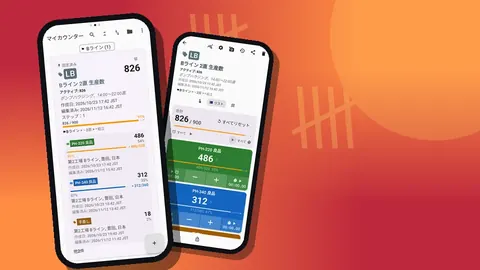
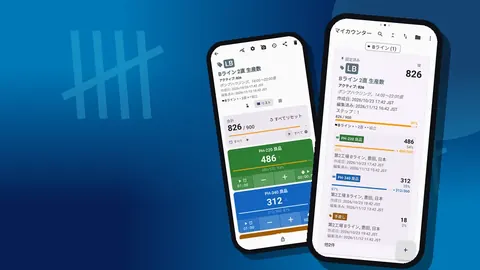
検査のランごとに1つのカウンターを作り、製品、ライン、日付を含む名前を付けます。たとえば「PH-220 最終検査 ラインB 10月31日」です。コード欄は短いバッジに使います。検査カウンターは、そのラインの生産数カウンターと同じカテゴリーに置き、カウンターリストで生産と品質が並んで見えるようにします。
カウンターの中にタグを追加します。
- 検査数
- 合格
- 不合格
- 不良カテゴリーごとに1つのタグ
ランごとではなく製品ごとに長く使うカウンターを1つにしたい場合は、各ランの終わりにエクスポートしてリセットします。どちらでも構いません。大事なのは、各ランのデータを後で分けられることです。
検査員が信頼できる不良タグ
不良カテゴリーには、解釈の余地を残さない名前が必要です。「外観」は、指紋と深い傷の両方を含むなら広すぎます。「傷 1 mm超」と「表面の跡」のほうが適切です。リストはグリッド表示で1画面に収まる短さに保ち、通常は6〜8カテゴリーにして、誰かが毎週見直す「その他」タグを加えます。
合格には落ち着いた色を、不良カテゴリーには強い色を付けます。忙しい作業台では、文字より色のほうが速く読めます。部品やロットにラベルが付いているなら、タグにスキャンまたは入力したバーコードやQRコードを保存して、記録に部品やロットのコードを持たせられます。
ほとんどの品質管理の作業では、ステップは1のままです。最大100までの大きなステップが意味を持つのは、ロット全体を合格または不合格にして、ロットごとに1タップにしたい場合だけです。
サンプルサイズの目標
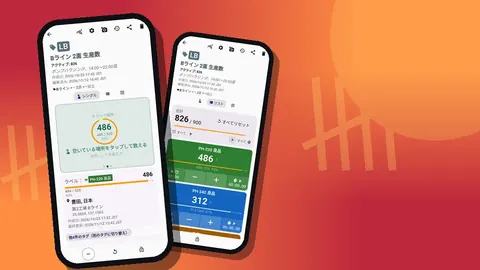
抜き取り検査では、サンプルサイズを検査数のタグの目標にします。到達するとスマートフォンが振動するので、それを合図に検査を止めてカウンターをロックしておけば、検査数が誤ってサンプルを超えて増えることはありません。音のアラート、自動ロック、自動リセットはカウンター自身の目標にだけ働く機能で、タグの目標で通知されるのはバイブレーションだけです。同じサイズのサンプルを1日に何度も検査する場合は、各サンプルをエクスポートするかメモしてから、検査数のタグをリセットして次のサンプルに進みます。タグ1つのリセットは、ほかのタグに影響しません。
目標の方向には「カウントダウン」もあります。「50個中38個」より「残り12個」と見たい検査員向けで、開始値はタグの「値を設定」で入力します。これは純粋に好みの問題ですが、アラートは値が上向きに目標を越えたときにだけ働くので、サンプルサイズで確実に止めたいなら上向きに数えるほうが向いています。
検査中
タップの手順
ほとんどの作業台でうまくいく手順です。
- 部品を手に取ったら「検査数」をタップする。
- 「合格」をタップするか、「不合格」をタップしてから該当するすべての不良カテゴリーをタップする。
- 次の部品を手に取る前に、部品を正しい箱に入れる。
順番そのものより、毎回同じやり方で行うことが大切です。たいていはグリッド表示がいちばんよいレイアウトで、タグごとの色付きタイルと大きなボタンが使えます。カテゴリーが多く、検査数、合格、不合格の合計を1列で見たいときは、リスト表示がよい代替です。タグの表示は「展開」「折りたたみ」「折りたたみ(最新10件を除く)」から選べ、折りたたむと画面をすっきり保てます。
手袋のせいで画面のタップが不安定なら、設定で音量ボタンでのカウントを有効にします。初期設定ではオフです。キーの割り当てを変え、それぞれに独自のサウンドとバイブレーションを設定できるので、プラスとマイナスを画面を見ずに操作できます。画面をロックしたままでも動作します。端末によっては、使用中に音量バーが表示されたままになります。
訂正
ミスは起こります。最後にまとめて調整するのではなく、間違ったタグですぐにマイナスをタップします。履歴には両方のタップがそれぞれの時刻とともに記録されるので、監査担当者には無言の変更ではなく訂正として見えます。離れている間カウンターを作業台に置いておくなら、袖や部品がカウントを加えないようロックしておきます。
写真による証拠
後で議論になる不良は、そのタグから撮影します。各タグには最大6枚の写真を保存できるので、すべての不合格品を撮るのではなく、代表的な例を選びます。フォトエディターでは、回転、ブラシでの描画、6色と4種類のフォントによるテキストの追加(太字、斜体、下線、取り消し線も)ができます。手早い丸と寸法のラベルがあれば、部品を一度も見ていない仕入先やエンジニアにも意味の通じる写真になります。
後で写真を見つける
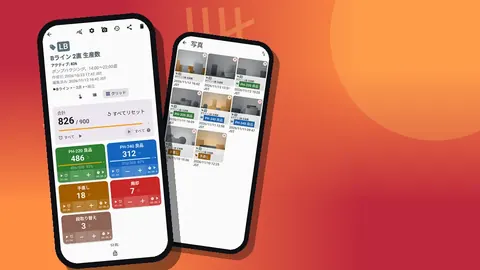
全写真のギャラリーには、写真がタグのラベルと日付とともにグリッドで表示されます。仕入先との品質会議で「見つけたものを見せてください」と言われたとき、スマートフォンのカメラロールを探し回らずに答えられるいちばん速い方法です。
イベントのメモ
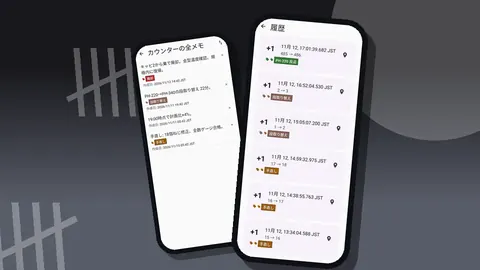
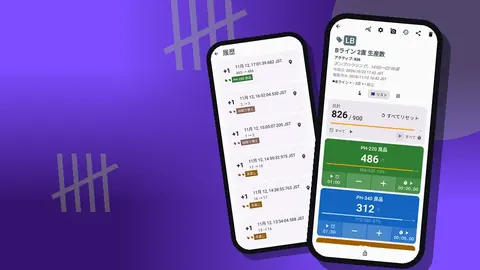
履歴には、すべてのタップが正確な日時と変更前後の値とともに記録されます。どのイベントにもメモを付けられます。「ゲージ再校正」「新しい樹脂ロット」「作業者交代」。イベントのメモは履歴の中でそのイベントと一緒に残ります。後からまとめて見返したい説明は、タグやカウンターのメモにも書いておくと、「すべてのメモ」画面に並べ替え付きで集まり、エクスポートのメモのセクションにも入ります。不良カテゴリーの急増を説明してくれるのは、たいていこうしたメモです。
ランの後
ランを読む
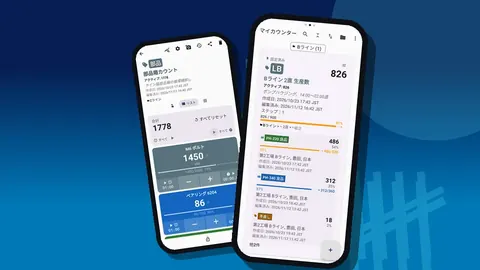
ダッシュボードには、全体の合計と目標、増加と減少、7日間のアクティビティグラフ、タグ別の円グラフが表示されます。品質管理では、円グラフがこのランでどの不良カテゴリーが多いかを即座に示します。同じ扇形がランを重ねるごとに大きくなるなら、そこから調査を始めます。
ダッシュボードは歩留まりや不良率を計算しません。これは意図的なものです。正しい計算式はユニットか発生件数かというあなたのルール次第で、アプリにはそれがわからないからです。
エクスポートから直行率を計算するには?
「共有とエクスポート」画面からカウンターをCSVまたはExcelにエクスポートします。エクスポートオプションでロケーションを選ぶと、タグごとの値が得られます。率の計算に必要なのはそれだけです。
- 直行率 = 合格 ÷ 検査数
- 不合格率 = 不合格 ÷ 検査数
- ユニットあたり不良数 = 不良カテゴリーのタグの合計 ÷ 検査数(カテゴリーが発生件数を数えている場合)
イベントを加えると日時付きのすべてのタップが入り、立ち上げ後の最初の1時間など、特定の時間帯に不良が集中していないかを確認できます。概要とメモは背景情報を加えます。スプレッドシートを開かない管理者には、代わりに写真を埋め込んだHTMLレポートを共有できます。
品質の履歴を築く
単独のランはぶれます。各ランのタグ別の値(ロケーションのセクション)を1つのスプレッドシートにランごとに1行ずつ貼り付け、歩留まりの推移をグラフにします。カウンターリストの日付範囲フィルターと6種類の並べ替えで、ある製品の期間内のすべてのランを見つけられ、検索で名前から1件を見つけられます。
検査データは検査用のスマートフォンに保存され、アカウントも、Counter Appのクラウドもありません。2人の検査員が別々のスマートフォンで並行して作業する場合は、それぞれがエクスポートし、スプレッドシートで結合します。必要に応じて写真を圧縮できるバックアップZIPで、検査履歴のコピーを保管したり、新しいスマートフォンに移したりできます。
品質の履歴は、製品ファミリーごとにカテゴリーを分けると読みやすくなります。カテゴリーは3階層まで入れ子にできるので、工場では検査カウンターを製品ライン、部品、検査工程の順にまとめられます。現在のランのカテゴリーをピン留めしておけば、シフトの間ずっとカウンターリストの上部から開けます。
複数の検査員の一貫性を保つには?
複数の検査員が同じ製品を検査するなら、その数字は比較できるものであるべきです。役立つ実践が3つあります。1つ目は短い校正セッションです。2人の検査員が同じ10個の部品を別々のカウンターで検査し、エクスポートしたタグ別の値を比べます。判定が食い違うカテゴリーには、より明確な定義が必要です。2つ目は、境界線上の不良の参考写真を該当するタグに残しておくことです。跡の判断に迷う検査員が、その場で比較できます。3つ目は、「その他」タグを毎週見直し、その内容を既存のカテゴリーに組み入れるか、新しいカテゴリーを作ることです。
ローテーションも重要です。同じ部品を何時間も見続けた検査員は、見落としが増えます。シフトの後半に率が下がったら、品質が改善したと結論づける前にイベントの日時を確認してください。
新しい検査設定のためのチェックリスト
- ユニットか発生件数かのルールをカウンターの説明欄に書く。
- 不良カテゴリーは具体的に、少なく保つ。
- サンプルサイズを目標として設定し、到達したらロックする。
- グリッド表示かリスト表示を選び、それを使い続ける。
- 作業台を離れるときはロックし、訂正はすぐにマイナスで行う。
- ランごとにエクスポートする(タグ別の値はロケーションのセクション)。
GiveMeMoodが検査台のAndroid 12以降のスマートフォン向けに開発したCounter App — Tally & Clickerは、無料でダウンロードでき、広告はありません。3日間無料で試した後、年額プランか月額プラン、または買い切りのライフタイム購入を選べます。アプリはcounterapp.onlineから入手できます。
よくある質問
検査中に不良品を撮影できますか?
はい。各タグには最大6枚の写真を保存でき、フォトエディターで線を描いたりテキストを加えたりして不良に印を付けられます。
アプリが不良率を計算してくれますか?
ダッシュボードにはタグごとの合計、進捗、内訳の円グラフが表示されます。正式な率を出すには、CSVまたはExcelにエクスポートし、不良数を検査数で割ります。
サンプルサイズを数えて、ちょうどの数で止められますか?
はい。検査数のタグにサンプルサイズを目標として設定すると、到達時にスマートフォンが振動します。音のアラートと自動ロックはカウンター自身の目標にだけ働くので、きっちり止めたい場合はその時点で手動でカウンターをロックします。
検査を部品のラベルと結び付けられますか?
タグにはカメラでスキャンするか手動で入力したバーコードやQRコードを保存できるので、検査カウンターに部品やロットのコードを持たせられます。
検査員は手袋をしたまま結果を記録できますか?
グリッド表示なら、すべての検査タグが大きなタイルになります。設定で音量ボタンでのカウントをオンにすれば、手袋をしたままでも数えやすくなります。
品質管理の不良タグは、不合格のユニットと不良の発生件数のどちらを数えるべきですか?
どちらでも構いませんが、すべての検査員が同じルールを使う必要があります。1つの不合格ユニットに2つの不良があることもあるので、選んだルールをカウンターの説明欄に書いておきます。
2人の検査員が不良を同じ基準で判定しているかを確かめるには?
2人に同じ10個の部品を別々のカウンターで検査してもらい、エクスポートしたタグ別の値を比べます。判定が食い違うカテゴリーには、より明確な定義が必要です。