Counter App

製造チームのための不良追跡カウンターアプリ
要点
不良追跡カウンターアプリは、自由記述の不良メモをカウントに置き換えます。不良タイプごとに1つのタグ、発見した時点で不良1件につき1タップ。Android版Counter App — Tally & Clickerではタップごとに日時が記録され、メモと写真で状況を補い、CSVやExcelのエクスポートで原因をランク付けして、対策が効いたかどうかを確認できます。
- 不良追跡カウンターは、「その他」タグを含めて6〜10種類に固定した不良タイプのリストを作り、「その他」を毎週見直すとうまく機能します。
- Counter App — Tally & Clickerは不良のタップをすべて日時付きで記録するので、是正処置の前後でカウントを比較して効果を確認できます。
- Counter Appのダッシュボードには不良タイプ別の円グラフと7日間のアクティビティグラフがありますが、パレート図はありません。ランク付けはエクスポートしたスプレッドシートで行います。
- Counter Appの不良タグにはそれぞれ最大6枚の写真を付けられ、内蔵のフォトエディターでブラシとテキストによる書き込みができます。
多くの工場は、自社にどんな不良があるかをすでに知っています。めったにないのは、その一つひとつの横に数字が付いていることです。シフト日誌に「また傷が少し」と書かれた不良は、先月と比較できず、巣やバリと並べてランク付けもできず、是正処置が効いたことを証明することもできません。不良追跡カウンターアプリは、このギャップをほとんど手間をかけずに埋めます。作業者や検査員が、不良タイプが現れるたびにタグをタップし、スマートフォンが日時付きの記録を保持します。
このガイドでは、Android版Counter Appでその仕組みを設定する方法、シフト中にデータをきれいに保つ方法、そして週に一度、カウントを原因のランキングに変える方法を説明します。
まず数え、説明はその後で
不良ログによくある失敗は、自由記述から始めてしまうことです。自由記述は書くのは簡単ですが、集計はほぼ不可能です。解決策は、誰かが数え始める前に短く固定した不良タイプのリストを合意しておき、説明はカウントの代わりではなく、カウントの上に重ねる追加情報として扱うことです。
現場で役立つルールは、不良が起きたらタップする、珍しいものならメモも付ける、というものです。これなら慌ただしいシフトでもカウントは完全なまま保たれ、特殊なケースについてはエンジニアに必要な背景情報も残せます。
カテゴリーのリストを設計する
カテゴリーから始めましょう。後でデータがどうまとまるかを決めるのはカテゴリーだからです。Counter Appは3階層までの入れ子に対応しており、工場の構造にうまく対応します。妥当な構成の一例は次のとおりです。
- 第1階層:エリア。たとえば「ラインB」や「品質」。
- 第2階層:製品ファミリーまたは作業セル。
- 第3階層:週番号などの期間。週ごとに1つのカウンターを使う場合。
カテゴリーにはカスタムの色を付けたりピン留めしたりできるので、今月いちばん気にかけているラインをリストの先頭に置けます。必要以上に深くしないでください。多くの現場では2階層で十分です。3階層は、1人の品質エンジニアが複数のラインを担当するときに役立ちます。
不良タイプそのものは、「その他」タグを含めて6〜10種類を目安にしてください。5種類未満だと、たいてい実際の違いが埋もれます。それより多いと、作業者がどのタイルを押すか迷い、迷いはカウントミスを生みます。どこにも当てはまらないもののために「その他」タグを用意し、毎週見直しましょう。そこに繰り返し現れるものには、専用のタグを作る価値があります。
不良カウンターを設定する
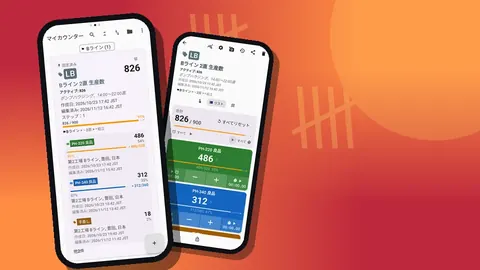
ラインと期間ごとに1つのカウンターを作ります。たとえば「ラインB 不良 第44週」です。イニシャル欄に短いコードを入れておくと、リストで目立ちます。その中に、不良タイプごとに1つずつタグを追加します。傷、へこみ、バリ、巣、ラベル違い、部品欠品、その他。
各タグには独自の色があります。ボードやコンテナのラベルで使っている既存の視覚基準に合わせた色を選べば、作業者が2つ目の色の決まりを覚える必要がなくなります。不良のステップはほとんどの場合1のままです。不良は1件ずつ個別のイベントだからです。固定ロットで検査し、ロット全体を不合格として記録したい場合は、タグに1〜100の範囲でより大きなステップを設定できます。
不良に目標は必須ではありません。チームによっては各タグに許容上限、たとえば週に傷20件を設定します。タグは目標に達するとバイブレーションで知らせます。こうするとカウンターは早期警報になります。検査員はスマートフォンの振動を感じ、金曜日のレビューで問題を発見するのではなく、週が終わる前に監督者を呼ぶべきだとわかります。
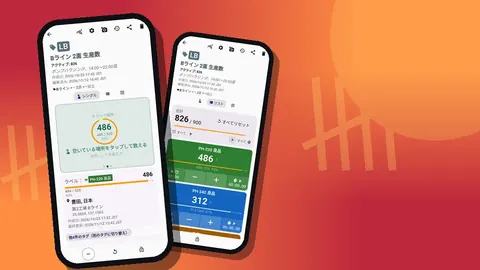
部品にラベルが付いているなら、タグにはバーコードやQRコードも保存できます。カメラでスキャンするか、手で入力します。不良を不良タイプ別ではなく部品番号別に記録する場合に便利です。
シフト中、作業者はどう不良を記録すべきか?
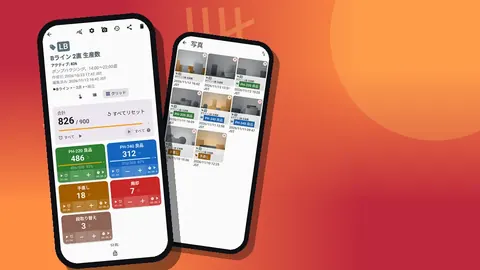
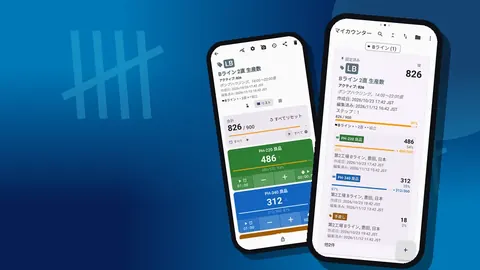
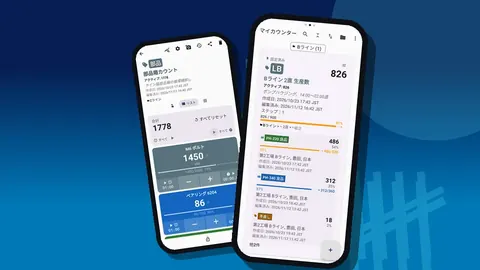
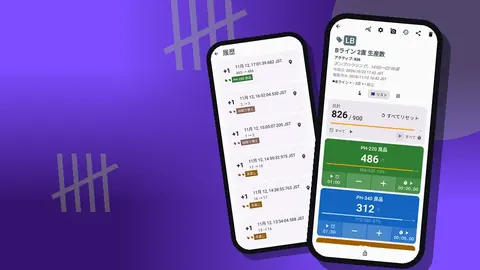
不良の記録にはカウント画面をグリッド表示に切り替えます。各タグが、値、目標の進捗、大きなマイナスとプラスのボタンを備えた色付きのタイルになります。騒がしい現場で手袋をしていると、大きな押し場所は何よりも重要です。
数字を正直に保つための習慣をいくつか挙げます。
- 発見した時点で数える。1時間の終わりまでタップをためると、丸めや数え忘れを招きます。
- マイナスは訂正にだけ使い、「相殺」には使わない。傷と誤って記録した部品があれば、そのタップを取り消します。手直しに成功したからといって傷を引いてはいけません。手直しは専用のタグかカウンターに入れます。
- 離れるときはカウンターをロックする。ロックしたカウンターはタップを無視するので、ポケットの中や作業台の上のスマートフォンが幻の不良を追加することはありません。
- 引き継ぎは明示的に。シフト交代時に、終わる検査員が合計を確認して次の検査員に伝え、両者が同じ週次カウンターに数え続けます。
スマートフォンをホルスターに入れている検査員には、音量ボタンでのカウントを試す価値があります。初期設定ではオフです。設定で有効にすると、ロック画面でもボタンでステップを増減でき、キーの割り当てを変えたり、それぞれに独自のサウンドとバイブレーションを設定したりできます。端末によっては、この間もシステムの音量バーが表示されます。
証拠:メモと写真
カウントは頻度を教えてくれます。メモと写真は、それがどんな様子だったかを教えてくれます。各タグには最大6枚の写真を保存でき、フォトエディターでは画像の回転、ブラシでの描画、6色と4種類のフォントによるテキスト追加ができます。傷を赤い丸で手早く囲み、「治具のエッジ?」と一言添えるだけで、その場にいなかった人にも役立つ写真になります。
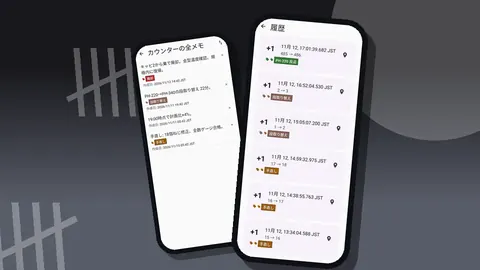
メモは履歴の個々のイベントに付けられ、「金型交換後」や「仕入先ロット3のバッチ」のような短い背景情報を残すのにちょうどよい場所です。イベントのメモは履歴の中でそのイベントと一緒に残ります。後からまとめて見返したい説明は、タグやカウンター自体のメモにも書いておきましょう。カウンターとタグのメモは「すべてのメモ」画面にタグのラベルと時刻とともに集まり、並べ替えもできるので、週次レビューは生の履歴をスクロールするよりずっと速く進みます。
すべての不良を撮影しないでください。新しい種類の最初の1件、その週で最悪の例、顧客クレームになりそうなものを撮影します。タグごとに6枚という上限は、最良の証拠だけを残すよう促す自然な制限です。
傾向を読む
日ごとのカウントはぶれます。傾向は1週間分を見ると見えてきて、数週間を比べると行動につながります。
週次レビュー
週次カウンターのダッシュボードを開きます。全体の合計と目標、増加と減少、7日間のアクティビティ棒グラフ、タグ別の円グラフが表示されます。円グラフは「どの不良タイプが多いか」に、棒グラフは「どの日が悪かったか」に答えます。減少がアクティビティの大きな割合を占めているなら、タップの訂正が多いというサインで、タグのリストがわかりにくいのかもしれません。
うまくいく15分のレビュー議題は次のとおりです。
- 件数上位3つのタグと、先週からの変化。
- 許容上限の目標を超えたタグ。
- 「その他」タグ:メモを読み、新しいタグが必要かどうかを決める。
- 今週追加された写真をフォトギャラリーで確認。
週同士を比較する
各週が一貫した名前の別々のカウンターになっていれば、比較はカウンターリストがやってくれます。日付範囲フィルターで直近1か月だけを表示し、6種類の並べ替えのいずれかで名前や日付順にカウンターを並べます。リストが長ければ、検索で特定の週を見つけられます。ピン留めしたカウンターは先頭に留まるので、今週のカウンターは常に1タップで開けます。
名前は「ラインB 不良 wk43」「wk44」「wk45」のように予測しやすくしてください。履歴自体には検索がないため、古いデータを見つけられるかどうかは、よい命名規則にかかっています。
パレート図なしで不良の原因をランク付けするには?
アプリはパレート図を描きませんし、その必要もありません。「共有とエクスポート」画面からカウンターをCSVまたはExcelにエクスポートします。エクスポートオプションでセクションを選びます。概要はカウンター全体の合計、ロケーションはタグごとの値、イベントは日時付きのすべてのカウント、メモは背景情報を加えます。
パレート分析には、ロケーションのセクションで十分です。スプレッドシートでタグを件数の降順に並べ、累計の列を追加し、全体の合計で割って累積比率を出します。不良の大半を占める2〜3個のタグが、エンジニアリングの時間を注ぐべき場所です。代わりにイベントを使えば日別や時間帯別にピボットでき、立ち上げ時や特定の作業者のローテーションに不良が集中する場合に役立ちます。
是正処置が効いたかどうかを見分けるには?
是正処置は仮説です。カウンターは、それを検証する手段です。対策を入れたとき、たとえば傷を止めるための新しい治具パッドを取り付けたとき、その時点でイベントログにメモを追加します。「新パッド取付 10:40」。そして、それまでとまったく同じように数え続けます。
数シフト後、履歴にはすべての傷が日時と変更前後の値とともに残っているので、10:40以降に発生率が下がったかどうかを確認できます。よりきれいに比較するには、変更した日に新しいカウンターを始め、同じ条件の期間同士を比べます。同じシフト数、同じ製品構成です。静かなシフトが1回あっただけで勝利宣言したくなる気持ちは抑えてください。不良率は生産量や流れたバリエーションによって揺れ動きます。
対策が効かなかったとしても、データは役に立ちます。意見ではなく証拠で1つの原因を除外でき、履歴のメモが次の対策を試した理由を説明してくれます。
チーム全体で共有する
全員がスプレッドシートを必要とするわけではありません。「共有とエクスポート」画面では写真を埋め込んだHTMLページを作成でき、どのブラウザーでも開けるので、工場長や仕入先への週次メールに最適です。エンジニアには、イベントとメモを含むCSVやExcelファイルのほうが役立ちます。
不良ログは検査員のスマートフォンに保存され、アカウントも、Counter Appのクラウドもなく、2台のスマートフォンがリアルタイムで同期することはありません。別々のスマートフォンを持つ2人の検査員が同じラインを数える場合は、それぞれからエクスポートしてファイルを結合するか、バックアップZIPでカウンターを移動します。合計が二重に数えられないよう、公式の週次カウンターを誰が管理するかを決めておきましょう。
検査や生産との関係
不良件数は、生産量と並べたときに最も意味を持ちます。50個中10個の傷は危機ですが、5,000個中10個なら許容範囲内かもしれません。同じラインの生産数または検査数のための別のカウンターを用意し、週末に両方をエクスポートします。不良を数量で割れば、時間とともに追跡できる率が得られます。顧客や監査員がたいてい求めるのは、その率です。
同じカテゴリー構造が両方に使えます。「ラインB 生産数」と「ラインB 不良」を同じラインBカテゴリーに置けば、リストを一目見るだけで対になって見えます。
まとめ
不良リストは短く固定し、発見した瞬間に数え、メモと写真は背景が加わる場合にだけ添えてください。ダッシュボードを毎週確認し、一貫したカウンター名とリストのフィルターで週同士を比較し、エクスポートから原因をランク付けします。対策を入れたらその瞬間を履歴に記録し、効いたかどうかはカウントに語らせましょう。
GiveMeMoodがAndroid 12以降向けに開発したCounter App — Tally & Clickerは、無料でダウンロードでき、広告はありません。3日間無料で試した後、年額プランか月額プラン、または買い切りのライフタイム購入を選べます。アプリはcounterapp.onlineから入手できます。
よくある質問
週ごとに比較するために、カウンターを日付で絞り込めますか?
はい。カウンターリストには日付範囲フィルター、検索、6種類の並べ替えがあります。履歴自体には検索がないので、カウンターには週やランがわかる名前を付けてください。
アプリはパレート図を描きますか?
いいえ。ダッシュボードに表示されるのは円グラフとアクティビティの棒グラフです。パレート分析をするには、CSVまたはExcelにエクスポートし、スプレッドシートでカテゴリーを並べ替えてください。
不良が見つかった場所を記録できますか?
はい。タグにはGPS位置、地図上で選んだ地点、入力した場所名を保存でき、エクスポートにはロケーションのセクションを含められます。
不良を撮影して書き込みできますか?
タグごとに最大6枚の写真を保存できます。内蔵のフォトエディターでブラシの線、6色のテキスト、回転を加えられるので、欠陥を丸で囲めます。
不良の記録にネットワーク接続は必要ですか?
いいえ。不良の記録は完全にオフラインで動作し、カウントは検査員のスマートフォンに保存されます。アカウントも、Counter Appのクラウドもありません。
不良追跡カウンターには何種類の不良タイプを用意すべきですか?
「その他」タグを含めて6〜10種類が実用的な範囲です。少なすぎると実際の違いが埋もれ、多すぎると作業者がどのタイルをタップするか迷います。
修理できた不良はカウントから引くべきですか?
いいえ。マイナスボタンは誤タップの取り消しにだけ使ってください。手直しに成功した部品は別の「手直し」タグかカウンターに入れ、不良の合計を正直なままに保ちます。