Counter App

عداد مراقبة الجودة للفحص في المصانع
أهم النقاط
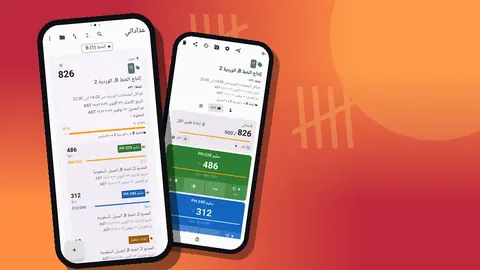
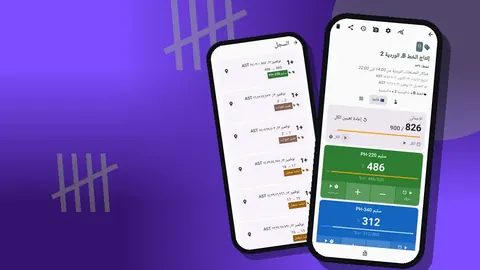
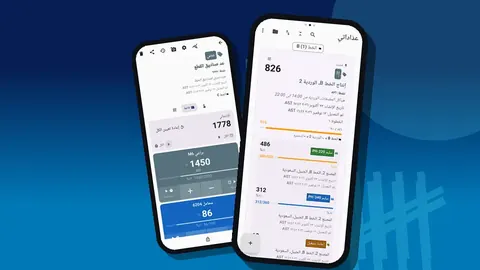
يجعل عداد مراقبة الجودة في التصنيع تسجيل تفاصيل الفحص بسرعة تسجيل الإجمالي. ففي Counter App — Tally & Clicker، يضم عداد الفحص وسوم "مفحوص" و"مقبول" و"مرفوض" ووسوم فئات العيوب، وأهدافًا لحجم العينة مع قفل تلقائي، وما يصل إلى ست صور لكل وسم. صدّر الملخص لحساب مردود المرور الأول ومعدلات العيوب.
- ينبغي أن يسجّل عداد مراقبة الجودة الوحدات المفحوصة والمقبولة والمرفوضة، إضافة إلى العيوب حسب الفئة.
- يجب أن يقرر المفتشون مسبقًا ما إذا كانت وسوم العيوب تعدّ الوحدات أم مرات وقوع العيوب، وأن يكتبوا القاعدة في وصف العداد.
- يستطيع Counter App — Tally & Clicker إيقاف فحص العينات عند حجم العينة بهدف على العداد نفسه مع تنبيه وقفل تلقائي.
- لا يحسب Counter App المردود؛ فمردود المرور الأول هو عدد المقبول مقسومًا على عدد المفحوص في جدول بيانات مصدَّر.
يؤدي المفتش في نهاية الخط عملين في وقت واحد: النظر إلى القطع وتسجيل ما يراه. وكل ثانية تُقضى في البحث عن العمود الصحيح في ورقة هي ثانية لا تُقضى في فحص القطعة. ولهذا كثيرًا ما تنتهي سجلات الفحص برقم رئيسي واحد، مع تفاصيل الفئات "تُملأ لاحقًا"، وهذا يعني في الواقع أنها تُخمَّن.
لن يجعل عداد مراقبة الجودة على الهاتف أحدًا مفتشًا أفضل. لكنه يستطيع أن يجعل تسجيل التفاصيل بسرعة تسجيل الإجمالي، فتُسجَّل التفاصيل فعلًا. ويعرض هذا المقال إعدادًا عمليًا للفحص في Counter App على Android.
ما الأرقام التي ينبغي أن ينتجها فحص الجودة؟
تنتج معظم فحوص الجودة أربعة أرقام على الأقل:
- الوحدات المفحوصة، وهي المقام في كل معدل.
- الوحدات المقبولة.
- الوحدات المرفوضة.
- العيوب حسب الفئة، مثل الأبعاد، والمظهر، والوظيفة، والمكوّن الناقص.
الرقمان 3 و4 ليسا الشيء نفسه. فقد تحمل وحدة مرفوضة واحدة عيبين، وقد تحمل وحدة مقبولة أثرًا مظهريًا طفيفًا تريد تسجيله مع ذلك. قرّر قبل الجولة الأولى ما إذا كانت وسوم الفئات تعدّ الوحدات أم مرات وقوع العيوب، واكتب هذا القرار في وصف العداد حيث يراه كل مفتش. فعدم اتساق القواعد هنا هو السبب الأكثر شيوعًا لاختلاف المعدلات بين مفتشين يفحصان المنتج نفسه.
إنشاء عداد الفحص
أنشئ عدادًا لكل جولة فحص، يحمل اسمه المنتج والخط والتاريخ، مثل "PH-220 فحص نهائي الخط B 31 أكتوبر". واستخدم حقل الرمز لشارة قصيرة. وضع عدادات الفحص في الفئة نفسها التي تضم عدادات الإنتاج لذلك الخط، فتُظهر قائمة العدادات الإنتاج والجودة جنبًا إلى جنب.
وداخل العداد، أضف الوسوم:
- مفحوص
- مقبول
- مرفوض
- وسم لكل فئة عيوب
وإذا كنت تفضّل عدادًا واحدًا طويل الأمد لكل منتج بدلًا من عداد لكل جولة، فصدّر وأعد التعيين في نهاية كل جولة. كلا الأسلوبين يصلح؛ والمهم أن يكون فصل بيانات كل جولة ممكنًا لاحقًا.
وسوم عيوب يثق بها المفتشون
تحتاج فئات العيوب إلى أسماء لا تترك مجالًا للتأويل. فـ"مظهري" فضفاض جدًا إذا كان يشمل بصمة إصبع وخدشًا عميقًا معًا. و"خدش > 1 مم" و"أثر سطحي" أفضل. واجعل القائمة قصيرة بما يكفي لتتسع لشاشة واحدة في عرض الشبكة، أي من ست إلى ثماني فئات عادةً، وضمّنها وسم "أخرى" يراجعه أحدهم كل أسبوع.
امنح "مقبول" لونًا هادئًا وفئات العيوب ألوانًا أقوى. فعلى طاولة فحص مزدحمة، يُقرأ اللون أسرع من النص. وإذا كانت القطع أو الدفعات تحمل ملصقًا، فيمكن للوسم أن يحمل رمزًا شريطيًا أو رمز QR، ممسوحًا أو مكتوبًا، فيحمل السجل رمز القطعة أو الدفعة.
وتبقى الخطوة 1 في معظم أعمال الجودة. ولا تكون الخطوات الأكبر، حتى 100، منطقية إلا إذا كنت تقبل دفعات كاملة أو ترفضها وتريد نقرة واحدة لكل دفعة.
أهداف حجم العينة
في فحص العينات، اجعل حجم العينة هدفًا على وسم "مفحوص"؛ يهتز الهاتف حين يُبلغ. أما التنبيه بالصوت والقفل التلقائي فيخصان هدف العداد نفسه: فإذا خصصت عدادًا لعدّ المفحوص وحده، فاضبط حجم العينة هدفًا له، فيمنع القفل التلقائي تجاوز العينة عن غير قصد. وإذا كنت تُجري عينات متكررة بالحجم نفسه طوال اليوم، فإن إعادة التعيين التلقائي على هدف العداد تعيد القيم إلى الصفر بعد كل عينة، لكن عليك حينها أن تصدّر كل عينة أو تدوّنها قبل إعادة تعيينها.
ويمكن للأهداف أيضًا أن تعدّ تنازليًا: أدخل حجم العينة قيمةً للبداية عبر "تعيين القيمة"، واختر "العد التنازلي" اتجاهًا للهدف، واضغط زر الطرح مع كل قطعة. فبعض المفتشين يفضّلون رؤية "بقي 12" بدلًا من "38 من 50"، وهذه مسألة ذوق بحت.
أثناء الفحص
تسلسل النقرات
روتين يصلح لمعظم طاولات الفحص:
- انقر "مفحوص" حين تلتقط القطعة.
- انقر "مقبول"، أو انقر "مرفوض" ثم كل فئة عيوب ذات صلة.
- ضع القطعة في الصندوق الصحيح قبل التقاط القطعة التالية.
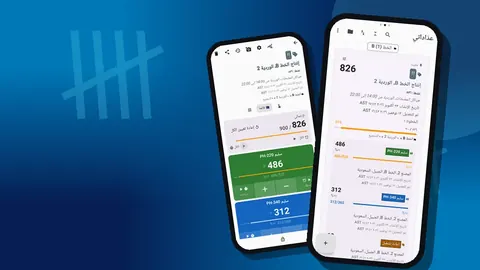
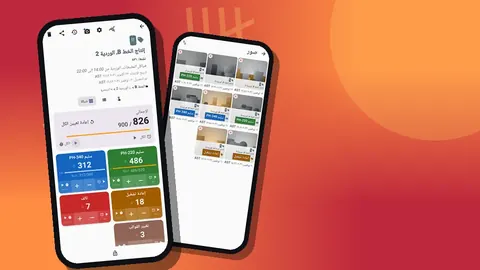
الترتيب أقل أهمية من اتباع الطريقة نفسها في كل مرة. وعرض الشبكة هو عادةً أفضل تخطيط، بمربع ملون لكل وسم وأزرار كبيرة. وعرض القائمة بديل جيد حين تكثر الفئات وتريد رؤية مجاميع المفحوص والمقبول والمرفوض في عمود واحد. ويمكن جعل عرض الوسوم مطويًّا باستثناء الوسم الأحدث، فتبقى الشاشة مرتبة مع بقاء آخر فئة لمستها ظاهرة.
إذا كانت القفازات تجعل النقر على الشاشة غير موثوق، ففعّل العدّ بأزرار مستوى الصوت من الإعدادات. والميزة معطلة افتراضيًا. ويمكن إعادة تعيين وظائف الأزرار ومنح كل زر صوته واهتزازه الخاصين: فيضيف أحدهما ويصحّح الآخر بالطرح، دائمًا على الوسم النشط، فتعدّ دون أن تنظر إلى الشاشة. وتعمل الميزة أيضًا والشاشة مقفلة. وتُظهر بعض الأجهزة شريط مستوى الصوت أثناء الاستخدام.
التصحيحات
الأخطاء تحدث. اضغط زر الطرح على الوسم الخاطئ فورًا بدلًا من التعديل في النهاية. فالسجل يحفظ النقرتين بوقتيهما، فيرى المدقق التصحيح بدلًا من تغيير صامت. وإذا كان العداد سيبقى على الطاولة بينما تبتعد، فاقفله حتى لا يضيف كُمّ أو قطعة عدّات.
الأدلة المصورة
حين يكون العيب موضع نقاش لاحقًا، صوّره من وسمه. يحمل كل وسم ما يصل إلى ست صور، لذا اختر أمثلة تمثيلية بدلًا من تصوير كل قطعة مرفوضة. ويتيح محرر الصور التدوير، والرسم بالفرشاة، وإضافة نص بستة ألوان وأربعة خطوط مع الغامق أو المائل أو التسطير أو الشطب. ودائرة سريعة وتسمية بالأبعاد تجعلان الصورة ذات معنى لمورّد أو مهندس لم يرَ القطعة قط.
العثور على الصور لاحقًا
يعرض معرض جميع الصور الصور في شبكة مع تصنيفات وسومها وتواريخها. وفي اجتماع الجودة مع المورّد، هذا أسرع طريقة للإجابة عن طلب "أرني ما وجدت" دون البحث في معرض كاميرا الهاتف.
ملاحظات على الأحداث
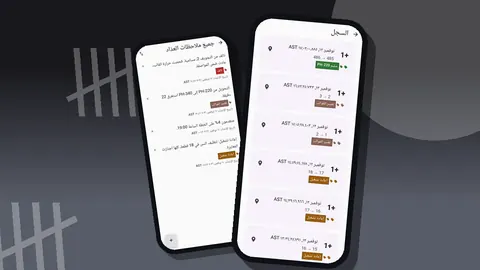
يسجّل السجل كل نقرة بطابعها الزمني الدقيق والقيمتين قبلها وبعدها. ويمكن إضافة ملاحظة إلى أي حدث: "أُعيدت معايرة أداة القياس"، و"دفعة راتنج جديدة"، و"تغيّر المشغّل". وتجمعها شاشة "جميع الملاحظات" عبر العداد، مع إمكانية الفرز. وكثيرًا ما تكون الملاحظات هي ما يفسّر القفزة المفاجئة في فئة عيوب ما.
بعد جولة الفحص
قراءة جولة الفحص
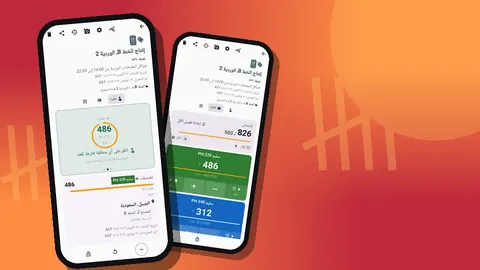
تعرض لوحة المعلومات الإجمالي الكلي والهدف، والزيادات مقابل الإنقاصات، ومخطط النشاط لسبعة أيام، ومخططًا دائريًا حسب الوسم. وفي مراقبة الجودة، يعطي المخطط الدائري صورة فورية عن فئات العيوب الغالبة في هذه الجولة. فإذا كانت الشريحة نفسها تكبر جولة بعد جولة، فابدأ التحقيق من هناك.
لا تحسب لوحة المعلومات المردود ولا معدلات العيوب. وهذا مقصود، بمعنى أن الصيغة الصحيحة تتوقف على قواعدك، أي هل تعدّ الوحدات أم مرات الوقوع، وهذا ما لا يستطيع التطبيق معرفته.
كيف تحسب مردود المرور الأول من ملف التصدير؟
صدّر العداد من شاشة "مشاركة وتصدير" بصيغة CSV أو Excel. وفي خيارات التصدير، يعطي الملخص مجاميع كل وسم، وهي كل ما تحتاجه المعدلات:
- مردود المرور الأول = مقبول / مفحوص.
- معدل الرفض = مرفوض / مفحوص.
- العيوب لكل وحدة = مجموع وسوم فئات العيوب / مفحوص، حين تعدّ الفئات مرات الوقوع.
ويضيف قسم الأحداث كل نقرة بطابعها الزمني، وهذا يتيح لك التحقق مما إذا كانت العيوب تتركز في أوقات معينة، مثل الساعة الأولى بعد بدء التشغيل. وتضيف الملاحظات والمواقع السياق. وللمديرين الذين لن يفتحوا جدول بيانات، يمكن مشاركة تقرير HTML بصور مضمّنة بدلًا من ذلك.
بناء سجل للجودة
الجولات المنفردة مشوّشة. الصق ملخص كل جولة في جدول بيانات واحد، صفًا لكل جولة، وارسم مخططًا للمردود عبر الزمن. واستخدم التصفية حسب نطاق التاريخ وأنماط الترتيب الستة في قائمة العدادات لإيجاد كل جولات منتج ما في فترة معينة؛ ويعثر البحث على جولة باسمها.
تُحفظ بيانات الفحص على هاتف الفحص، دون حساب ودون سحابة خاصة بـ Counter App. وإذا عمل مفتشان بالتوازي على هاتفين منفصلين، يصدّر كل منهما على حدة ويجمعهما جدول البيانات. والنسخة الاحتياطية بصيغة ZIP، مع ضغط اختياري للصور، تحفظ نسخة من سجل الفحص أو تنقله إلى هاتف جديد.
ويسهل قراءة سجل الجودة حين تكون لكل عائلة منتجات فئتها الخاصة. فالفئات تتداخل حتى ثلاثة مستويات، فيستطيع المصنع تجميع عدادات الفحص حسب خط المنتجات، ثم حسب القطعة، ثم حسب مرحلة الفحص. وتثبيت فئة الجولة الحالية يبقيها في أعلى القائمة طوال المناوبة.
كيف تحافظ على اتساق عدة مفتشين؟
حين يفحص عدة مفتشين المنتج نفسه، ينبغي أن تكون أرقامهم قابلة للمقارنة. وتساعد ثلاث ممارسات. أولًا، أجرِ جلسة معايرة قصيرة: يفحص مفتشان القطع العشر نفسها على عدادين منفصلين ويقارنان ملفات تصدير الملخص؛ فأي فئة يختلفان فيها تحتاج إلى تعريف أوضح. ثانيًا، احتفظ بصور مرجعية للعيوب الحدّية على الوسوم المعنية، ليستطيع المفتش المتردد بشأن أثر ما مقارنته في الحال. ثالثًا، راجع وسم "أخرى" أسبوعيًا، وإما أن تُدمج محتوياته في فئة قائمة أو تُنشئ فئة جديدة.
والتناوب مهم أيضًا. فالمفتش الذي ينظر إلى القطعة نفسها ساعات يبدأ في إغفال الأشياء. وإذا انخفضت المعدلات في أواخر المناوبة، فافحص الطوابع الزمنية في الأحداث قبل أن تستنتج أن الجودة تحسنت.
قائمة تحقق لإعداد فحص جديد
- اكتب قاعدة الوحدات أو مرات الوقوع في وصف العداد.
- اجعل فئات العيوب محددة وقليلة.
- اجعل حجم العينة هدفًا، مع قفل تلقائي على هدف العداد إن خصصت عدادًا للعينة.
- اختر عرض الشبكة أو القائمة والتزم به.
- اقفل حين تبتعد عن الطاولة؛ وصحّح بزر الطرح فورًا.
- صدّر الملخص بعد كل جولة.
تطبيق Counter App — Tally & Clicker، من تطوير GiveMeMood لهواتف Android 12 وما بعده على طاولة الفحص، يُنزَّل مجانًا بلا إعلانات؛ جرّبه مجانًا لمدة 3 أيام، ثم اختر خطة سنوية أو شهرية أو شراءً لمرة واحدة مدى الحياة. احصل على التطبيق من counterapp.online.
الأسئلة الشائعة
هل يمكنني تصوير قطعة معيبة أثناء الفحص؟
نعم. يمكن لكل وسم أن يحمل ما يصل إلى 6 صور، ويتيح لك محرر الصور الرسم أو إضافة نص لتعليم العيب.
هل يحسب التطبيق معدلات العيوب نيابة عني؟
تعرض لوحة المعلومات مجاميع كل وسم والتقدّم ومخططًا دائريًا للتوزيع. وللحصول على معدل رسمي، صدّر إلى CSV أو Excel واقسم العيوب على الوحدات المفحوصة.
هل يمكنني عدّ حجم العينة والتوقف عند الرقم الصحيح؟
نعم. اضبط هدفًا على وسم "مفحوص" فيهتز الهاتف عند بلوغه. وإذا كان العداد مخصصًا للعينة وحدها، فاضبط حجم العينة هدفًا للعداد نفسه ليُنبّهك بالصوت أو الاهتزاز ويقفل العداد تلقائيًا.
هل يمكنني ربط الفحص بملصق القطعة؟
يمكن للوسم تخزين رمز شريطي أو رمز QR، يُمسح بالكاميرا أو يُكتب يدويًا، فيحمل عداد الفحص رمز القطعة أو الدفعة.
هل يستطيع مفتش الجودة تسجيل النتائج وهو يرتدي القفازات؟
يمنح عرض الشبكة كل وسم فحص مربعًا كبيرًا. ويمكن أيضًا تفعيل العدّ بأزرار مستوى الصوت من الإعدادات لعدّ يناسب القفازات.
هل ينبغي أن تعدّ وسوم عيوب الجودة الوحدات المرفوضة أم مرات وقوع العيوب؟
كلاهما يصلح، لكن يجب أن يستخدم كل المفتشين القاعدة نفسها. فقد تحمل وحدة مرفوضة واحدة عيبين، لذا اكتب القاعدة المختارة في وصف العداد.
كيف يتحقق مفتشان من أنهما يحكمان على العيوب بالطريقة نفسها؟
اجعلهما يفحصان القطع العشر نفسها على عدادين منفصلين، ثم قارن ملفات تصدير الملخص. فأي فئة يختلفان فيها تحتاج إلى تعريف أوضح.