Counter App

Zähler-App für die Qualitätsprüfung in der Fertigung
Das Wichtigste in Kürze
Ein Qualitätszähler für die Fertigung macht das Festhalten von Prüfdetails so schnell wie das Festhalten der Summe. In Counter App — Tally & Clicker enthält ein Prüfzähler die Tags Geprüft, i.O., n.i.O. und Fehlerkategorien, Ziele für die Stichprobengröße und bis zu sechs Fotos pro Tag. Exportiere Zusammenfassung und Standorte, um Erstausbeute und Fehlerraten zu berechnen.
- Ein Qualitätszähler sollte geprüfte, bestandene und fehlerhafte Einheiten sowie Fehler nach Kategorie festhalten.
- Prüfer müssen vorab entscheiden, ob Fehler-Tags Einheiten oder Fehlervorkommen zählen, und die Regel in die Beschreibung des Zählers schreiben.
- In Counter App — Tally & Clicker meldet ein Ziel am Tag „Geprüft“ per Vibration, wenn die Stichprobengröße erreicht ist; danach sperrst du den Zähler.
- Counter App berechnet keine Ausbeute; die Erstausbeute ist i.O. geteilt durch Geprüft in einer exportierten Tabelle.
Ein Prüfer am Ende einer Linie macht zwei Dinge gleichzeitig: Er sieht sich Teile an und hält fest, was er gesehen hat. Jede Sekunde, die er auf einem Papierbogen nach der richtigen Spalte sucht, fehlt beim Teil. Deshalb enden Prüfprotokolle so oft als eine einzige Kopfzahl, bei der die Details nach Kategorie „später nachgetragen“ werden, was in der Praxis geschätzt heißt.
Ein Qualitätszähler auf dem Smartphone macht niemanden zu einem besseren Prüfer. Was er kann: das Festhalten der Details so schnell machen wie das Festhalten der Summe, damit die Details tatsächlich erfasst werden. Dieser Artikel beschreibt eine praxistaugliche Prüfeinrichtung in Counter App auf Android.
Welche Zahlen sollte eine Qualitätsprüfung liefern?
Die meisten Qualitätsprüfungen liefern mindestens vier Zahlen:
- Geprüfte Einheiten, der Nenner für jede Rate.
- Bestandene Einheiten (i.O.).
- Fehlerhafte Einheiten (n.i.O.).
- Fehler nach Kategorie, etwa Maßabweichung, Oberfläche, Funktion oder fehlendes Bauteil.
Die Zahlen 3 und 4 sind nicht dasselbe. Eine einzelne fehlerhafte Einheit kann zwei Fehler tragen, und eine bestandene Einheit kann einen kleinen Oberflächenmakel haben, den du trotzdem protokollieren willst. Entscheide vor dem ersten Lauf, ob Kategorie-Tags Einheiten oder Fehlervorkommen zählen, und schreib diese Entscheidung in die Beschreibung des Zählers, wo jeder Prüfer sie sieht. Uneinheitliche Regeln an dieser Stelle sind der häufigste Grund, warum zwei Prüfer am selben Produkt unterschiedliche Raten liefern.
Einen Prüfzähler aufbauen
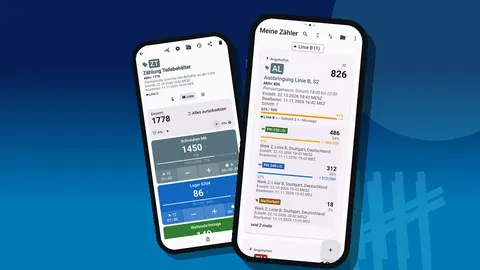
Lege pro Prüflauf einen Zähler an, benannt nach Produkt, Linie und Datum, zum Beispiel „PH-220 Endprüfung Linie B 31. Okt“. Nutze das Code-Feld für ein kurzes Kürzel. Lege Prüfzähler in dieselbe Kategorie wie die Ausbringungszähler dieser Linie, damit die Zählerliste Produktion und Qualität nebeneinander zeigt.
Im Zähler legst du Tags an:
- Geprüft
- i.O.
- n.i.O.
- ein Tag pro Fehlerkategorie
Wenn du lieber einen dauerhaften Zähler pro Produkt statt einen pro Lauf führst, exportiere am Ende jedes Laufs und setze dann zurück. Beides funktioniert; wichtig ist nur, dass sich die Daten jedes Laufs später trennen lassen.
Fehler-Tags, denen Prüfer vertrauen
Fehlerkategorien brauchen Namen, die keinen Interpretationsspielraum lassen. „Oberfläche“ ist zu breit, wenn darunter sowohl ein Fingerabdruck als auch ein tiefer Kratzer fällt. „Kratzer > 1 mm“ und „Oberflächenmarkierung“ sind besser. Halte die Liste so kurz, dass sie in der Rasteransicht auf einen Bildschirm passt, meist vier bis sechs Kategorien, darunter ein Tag „Sonstiges“, den jede Woche jemand durchsieht.
Gib i.O. eine ruhige Farbe und den Fehlerkategorien kräftigere. An einem vollen Prüfplatz wird Farbe schneller gelesen als Text. Tragen Teile oder Lose ein Etikett, kann ein Tag einen Barcode oder QR-Code speichern, gescannt oder eingetippt, damit der Datensatz die Teile- oder Losnummer trägt.
Die Schrittweite bleibt für die meiste Prüfarbeit bei 1. Größere Schrittweiten, bis 100, sind nur sinnvoll, wenn du ganze Lose annimmst oder ablehnst und einen Tipp pro Los willst.
Ziele für die Stichprobengröße
Bei Stichprobenprüfungen trägst du die Stichprobengröße als Ziel am Tag „Geprüft“ ein. Ist sie erreicht, vibriert das Tag; dann sperrst du den Zähler, damit die Zählung nicht versehentlich über die Stichprobe hinausläuft. Prüfst du über das Tag mehrere Stichproben derselben Größe, setzt du das Tag „Geprüft“ nach jeder Stichprobe einzeln auf null zurück, nachdem du die Stichprobe exportiert oder notiert hast.
Ziele lassen sich auch als Countdown führen: Den Startwert trägst du mit „Wert festlegen“ ein und wählst „Countdown“ als Zielrichtung. Manche Prüfer zählen lieber von der Stichprobengröße herunter als zu ihr hinauf; das ist reine Geschmackssache.
Während der Prüfung
Die Tipp-Reihenfolge
Eine Routine, die an den meisten Prüfplätzen funktioniert:
- Beim Aufnehmen des Teils auf Geprüft tippen.
- Auf i.O. tippen, oder auf n.i.O. und anschließend auf jede zutreffende Fehlerkategorie.
- Das Teil in den richtigen Behälter legen, bevor du das nächste aufnimmst.
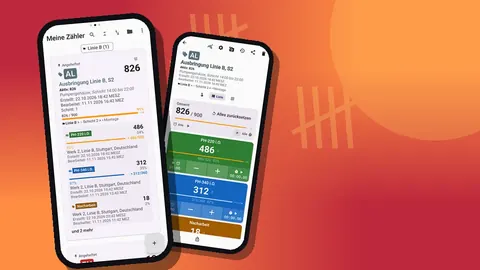
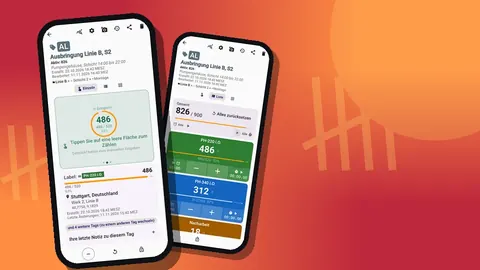
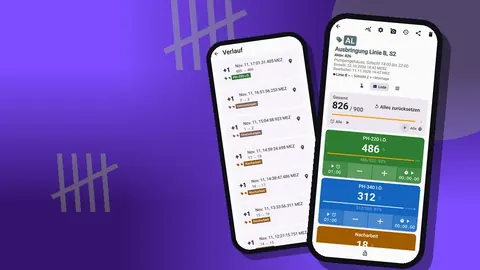
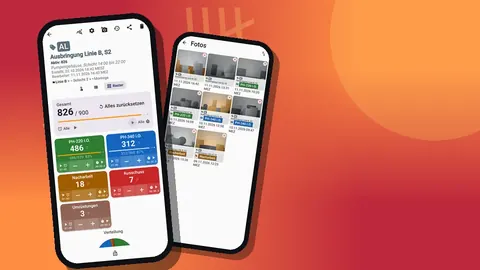
Die Reihenfolge ist weniger wichtig, als es jedes Mal gleich zu machen. Die Rasteransicht ist meist das beste Layout, mit einer farbigen Kachel pro Tag und großen Tasten. Die Listenansicht ist eine gute Alternative, wenn es viele Kategorien gibt und du die Summen für Geprüft, i.O. und n.i.O. in einer Spalte sehen willst. Die Tag-Anzeige „Letzte 10 aufklappen“ hält den Bildschirm aufgeräumt.
Machen Handschuhe das Tippen auf dem Bildschirm unzuverlässig, aktiviere in den Einstellungen das Zählen mit den Lautstärketasten. Es ist standardmäßig aus. Die Tasten lassen sich umbelegen und bekommen eigene Töne und Vibrationen: Eine Taste zählt am aktiven Tag hoch, die andere korrigiert nach unten, beides ohne hinzusehen. Das funktioniert auch bei gesperrtem Bildschirm. Manche Geräte zeigen dabei weiterhin die Lautstärkeleiste an.
Korrekturen
Fehler passieren. Tippe sofort auf Minus am falschen Tag, statt am Ende nachzubessern. Der Verlauf protokolliert beide Tipps mit Uhrzeit, sodass ein Auditor die Korrektur sieht statt einer stillen Änderung. Bleibt der Zähler auf dem Prüftisch liegen, während du weggehst, sperre ihn, damit kein Ärmel und kein Teil Zählungen hinzufügt.
Fotos als Beleg
Wird ein Fehler später besprochen, fotografiere ihn direkt vom Tag aus. Jedes Tag fasst bis zu sechs Fotos, wähle also repräsentative Beispiele, statt jedes Ausschussteil zu fotografieren. Im Fotoeditor kannst du drehen, mit dem Pinsel zeichnen und Text in sechs Farben mit vier Schriften und fett, kursiv, unterstrichen oder durchgestrichen hinzufügen. Ein schneller Kreis und eine Maßangabe machen das Foto für einen Lieferanten oder Ingenieur aussagekräftig, der das Teil nie gesehen hat.
Die Bilder später wiederfinden
Die Galerie aller Fotos zeigt die Bilder in einem Raster mit Tag-Labels und Datum. In einer Lieferantenbesprechung zur Qualität ist das der schnellste Weg, „zeig mal, was ihr gefunden habt“ zu beantworten, ohne die Kamerarolle des Smartphones zu durchsuchen.
Notizen an Ereignissen
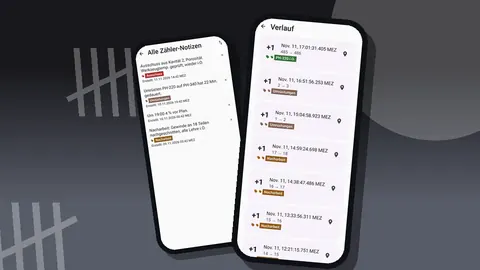
Der Verlauf protokolliert jeden Tipp mit exaktem Zeitstempel und den Werten davor und danach. An jedes Ereignis lässt sich eine Notiz hängen: „Lehre neu kalibriert“, „neues Harzlos“, „Bedienerwechsel“. Diese Notizen bleiben im Verlauf beim jeweiligen Ereignis; der Bildschirm „Alle Notizen“ sammelt die Zähler- und Tag-Notizen des Zählers, sortierbar. Notizen sind oft das, was einen plötzlichen Sprung in einer Fehlerkategorie erklärt.
Nach dem Lauf
Den Lauf auswerten
Das Dashboard zeigt die Gesamtsumme und das Ziel, Zugänge gegenüber Abgängen, ein Aktivitätsdiagramm über sieben Tage und ein Kreisdiagramm nach Tag. Für die Qualitätsprüfung liefert das Kreisdiagramm sofort ein Bild davon, welche Fehlerkategorien diesen Lauf dominieren. Wächst dasselbe Stück Lauf für Lauf, fang dort mit der Untersuchung an.
Das Dashboard berechnet keine Ausbeute und keine Fehlerraten. Das ist insofern Absicht, als die richtige Formel von deinen Regeln abhängt, Einheiten oder Vorkommen, und die App diese Regeln nicht kennen kann.
Wie berechnest du die Erstausbeute aus dem Export?
Exportiere den Zähler über den Bildschirm „Teilen & Exportieren“ als CSV oder Excel. Im Dialog „Exportoptionen“ liefert der Abschnitt Standorte die Werte pro Tag und die Zusammenfassung die Gesamtwerte des Zählers; mehr brauchen die Raten nicht:
- First Pass Yield (Erstausbeute) = i.O. / Geprüft.
- Fehlerrate = n.i.O. / Geprüft.
- Fehler pro Einheit = Summe der Fehlerkategorie-Tags / Geprüft, wenn Kategorien Vorkommen zählen.
Ereignisse ergänzt jeden Tipp mit Zeitstempel, womit du prüfen kannst, ob sich Fehler zu bestimmten Zeiten häufen, etwa in der ersten Stunde nach dem Anlauf. Notizen ergänzt den Kontext. Für Vorgesetzte, die keine Tabelle öffnen, lässt sich stattdessen ein HTML-Bericht mit eingebetteten Fotos teilen.
Eine Qualitätshistorie aufbauen
Einzelne Läufe sind verrauscht. Füge die Werte pro Tag jedes Laufs in eine Tabelle ein, eine Zeile pro Lauf, und stelle die Ausbeute über die Zeit als Diagramm dar. Mit dem Datumsbereichsfilter und den sechs Sortierreihenfolgen der Zählerliste findest du alle Läufe eines Produkts in einem Zeitraum; die Suche findet einen einzelnen nach Namen.
Die Prüfdaten liegen auf dem Prüf-Smartphone, ohne Konto und ohne Counter-App-Cloud. Arbeiten zwei Prüfer parallel auf getrennten Smartphones, exportiert jeder für sich, und die Tabelle führt beides zusammen. Ein Sicherungs-ZIP, wahlweise mit komprimierten Fotos, bewahrt eine Kopie der Prüfhistorie auf oder bringt sie auf ein neues Smartphone.
Eine Qualitätshistorie liest sich leichter, wenn jede Produktfamilie ihre eigene Kategorie hat. Kategorien lassen sich bis zu drei Ebenen tief verschachteln, sodass ein Werk Prüfzähler nach Produktlinie, dann nach Teil, dann nach Prüfstufe gruppieren kann. Heftest du die Kategorie des aktuellen Laufs an die Leiste, steht sie die ganze Schicht über als Schnellzugriff oben in der Zählerliste.
Wie hältst du mehrere Prüfer konsistent?
Prüfen mehrere Prüfer dasselbe Produkt, sollten ihre Zahlen vergleichbar sein. Drei Praktiken helfen. Erstens eine kurze Kalibrierrunde: Zwei Prüfer prüfen dieselben zehn Teile auf getrennten Zählern und vergleichen die Exporte; jede Kategorie, in der sie sich uneins sind, braucht eine klarere Definition. Zweitens Referenzfotos von Grenzfällen an den betreffenden Tags, damit ein Prüfer, der sich bei einer Markierung unsicher ist, direkt vergleichen kann. Drittens das Tag „Sonstiges“ wöchentlich durchsehen und seinen Inhalt entweder einer bestehenden Kategorie zuordnen oder eine neue anlegen.
Auch die Rotation ist wichtig. Ein Prüfer, der stundenlang dasselbe Teil angesehen hat, übersieht allmählich Dinge. Sinken die Raten spät in der Schicht, prüfe die Zeitstempel im Abschnitt Ereignisse, bevor du auf bessere Qualität schließt.
Checkliste für eine neue Prüfeinrichtung
- Die Regel „Einheiten oder Vorkommen“ in die Beschreibung des Zählers schreiben.
- Fehlerkategorien konkret und wenige halten.
- Die Stichprobengröße als Ziel am Tag „Geprüft“ setzen und nach dem Vibrationsalarm den Zähler sperren.
- Raster- oder Listenansicht wählen und dabei bleiben.
- Sperren, wenn du den Prüfplatz verlässt; sofort mit Minus korrigieren.
- Nach jedem Lauf exportieren, mit den Abschnitten Zusammenfassung und Standorte.
Counter App — Tally & Clicker, von GiveMeMood für Android-Smartphones ab Android 12 am Prüfplatz entwickelt, lässt sich kostenlos herunterladen, ohne Werbung; 3 Tage gratis testen, dann Jahres- oder Monatsabo oder einmaliger Lifetime-Kauf. Hol dir die App auf counterapp.online.
Häufig gestellte Fragen
Kann ich ein fehlerhaftes Teil während der Prüfung fotografieren?
Ja. Jedes Tag fasst bis zu 6 Fotos, und im Fotoeditor kannst du zeichnen oder Text hinzufügen, um den Fehler zu markieren.
Berechnet die App Fehlerraten für mich?
Das Dashboard zeigt Summen pro Tag, Fortschritt und ein Kreisdiagramm der Verteilung. Für eine formale Rate exportierst du als CSV oder Excel und teilst Fehler durch geprüfte Einheiten.
Kann ich eine Stichprobengröße zählen und bei der richtigen Zahl anhalten?
Ja. Setze ein Ziel am Tag „Geprüft“. Der Tag vibriert, wenn die Stichprobengröße erreicht ist; danach sperrst du den Zähler gegen weitere Tipps.
Kann ich eine Prüfung mit einem Teileetikett verknüpfen?
Ein Tag kann einen Barcode oder QR-Code speichern, mit der Kamera gescannt oder von Hand eingetippt, sodass der Prüfzähler die Teile- oder Losnummer trägt.
Kann ein Prüfer Ergebnisse mit Handschuhen erfassen?
Die Rasteransicht gibt jedem Prüf-Tag eine große Kachel. Zusätzlich lässt sich in den Einstellungen das Zählen mit den Lautstärketasten einschalten, das mit Handschuhen gut funktioniert.
Sollten Fehler-Tags fehlerhafte Einheiten oder Fehlervorkommen zählen?
Beides geht, aber alle Prüfer müssen dieselbe Regel verwenden. Eine fehlerhafte Einheit kann zwei Fehler tragen, deshalb gehört die gewählte Regel in die Beschreibung des Zählers.
Wie prüfen zwei Prüfer, ob sie Fehler gleich beurteilen?
Beide prüfen dieselben zehn Teile auf getrennten Zählern und vergleichen die Exporte. Jede Kategorie, in der sie sich uneins sind, braucht eine klarere Definition.