Counter App

Counter Appのエクスポートで作るシフト生産報告
要点
カウンターアプリでシフト生産報告を作るには、シフト中にバリエーション別の生産数、手直し、スクラップ、停止、メモを記録し、ダッシュボードを確認し、カウンターをロックしてからエクスポートします。Counter App — Tally & ClickerはCSV、Excel、またはHTMLレポートをエクスポートでき、CSVとExcelではセクションを選べます。概要、ロケーション、メモで日次報告の大半をカバーできます。
- シフト生産報告は、生産数、手直し、スクラップ、停止、メモをシフト中にカウンターに記録しておくと最も信頼できるものになります。
- Counter App — Tally & Clickerは、マスタースプレッドシート向けのCSV、そのまま読むためのExcel、スマートフォンで確認するための写真付きHTMLレポートをエクスポートします。
- 概要、ロケーション、メモの組み合わせが日次のシフト報告の妥当な初期設定で、時間帯別の生産数を分析する必要があるときにイベントを加えます。
- シフトのカウンターは、エクスポートを送るまで決してリセットしてはいけません。
シフト報告は、何が起きたかを記述するためのものです。しかしあまりにも多くの場合、長いシフトの終わりに誰かが覚えていることを、駐車場へ向かう前に急いで書いたものになっています。よりよいテンプレートでは直りません。直すのは、シフト中にデータを記録しておき、誰かが書くために座る前に報告の大半ができあがっているようにすることです。
このガイドでは、そのプロセスの後半を扱います。スマートフォンからカウントを取り出し、管理者が読み、計画担当者が信頼するシフト生産報告にする方法です。
シフト生産報告には何を入れるべきか?
まず、読み手が実際に使うものを挙げます。ほとんどの工場では次のとおりです。
- 生産したユニット数。合計とバリエーション別。
- 手直しとスクラップ。
- 停止イベント。時間と原因。
- 段取り替え、材料の問題、人員の不足といった特記事項。
- 引き継ぎ時のラインの状態。
決定につながらないセクションは削ります。1画面に収まる報告は読まれ、4ページの用紙は綴じられて終わります。
シフト中に記録する
報告の各行は、カウンターにすでに記録されているものから作られるべきです。うまくいく対応付けは次のとおりです。
| 報告の項目 | Counter Appでの置き場所 |
|---|---|
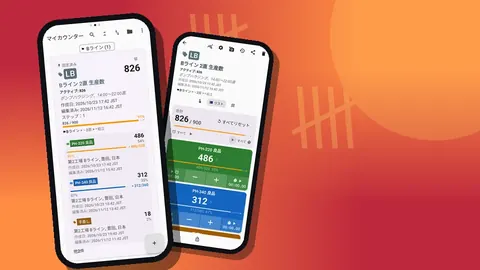
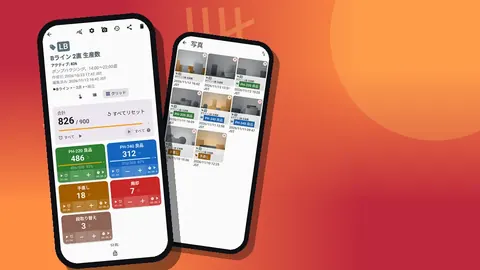
| バリエーション別の生産数 | バリエーションごとに1つのタグ |
| 手直し、スクラップ | それぞれ1つのタグ |
| 停止時間 | タグのストップウォッチと、原因を書いたメモ |
| 特記事項 | 該当するタグまたはカウンターのメモ |
| 引き継ぎの状態 | シフト終了時にカウンターに追加するメモ |
ラインとシフトごとに、「L3 夜勤 2026-10-27」のような一貫した名前でカウンターを1つ作ります。名前は見た目以上に重要です。エクスポートがたまってくると、名前がファイルを並べ替える手がかりになり、アプリの中でもカウンターリストの検索、日付範囲フィルター、並べ替えはすべて名前に依存します。
ステップと目標は、シフト中ではなく設定時に決めておきます。20個入りの箱で梱包されるバリエーションはステップ20にし、シフトの計画数を目標にします。すると報告の「計画と実績」の行は、目標と合計そのものになります。
メモが物語を語る
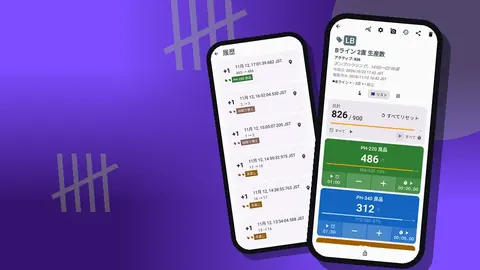
数字はどれだけかを語り、メモはなぜかを語ります。チームリーダーには、物事が起きたときに該当するタグ(またはカウンター)へ短いメモを加えるよう促します。「金型交換開始」「倉庫からの材料不足」「ステーション3に新人作業者」。メモはその場では数秒ですが、後で30分の再構成を省いてくれます。履歴の個々のイベントにもメモを付けられますが、それは履歴の中に留まり、「すべてのメモ」にもエクスポートにも入りません。報告に必要なことは、タグかカウンターのメモに書いてください。
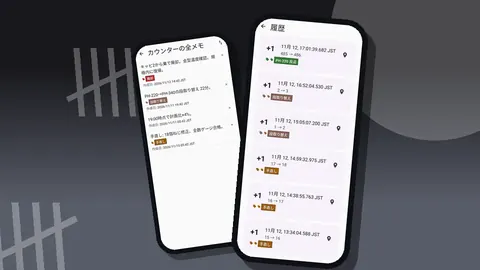
「すべてのメモ」画面には、カウンターとタグのメモがタグのラベルと時刻とともに集まり、並べ替えもできます。エクスポートの前に一度スクロールしてみてください。シフトの日誌のように読め、引き継ぎメモに加える価値のあることをリーダーに思い出させてくれることがよくあります。
エクスポートの前に確認する
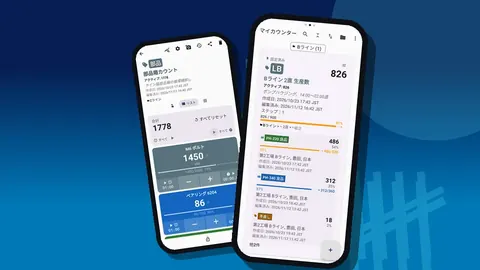
2分間の確認で、報告のミスの大半を防げます。ダッシュボードを開き、次を見ます。
- 合計と目標:リーダーの認識と一致しているか?
- 増加と減少:マイナスのタップの割合が高ければ、メモに残す価値のある訂正があった可能性があります。
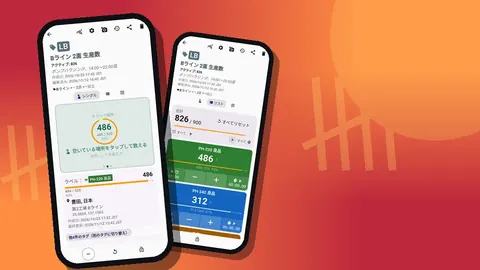
- アクティビティグラフ:長い平らな区間は、記録された停止と対応しているはずです。
- タグ別の円グラフ:手直しやスクラップの扇形が異常に大きく見えないか。
何かが合わなければ、履歴を開きます。すべてのタップが正確な時刻と変更前後の値とともに表示されるので、はぐれた記録を見つけてマイナスのタップで訂正でき、その訂正自体も記録されます。
それからカウンターをロックします。ロックしておけば、確認からエクスポートまでの間に何も変わりません。
どの読み手にどのエクスポート形式が合うか?
Counter Appは3つの形式でエクスポートでき、それぞれ向いている読み手が違います。
CSVは素朴で汎用的です。シフトのデータをマスタースプレッドシートやほかのシステムに入れるなら、これが正しい選択です。すべてのファイルが同じ構造を持ち、新しいシフトの追加は貼り付けるだけで済みます。
Excel(XLSX)は、ファイルを直接開いてインポートの手間なしに読みやすい列を見たい受け手に向いています。たとえばノートパソコンで読む管理者です。
HTMLレポートは、どのブラウザーでも開ける1ページで、タグの写真を埋め込みます。スマートフォンで確認する管理者や、詰まったフィーダー、破損した納品、品質保留のように写真が重要なときに役立ちます。
セクションを選ぶ
CSVとExcelのエクスポートでは、含めるセクションにチェックを入れます(HTMLレポートには常にすべてが入ります)。
- 概要:カウンター全体の合計。報告の見出しになる数字です。
- イベント:日時付きのすべてのカウント。ペースの分析用。
- メモ:説明。管理者が最も重視することの多い部分です。
- ロケーション:タグごとの値、目標、コード、場所の表。バリエーション別の生産数はここから取ります。
日次報告のよい初期設定は、概要、ロケーション、メモです。イベントは週に一度、またはシフトを詳しく見る必要があるときに加えます。
イベントのセクションを分析する
イベントのセクションは、合計を時系列に変えます。スプレッドシートでイベントを1時間ごとにまとめると、シフト全体の時間帯別の生産数が見えます。よく現れるパターンは次のとおりです。
- 立ち上げや段取り替えの後の最初の1時間が遅い。
- 休憩の前後に落ち込む。
- シフト後半に目標を達成しようと急ぎ、その後に手直しが増えることが多い。
それぞれが、立ち上げのチェックリストから休憩の時間差まで、違う対策を指し示します。どれも、シフト終了時の合計1つからは見えません。
停止時間も同じ方法で推定できます。連続するカウントイベントの間隔が通常のサイクルより長い箇所をメモと照らし合わせれば、別の用紙なしで停止の記録が得られます。
週をまとめる
週単位で見るには、各シフトのエクスポート(タグ別の値はロケーションのセクション)を1つのワークブックに集めます。読みやすさを保つレイアウトは次のとおりです。
- 生データのシートを1枚。シフトごと、タグごとに1行で、日付、ライン、シフト、タグ、値の列を持たせます。
- ピボットのシートを1枚。縦にライン、横に日付。
- 日別の生産数とスクラップのグラフを1つ。
アプリの中では、カウンターリストの日付範囲フィルターでその週に絞り込み、並べ替えメニューで名前や日付順にカウンターを並べられるので、すべてのシフトがエクスポート済みかを簡単に確認できます。今週のカウンターをピン留めしておけば、すぐ手の届く場所に留まります。
データのアーカイブと移動
シフトのカウントはスマートフォンに保存され、アカウントも、Counter Appのクラウドも、スマートフォン間のリアルタイム同期もありません。送ったエクスポートファイルが各シフトの記録なので、工場ですでにバックアップされている場所に保管してください。
カウンター自体のコピーには、バックアップZIPを作ります。どのカウンターやカテゴリーを含めるか、写真を圧縮するかを選べます。新しいスマートフォンに移すときは、ZIPをインポートすると内容の件数を示すプレビューが開き、重複を置換、コピー、またはスキップできます。あるラインのカウンターを管理者のスマートフォンに持ってきて確認するのも、この方法です。
役に立つ引き継ぎメモを書くには?
引き継ぎメモは、報告の中で唯一数えられない部分で、決まった構造を持たせる価値があります。次のリーダーが数秒で目を通せる短いパターンは次のとおりです。
- 状態:稼働中、停止中、段取り替え中のどれか。ラインに載っているバリエーション。
- 未解決の問題:校正待ちのゲージや材料不足など、解決していないこと。
- 注意点:次のシフトが目を配るべきこと。たとえばずれ始めた治具。
- 依頼済み:すでに出した保全や倉庫への依頼。二重に出さないために。
シフトの終わり、ロックの前に、メモをカウンターに追加します。メモはエクスポートのメモのセクションに入るので、同じ文面が二度入力されることなく、管理者の報告にも次のリーダーのスマートフォンにも届きます。
メモは事実に徹します。「フィーダーが2回詰まり、保全がベルトを点検、21:40から正常稼働」は次のシフトの役に立ちます。「ひどい夜だった」は役に立ちません。
よくある報告のミス
紙からエクスポートした報告に移行するチームで、繰り返し現れるミスがいくつかあります。
- エクスポートの前にリセットする。カウンターをリセットすると、合計はカウント画面から消えます。毎回、エクスポートを最初の手順にしてください。
- カウンター名の不統一。「L3 夜勤」「ライン3 N」「L3-Night」は3つの別々の場所に並びます。1つのパターンを合意し、書き留めます。
- 単位の混在。同じタグであるシフトは箱を、別のシフトは個数を数えると、週のまとめは無意味になります。単位を一定に保つために、ステップの設定があります。
- マイナスのタップに説明がない。説明のない訂正は、後でイベントのセクションを読む人には改ざんのように見えます。理由を一言、タグのメモに残しておきましょう。
- 複数のスマートフォンが同じラインを数える。リアルタイム同期がないため、2台のスマートフォンは2つの部分的な記録を生みます。ラインとシフトごとに1台の公式のスマートフォンを割り当てます。
- 送るセクションの間違い。説明を求めていたのに概要しか受け取らなかった管理者は、報告をもう一度求めてきます。初期設定のセクションを一度合意しておきます。
読み手に合わせて報告を変える
すべての読み手が同じファイルを必要とするわけではありません。計画担当者は計画と実績の対比を求めます。通常は概要とロケーションをCSVで出し、自分のシートに貼り付けます。保全は停止の経緯を求めます。それはメモと、イベントのセクションの空白にあります。品質は写真付きの手直しとスクラップを求め、それはHTMLレポートが最もよく届けます。工場長はたいてい1ページを求め、ここでもHTMLレポートが合います。アプリなしでどのスマートフォンでも開けるからです。
全員を満足させようとする1つの報告ではなく、必要なら2回エクスポートします。各エクスポートは数タップで済み、各読み手は自分が使うセクションだけを受け取れます。
シンプルなシフト終了ルーティン
- 引き継ぎメモを追加する。
- ダッシュボードと履歴で明らかなミスを確認する。
- カウンターをロックする。
- 概要、ロケーション、メモをCSVでエクスポートする。見せたい写真があればHTMLページにする。
- 決めた受け取り手にファイルを送る。
- 次のシフトのカウンターのリセットや開始は、エクスポートを送った後にだけ行う。
シフトの終わりに5分。報告は記憶からではなく、記録から自然にできあがります。
上で述べたすべてのシフト報告は、GiveMeMoodのCounter App — Tally & Clickerから生まれます。Android 12以降向けのアプリで、無料でダウンロードでき、広告はありません。3日間無料で試した後、年額プランか月額プラン、または買い切りのライフタイム購入を選べます。アプリはcounterapp.onlineから入手できます。
よくある質問
シフト生産報告はどのファイル形式でエクスポートできますか?
シフトのカウンターはCSV、Excel(XLSX)、または写真を埋め込んだHTMLページとしてエクスポートできます。CSVとExcelでは概要、イベント、メモ、ロケーションのセクションを選べ、HTMLページにはすべてが含まれます。
カウントごとに時刻は記録されますか?
はい。シフト中のすべてのタップが正確な時刻とともに記録され、リーダーは個々のイベントにメモを付けられます。
複数のラインを一度にエクスポートできますか?
各カウンターは、それぞれ独立したレポートとしてエクスポートされます。多くのカウンターをスマートフォン間で移すには、カウンターやカテゴリーを選べて写真も含むZIPバックアップを使います。
Counter Appはシフトのデータをサーバーにアップロードしますか?
Counter Appにはアカウントも、Counter Appのクラウドもありません。シフトのデータはスマートフォンに保存され、送るのはエクスポートしたファイルです。Androidの端末バックアップが有効な場合は、システムがアプリのデータをユーザーのGoogleアカウントにコピーすることがあります。
停止時間を報告に記録できますか?
タグのストップウォッチで停止時間を測り、原因をそのタグのメモに書きます。ストップウォッチの時間はロケーションのセクション(タグの表)に、メモはメモのセクションに入ります。
イベントのセクションから停止時間を推定するには?
連続するカウントイベントの間隔が通常のサイクルより長い箇所を探し、メモと照らし合わせます。別の用紙なしで、おおまかな停止の記録が得られます。