Counter App

スマートフォンで工場フロアの仕掛品(WIP)を数える
要点
スマートフォンで工場フロアの仕掛品を数えるには、Counter App — Tally & Clickerで作業物が置かれるすべての場所をタグに対応させ、毎日同じ時刻に同じルートを歩き、工程ごとの数をタップします。仕掛品の上限は到達時に振動する目標になり、メモが滞留した作業を説明し、各巡回はCSVやExcelにエクスポートして比較できます。
- 仕掛品の巡回カウントは、毎日同じ時刻に同じルートを同じ単位で数えて初めて傾向になります。
- Counter App — Tally & Clickerでは、巡回の各工程が1つのタグになり、床の表示と同じ名前を付けて、歩く順に並べます。
- タグごとに1〜100のステップを設定できるので、24個入りのトレー1枚を1タップで加えながら、工程の合計は個数のまま読めます。
- 仕掛品の上限はCounter Appのタグの目標として入力でき、工程が上限に達するとバイブレーションで知らせます。
仕掛品(WIP)は、誰も所有していない在庫です。機械の間、台車の上、仮置きレーンにあり、出荷されるか廃棄されるまで、ほとんどのシステムからは見えません。定期的なフロア巡回で手作業で数えることは、今でも流れがどこで滞っているかを見るいちばん直接的な方法の1つです。スマートフォンを使えば、その巡回はクリップボードより速く、記録はより確実になります。
この記事では、Android版Counter Appを使った再現性のある仕掛品の巡回を、工程の対応付けから結果の読み方まで説明します。
なぜフロアを歩いて仕掛品を数えるのか?
システムが報告するのは計上されたものであって、物理的にそこにあるものではありません。作業指示ではバッチが溶接に移ったことになっていても、フォークリフトが空いていなかったために部品はまだ切断機のそばに積まれている、ということがあります。フロア巡回はそうしたギャップを捉えます。また、レポートにはできない形でボトルネックを示します。1つのステーションの前に満杯の台車が3台あれば、誰にでもわかる光景です。
価値は繰り返しから生まれます。1回の巡回はスナップショットです。毎日同じ時刻に同じ巡回を同じ方法で数えると、それが傾向になります。以下はすべて、巡回を一貫させるための話です。
工程をタグに対応させる
まず数えずにルートを1周します。仕掛品が置かれる可能性のある場所をすべて書き出します。受入の仮置き、各機械の前後、手直しラック、最終検査、出荷レーン。それぞれがカウンター内の1つのタグになります。
タグには床の表示と一致する名前を付けます。プレスのそばのレーンに「P2-IN」と塗装されているなら、タグも「プレス待ち」ではなく「P2-IN」にします。急いで数える人は説明ではなくラベルを照合します。スマートフォン上のリストがルートどおりになるよう、タグは歩く順に追加してください。
最初のカウントの前に単位を決めます。個数、台車、トレー、パレットのどれでも構いませんが、混ぜると数字が壊れます。ある工程は24個入りのトレーで、別の工程は個数で数えるなら、ステップの設定を使います。タグは1タップで1〜100の任意の値を加えられるので、トレーの工程は一度に24を加えつつ、合計は個数のまま読めます。
各タグには場所も持たせられます。GPS、「地図で選択」した地点、あるいは「第2棟 ベイ4」のような入力した場所です。屋内では、たいていGPSより入力した場所のほうが役立ちます。
巡回をカテゴリーで整理する
カテゴリーを使ってエリアを分け、リストを読みやすく保ちます。棟が2つある工場なら、「第1棟」と「第2棟」を最上位のカテゴリーにし、その下にラインやセルを置きます。Counter Appは3階層、カスタムの色、ピン留めに対応しているので、今週の巡回を先頭に置いておけます。
カウンター自体の構成には2つの方法があります。
- 巡回ごとに1つのカウンター。日時を含む名前を付けます。たとえば「第2棟 WIP 月 07:00」。すべての巡回がそれぞれ独立した記録として残り、後で比較するのがいちばん簡単です。
- 常設のカウンターを1つ。巡回のたびにエクスポートしてからリセットします。リストは短く保てますが、全員がリセットの前にエクスポートすることが前提です。
チームには1つ目の方法が安全で、2つ目はエクスポートを欠かさない1人の監督者に向いています。
仕掛品の上限を目標に設定する
工程に仕掛品の上限があるなら、アプリに入れておきます。各タグには目標を設定でき、達するとバイブレーションで知らせます。「P2-IN」のカウントが上限の40個に達すると、そのレーンを数え終わる前にスマートフォンが教えてくれます。それが原因をメモする瞬間です。
カウンター自身の目標には、到達時にカウンターをロックする「自動ロック」の設定もあります。ただし仕掛品のカウントでは、上限をどれだけ超えたかを知るために数え続けたいので、たいてい役に立ちません。仕掛品の巡回では「自動ロック」はオフにし、サンプルサイズが固定されているものに使いましょう。
巡回の実施
カウンターを開き、リスト表示に切り替えて最初の工程から始めます。物理的な仕掛品を数え、プラスボタンをタップし、次へ進みます。実践的なルールをいくつか挙げます。
- あるべきものではなく、そこにあるものを数える。台車が半分空なら、台車ではなく個数を数えます。
- 各工程は1回だけ数える。途中でわからなくなったら、そのタグだけをリセットして数え直します。タグ1つのリセットはほかに影響しません。
- 滞留した作業をメモする。「ゲージ待ち」「作業者不在」のような短いメモをタグのイベントに付ければ、数字が説明に変わります。
- 最後にカウンターをロックする。ロックしておけば、事務所に戻る途中でポケットの中のスマートフォンが誤ってタップされるのを防げます。
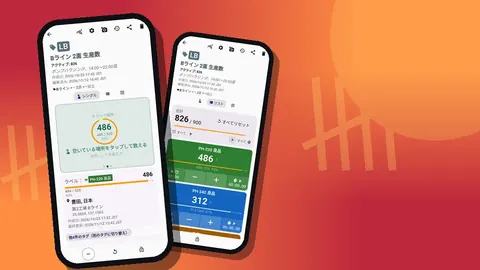
カウント画面では、タグの表示を「展開」「折りたたみ」「折りたたみ(最新10件を除く)」から選べます。長いルートでは、折りたたんだ表示にすると画面を短く保てます。
片手でのカウント
懐中電灯を持っていたり、シートを持ち上げていたりするときは、音量ボタンでのカウントが役立ちます。設定で有効にすると、フォアグラウンドサービスを通じて、画面をロックしたままでも音量ボタンでステップを増減できます。キーの割り当ては変更でき、それぞれに独自のサウンドとバイブレーションを設定できるので、プラスとマイナスを感触で区別できます。この機能は初期設定ではオフで、端末によってはシステムの音量バーが表示されることがあります。
ロック画面の通知にはマイナス、プラス、「停止」のボタンがあり、これもロックを解除せずに数えるもう1つの方法です。
待ち行列の時間を測る
問われているのが、工程にどれだけ仕掛品があるかではなく、どれだけ速く流れるかという場合もあります。すべての工程タグには、それぞれ独立したストップウォッチとタイマーがあります。簡単な方法は、ステーションでプリセットから2分のタイマーを開始し、その間に何個が流出するかを数えることです。巡回のたびに同じステーションで繰り返せば、仕掛品の数の横に置ける大まかなスループットの指標になります。カウントダウンのビープ音が、画面を見つめていなくても時間切れを教えてくれます。
仕掛品の巡回からボトルネックを見つけるには?
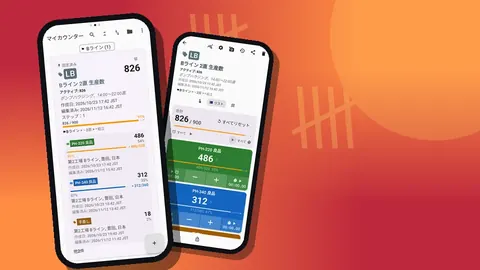
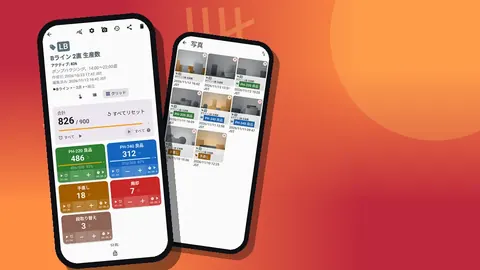
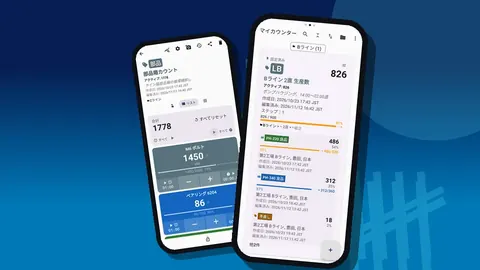
巡回が終わると、ダッシュボードに仕掛品の合計と全体の目標、工程別の円グラフ、アクティビティの棒グラフが表示されます。円グラフは、材料がどこにたまっているかを見るいちばん速い方法です。1つの工程が全仕掛品の3分の1を抱えているなら、その工程か、その次の工程が制約です。
単独の数字ではなく、工程をまたいだパターンを探してください。
- ある機械の前で仕掛品が多く、後で少ない:その機械がボトルネックです。
- ある機械の後、検査の前で仕掛品が多い:検査の能力が不足しています。
- 手直しで仕掛品が多い:上流の品質問題が能力を食いつぶしています。
- どこでも仕掛品が多い:フロアへの投入が能力を上回っています。
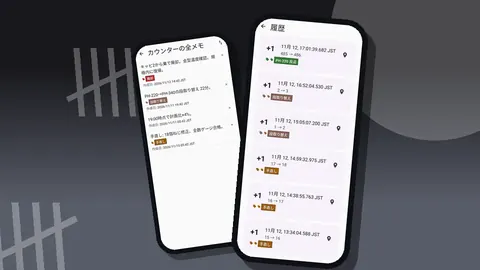
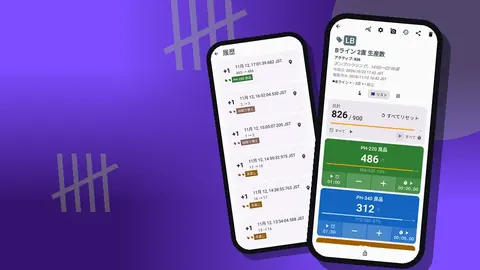
履歴ログにはすべてのタップが正確な日時と変更前後の値とともに残るので、巡回にかかった時間や、数え直した工程があるかどうかも確認できます。
巡回をエクスポートして比較する
「共有とエクスポート」画面から、巡回をCSVまたはExcelにエクスポートするか、どのブラウザーでも開けるHTMLページとして共有します。エクスポートオプションでは、概要がカウンター全体の合計、ロケーションが工程ごとの値、イベントが時刻付きのすべてのカウント、メモが記録した背景情報を加えます。
時系列で比較するには、各巡回のロケーションのセクション(工程ごとの値)を1つのスプレッドシートに、巡回ごとに1列ずつ入れます。1週間分の巡回を工程ごとの折れ線グラフにすると、単日では見逃しやすい傾向が見えてきます。巡回ごとにカウンターを分けている場合は、カウンターリストの日付範囲フィルターと6種類の並べ替えで期間内のすべての巡回を集められ、検索で名前から特定の1件を見つけられます。
巡回のデータはスマートフォンに保存され、アカウントも、Counter Appのクラウドもありません。複数の監督者が別々の棟を歩くなら、それぞれが自分のカウンターをエクスポートするか、写真も含められるバックアップZIPで1台のスマートフォンに移します。
よくある間違い
- ルートを変える。工程を追加したり飛ばしたりすると、巡回同士を比較できなくなります。工程のリストを合意し、新しいタグは意図的にだけ追加します。
- 時刻をばらばらにする。07:00の仕掛品と14:00の仕掛品は別物です。時刻を固定しましょう。
- 記憶で数える。必ず工程の場所で数え、事務所の窓からは数えません。
- メモを後回しにする。昼休みには、台車がなぜ止まっていたか誰も覚えていません。
2人が別々の棟を歩く場合
大きな工場では、1人で全エリアを同時に回ることはできません。ルートを棟ごとに分け、各担当者に同じ命名規則のカウンターを持たせ、開始時刻を固定します。リアルタイムの同期はないため、各担当者は巡回後に自分のカウンターをエクスポートし、スプレッドシートで結合します。工程が似ている棟同士でタグ名を揃えておけば、結合はコピーと貼り付けだけで済みます。
シンプルな週次ルーティン
月曜から金曜まで同じ時刻に歩き、各巡回を独立したカウンターとして保存します。金曜の午後にその週をエクスポートし、工程ごとの値を並べて貼り付け、来週改善する工程を1つ選びます。次の金曜に、その工程の仕掛品が実際に減ったかを確認します。このループを数か月続けることは、どんな新しいシステムよりも価値があることが少なくありません。
GiveMeMoodのCounter App — Tally & ClickerはAndroid 12以降で動作し、無料でダウンロードでき、広告はありません。3日間無料で試した後、年額プランか月額プラン、または買い切りのライフタイム購入を選べます。アプリはcounterapp.onlineから入手できます。
よくある質問
各工程がフロアのどこにあるかを記録できますか?
はい。各タグにはGPS位置、地図上で選んだ地点、入力した場所を保存できるので、すべての工程が物理的な位置を持てます。
歩きながら片手で仕掛品を数えられますか?
設定で音量ボタンでのカウントを有効にできます。画面をロックしたままでも動作し、キーの割り当ても変更できます。初期設定ではオフです。
今朝の巡回と昨日の巡回をどう比較しますか?
巡回ごとに日付入りの名前でカウンターを1つ作り、カウンターリストの日付範囲フィルターと並べ替えを使うか、各巡回をCSVやExcelにエクスポートします。
同じ工程の構成を毎日使い回せますか?
次の巡回の前にカウンターまたは個々のタグをゼロにリセットするか、巡回ごとにカウンターを1つ用意し、リセットの前にそれぞれをエクスポートします。
工場内でスマートフォンにWi-Fiは必要ですか?
いいえ。仕掛品の巡回は電波がまったくなくても数えられます。アプリがインターネットを使うのは、任意の通知、アップデートの確認、地図タイルだけです。
仕掛品は個数、トレー、台車のどれで数えるべきですか?
すべての巡回で同じ単位を使う限り、どの単位でも構いません。ある工程はトレー、別の工程はばらの個数という場合は、トレーの工程のステップをトレーの数量に設定し、合計が個数のままになるようにします。
仕掛品上限の目標に自動ロックをオンにすべきですか?
通常はオフにします。自動ロックはカウンター自身の目標に働く機能で、仕掛品の巡回では上限をどれだけ超えたかを知るために数え続けたいので、オフのままにしてタグのバイブレーションに頼ります。