Counter App

生産ライン監督者のための生産数カウントアプリ
要点
Androidの生産ラインカウントアプリなら、監督者は生産数を発生したその場で記録できます。Counter App — Tally & Clickerでは、ラインとシフトごとに1つのカウンターを作り、バリエーションごとのタグに手直し、スクラップ、段取り替えのタグを加え、バッチステップとシフト目標を設定して、シフト終了時にCSV、Excel、またはHTMLレポートをエクスポートします。
- Counter App — Tally & Clickerでの生産ラインのカウントは、ラインとシフトごとに1つのカウンター、バリエーション、手直し、スクラップ、段取り替えごとに1つのタグを使います。
- 1〜100のバッチステップなら、ラインリーダーは良品のトレーやカートン1つ分を1タップで加えられます。
- 各バリエーションのタグやカウンターに設定したシフト目標でCounter Appはペース管理のツールになり、数量が固定のランではカウンターの目標で自動ロックもできます。
- 生産数は1つの固定した地点、理想的には最終検査の後で数え、シフト同士を比較できるようにします。
多くのラインでは、公式の生産数は後から組み立てられます。誰かが機械のカウンターを読み、別の誰かが手作業で組み立てたユニットを足し、3人目が手直しに回った分を引く。朝会に届くころには、どの数字が正しいのか誰にもわかりません。監督者やラインリーダーのAndroidスマートフォンに入れた生産ラインカウントアプリなら、生産数をその場で記録する場所が1つになり、バリエーション別に分かれ、手直しとスクラップは別に保たれます。
このガイドでは、小規模から中規模のラインで機能する構成を、最初のカウンターからシフト終了時のエクスポートまで順に説明します。
生産ラインのカウントには何を含めるべきか?
アプリを開く前に、ラインのカウントが何のためのものかを決めます。通常は3つの問いに答えます。各バリエーションの良品が何個できたか、手直しやスクラップになったのは何個か、シフトは目標に対してどうだったか。詳細な停止理由や材料の消費量など、この問いの外にあるものは、専用のカウンターか専用のシステムに置きます。すべてを捉えようとするカウンターは使われなくなります。
良品は1つの固定した地点、理想的には最終検査の後で数えます。日によって違うステーションで数えると、シフト同士を比較できなくなります。
ラインとシフトごとに1つのカウンター
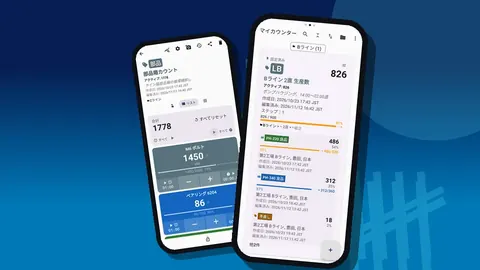
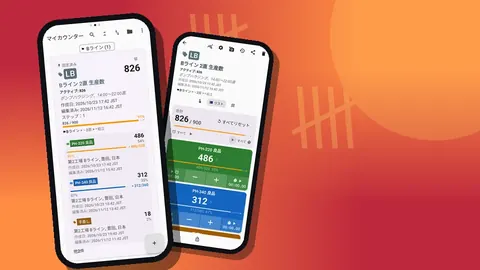
ラインとシフトの組み合わせごとにカウンターを作ります。「ラインB 第2シフト 生産数」「ラインB 第3シフト 生産数」「ラインC 第2シフト 生産数」。それぞれにLB2のような短いコードを付けると、リストにバッジとして表示され、正しいカウンターを見つけやすくなります。説明欄は、カウントを行うステーションを書いておくのによい場所です。
カウンターはラインごとのカテゴリーに入れます。Counter Appは3階層のカテゴリー、カスタムの色、ピン留めに対応しているので、「ラインB」が主な関心事の間はそれを先頭にピン留めしておけます。監督者によっては週のための第3階層を追加し、古いシフトを削除せずに邪魔にならない場所へ移しています。
繰り返されるシフトには、2つの実用的なパターンがあります。
- 使い回し:ラインとシフトごとに1つのカウンターを、毎シフトの終わりにエクスポートしてリセットします。リストは短く保てますが、エクスポートの前にリセットしてはいけません。
- 新規作成:同じタグを持つ新しいカウンターを毎日、日付入りの名前で作ります。リストは増えますが、すべてのシフトが保存され、比較が簡単です。
バリエーションと結果のタグ
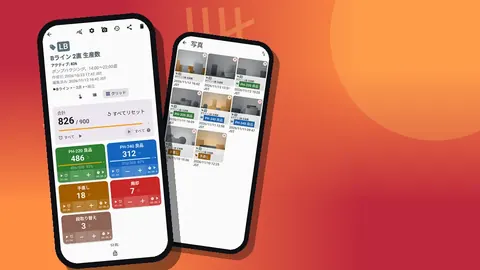
カウンターの中に、数える必要のある結果ごとにタグを追加します。2バリエーションのラインの典型的な構成は次のとおりです。
- PH-220 良品
- PH-340 良品
- 手直し
- スクラップ
- 段取り替え
各タグには独自の値、色、ステップ、目標があります。バリエーションごとに別のタグを使えば、ダッシュボードに内訳が表示されます。カウンターの合計はすべてのタグの合計なので、良品の数はバリエーションのタグで読みます。手直しとスクラップは、こっそり引かれることなく見えたままになります。
段取り替えは専用のタグとして数えます。生産数ではありませんが、あるシフトに段取り替えが1回ではなく4回あったとわかれば、どんなコメントよりも低い合計をうまく説明できることがよくあります。
ステップと目標
バッチでのカウントはタップとミスを減らします。PH-220が12個入りのトレーでラインから出てくるなら、そのタグのステップを12にします。1タップでトレー1枚分が加わります。ステップはカウンターごと、タグごとに1〜100の任意の値にできます。手直しとスクラップは1個ずつ数えるので、ステップ1のままにします。
目標はカウンターをペース管理のツールに変えます。各バリエーションのタグに、そのシフトの計画数量に合わせた目標を設定します。タグは目標に達するとバイブレーションで知らせます。あるいは、カウンターに1つ目標を設定すれば、到達時にサウンドを鳴らしたり振動させたりできます。計画が「ちょうどこの数を作って止める」というものなら、段取り替え前の短いランでよくあるように、カウンターの目標の「自動ロック」で、目標に達した時点でカウンターを固定できます。過剰生産が許容され、把握しておけば十分な場合は、「自動ロック」をオフにしておきます。
シフト中、カウント用のスマートフォンはどこに置くべきか?
カウント画面では、タグを1つの大きなカウンター、リスト、グリッドのいずれかで表示できます。どれが合うかはステーション次第です。
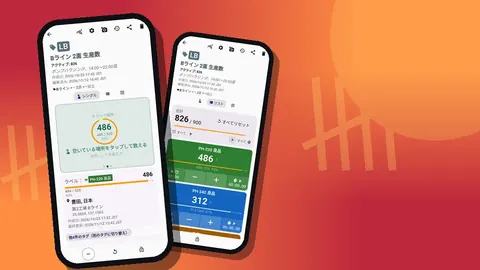
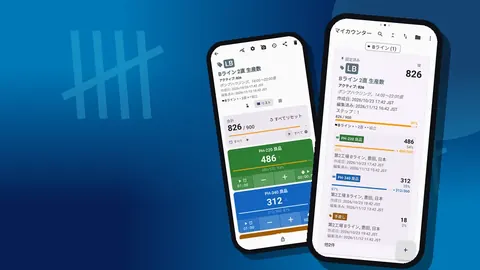
- シングル表示は、大きな円形のカウンター1つと目標の進捗を表示し、1つのバリエーションしか数えないステーションに向いています。
- リスト表示は、すべてのタグの値と目標の進捗を1列に表示し、ステーション間を歩くラインリーダーに最適です。
- グリッド表示は、各タグに大きなボタン付きの色付きタイルを与えるので、手袋をしていても扱いやすくなります。
丈夫なケースに入れてカウント地点に固定したスマートフォンはよく機能します。代わりにリーダーがスマートフォンを持ち歩くなら、設定で音量ボタンでのカウントを有効にできます。初期設定ではオフで、フォアグラウンドサービスを通じて画面をロックしたままでも動作し、キーの割り当てを変えて、それぞれに独自のサウンドとバイブレーションを設定できます。ロック画面の通知にも、マイナス、プラス、「停止」のボタンがあります。
スマートフォンから目を離すときは必ずカウンターをロックします。ロックしたカウンターはタップを無視するので、袖が画面に触れてもカウントが守られます。
段取り替えの時間を測る
ラインでは、各タグがそれぞれ独立してストップウォッチとタイマーを動かせます。あるバリエーションの最後の良品が出たときに「段取り替え」タグのストップウォッチを開始し、次のバリエーションの最初の良品が現れたときに停止して、時間をメモに残します。数週間続ければ、別のツールなしで簡単な段取り替えの記録ができあがります。30秒から10分までのタイマーのプリセットは、5分間の生産数を数えて現在のレートを見積もるような、短い時間計測に便利です。
シフト中に生産数を読む
シフトの途中でダッシュボードを開き、ペースを確認します。合計と目標、増加と減少、タグ別の内訳の円グラフ、アクティビティの棒グラフが表示されます。2時間たって合計が目標の5分の1なら、まだ手を打つ時間があります。
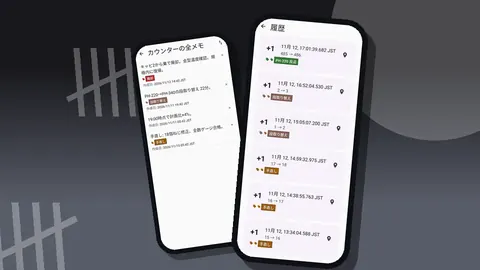
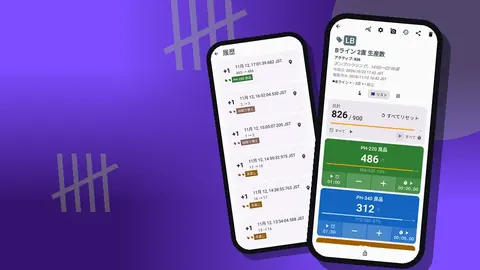
履歴ログには、すべてのタップが正確な時刻と変更前後の値とともに記録されます。40分間カウントがない空白は、尋ねる価値のある停止イベントです。マイナスのタップが続いていれば、誰かがカウントミスを訂正したと考えられます。そのイベントのメモが何が起きたかを説明します。
シフト終了時のエクスポート
シフトの終わりには、何よりも先にエクスポートします。「共有とエクスポート」画面からCSV、Excel(XLSX)、またはHTMLページを選びます。CSVとExcelでは、エクスポートオプションでセクションを選びます(HTMLページには常にすべてが含まれます)。
- 概要:カウンター全体の合計。
- イベント:時刻付きのすべてのカウント。時間帯別の生産数を分析する人向け。
- メモ:シフト中に追加されたコメント。
- ロケーション:タグごとの値、目標、コード、場所の表。バリエーション別の生産数はここから取るので、シフト報告にはこのセクションが必要です。
ファイルを日報をまとめる担当者に送り、それから次のシフトのためにカウンターをロックまたはリセットします。ラインのカウントはスマートフォンに保存され、アカウントも、Counter Appのクラウドもないので、エクスポートしたファイルが引き継ぎそのものです。
シフトをまたいで履歴を残す
シフトごとに新しいカウンターを作るなら、カウンターリストがアーカイブになります。日付範囲フィルターでリストを1週間や1か月に絞り込め、6種類の並べ替えで名前や日付順にカウンターを並べられ、検索で特定のシフトを見つけられます。今週のカウンターをピン留めしておけば、先頭に留まります。
より長い期間を見るには、各シフトのタグ別の値(ロケーションのセクション)を1つのスプレッドシートに貼り付けます。シフトごとに1列、タグごとに1行あれば、生産数、手直し、スクラップの推移をグラフにするには十分です。ラインが改善しているかどうかを教えてくれるのは、単独のシフトではなく、そのグラフです。
スマートフォンを買い替えるときは、バックアップZIPでカウンターとカテゴリーを、必要なら写真も含めて移せます。インポート時にはプレビューがファイルの内容を表示し、重複を置換、コピー、またはスキップできます。スマートフォン間のリアルタイム同期はないので、ラインごとに1台を公式のカウンターとして決めてください。
実際のラインで見られる落とし穴
どんなツールを使っても、不正確なラインカウントの大半は一握りの問題が原因です。
- 2か所での二重カウント。機械のカウンターとラインリーダーの両方が生産数を記録するなら、どちらを公式にするかを決め、もう一方は照合用として扱います。
- 手直しを新しい生産数として数える。最終検査に合格した手直し品は同じユニットであって、追加の1個ではありません。不合格になったときに「手直し」で1回数え、すでに数えてあるならバリエーションのタグに再び加えません。
- 無言の訂正。メモなしでマイナスを10回タップして間違った合計を直すと、履歴が疑わしく見えます。一言の説明を添えましょう。
- 変わらない目標。シフトの途中で計画が変わったら目標も更新しないと、ペースの合図が誤解を招きます。
- 1つのタグに混在する単位。同じタグに個数とトレーが混ざると、誰にも解釈できない数字になります。ステップの設定は単位を一貫させるためにあります。
これらの大半は設定ではなく習慣の問題です。最初の週の初めに5分間話をするほうが、どんな設定よりも多くのミスを防ぎます。
導入チェックリスト
- カウント地点と、バリエーションごとの単位を合意する。
- カウンター、タグ、ステップ、目標を作り、1シフト試す。
- ラインリーダーにロックボタンとマイナスでの訂正を見せる。
- 誰が、いつ、誰にエクスポートするかを決める。
- 最初の1週間のエクスポートを一緒に見直し、タグのリストを一度調整する。
ラインリーダーはCounter App — Tally & Clicker(GiveMeMood、Android 12以降)を使えます。無料でダウンロードでき、広告はありません。3日間無料で試した後、年額プランか月額プラン、または買い切りのライフタイム購入を選べます。アプリはcounterapp.onlineから入手できます。
よくある質問
同じラインで製品バリエーションごとに数えられますか?
はい。ラインとシフトのカウンターを1つ作り、バリエーションごとにタグを追加します。各タグはそれぞれの値、ステップ、任意の目標を持ちます。
作業者は1個ずつではなくバッチで数えられますか?
はい。ステップはカウンターごと、タグごとに1〜100の任意の値に設定できるので、1タップでトレーやカートン1つ分を加えられます。
現場でWi-Fiは必要ですか?
いいえ。ラインのカウントはオフラインで動作します。接続を使うのは任意の通知、アップデートの確認、地図タイルだけです。
ラインリーダーはシフトの生産数をどうやって日報に入れますか?
シフトのカウンターをCSVまたはExcel(XLSX)にエクスポートし、日報に必要な概要、イベント、メモ、ロケーションのセクションにチェックを入れます。HTMLレポートとして共有することもできます。
終わったシフトのカウントが変更されないようにできますか?
カウンターをロックします。ロックしたカウンターはロックを解除するまでタップを無視し、カウンター自身の目標に達したときに自動ロックすることもできます。
手直しはバリエーションの良品数から引くべきですか?
いいえ。不合格になったユニットは「手直し」タグで1回数え、バリエーションのタグは良品用に保ちます。手直しをこっそり相殺せず、見えるようにしておくためです。
段取り替えの時間をラインのカウントに記録できますか?
はい。あるバリエーションの最後の良品が出たときに「段取り替え」タグのストップウォッチを開始し、次のバリエーションの最初の良品で停止して、時間をメモします。