Counter App

学級経営に役立つカウンターアプリ活用術
要点
学級経営向けのカウンターアプリを使えば、発言、ルーティン、良い行動のポイントをワンタップで記録できます。Counter App — Tally & Clickerでは、クラスごとにカウンターを1つ作り、生徒や行動ごとにタグを追加して、リスト表示やグリッド表示、音量キーでカウントします。2週間たったら、ダッシュボードのタグ別円グラフで傾向を確認しましょう。
- Counter App — Tally & Clickerでクラス用のカウンターを作るときは、「全体での話し合いで誰が発言しているか」のように、1つの問いに答える形にすると最も効果的です。
- クラスごとに1つのカウンターを用意し、発言の記録なら生徒ごとに1タグ、行動の記録なら行動ごとに4〜6個のタグを設定できます。
- Counter App — Tally & Clickerの音量ボタンでのカウントを使えば、ロック画面から集計を記録できます。この設定は初期状態ではオフです。
- Counter Appでのクラスのごほうび貯金は、タグ1つのカウンターに目標を設定して作れます。目標に達したときのアラートが、約束していたごほうびの合図になります。
- Counter Appのダッシュボードにあるタグ別の円グラフを見れば、発言や良い行動のポイントがクラス全体に公平に行き渡っているかがわかります。
授業中の行動を記録する仕組みの多くは、ありふれた理由でうまくいかなくなります。記録にかかる時間が、記録する行動そのものより長いのです。よい発言をメモするたびにペンを探し、名簿の該当ページを開いて印をつけるようでは、学期の最初の10分は続いても、やがていつの間にかやめてしまいます。スマートフォンのカウンターアプリなら、その手間の大部分がなくなります。このガイドでは、発言、学級のルーティン、良い行動のポイントを記録するための設定方法を紹介します。目指すのは、8週目になっても使い続けられる仕組みです。
10の問いではなく、1つの問いから始める
何かを作る前に、データで答えを出したい問いを1つだけ書き出してください。たとえば次のようなものです。
- 全体での話し合いで発言しているのは誰か。一度も発言しないのは誰か。
- 1回の授業で、落ち着くように何度指示を繰り返しているか。
- 授業はじめのルーティンにかかる時間は短くなっているか。
- 良い行動のポイントは公平に配られているか。それとも、自信のある一部の生徒に集中しているか。
問いによって必要な設定は変わります。発言の記録には生徒ごとのタグが必要です。落ち着かせるための声かけを記録するなら、声かけの種類ごとのタグが必要です。ルーティンの速さを見るなら、集計よりもタイマーが向いています。4つの問いすべてに同じ授業で一度に答えようとすると、結局一度も押さないボタンで画面が埋まってしまいます。まず1つを選んで2週間続け、そのあとで2つ目を追加するかどうかを決めましょう。
クラスごとの設定
Counter Appでは、カウンターの中にタグがあり、各タグがそれぞれの値を持ちます。教室での使い方にそのまま当てはめると、1クラスに1つのカウンター、そのクラスで数えるものごとに1つのタグ、という形になります。
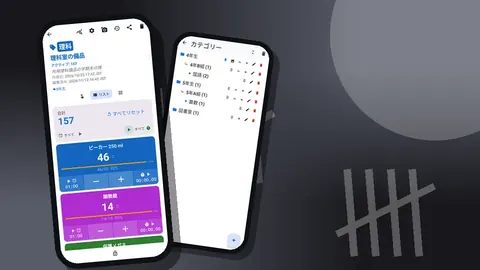
複数のクラスを受け持つようになったら、カテゴリーで一覧を整理できます。カテゴリーは3階層まで入れ子にできるので、中学校の先生なら「中学2年 > 2年3組 > 理科」、小学校の先生なら「4年 > 4年2組 > 国語」のように分けられます。カテゴリーには色をつけたりピン留めしたりでき、次に授業をするクラスをピン留めしておけば、カウンター一覧のいちばん上に表示されます。
各カウンターには短いコードやイニシャルをつけましょう。コードのバッジはカウンターカードに表示されるので、授業の合間にアプリを開いたとき、長い名前より「4-2」のような短いコードのほうがすぐに見つかります。説明欄には前のセクションで決めた問いを書いておくとよいでしょう。1か月後にデータを見返したとき、なぜ記録していたのかを思い出せます。
タグの選び方:生徒ごとか、行動ごとか
クラスのカウンターの組み立て方には、理にかなった形が2つあります。
生徒ごとに1タグは、発言や良い行動のポイントの記録に向いています。30個のタグは多く感じますが、リスト表示なら問題なく扱えますし、カウンター一覧の検索を使えば目的のクラスにすばやくたどり着けます。名前は下の名前だけにするか、画面をクラスに見せる場合はイニシャルにしましょう。
行動ごとに1タグは、クラスを集団として見たいときに向いています。たとえば「挙手」「不規則発言」「集中を促す声かけ」「友だちを手助け」などです。タグは4〜6個がちょうどよく、それ以上になると、どれに当てはまるか迷うようになります。
タグごとに色、ステップ、目標を個別に設定できます。実用的なコツは、まれで価値の高い出来事ほどステップを大きくすることです。挙手が1ポイントなら、理由を添えて文章で答えたら3ポイント、といった具合です。ステップは1〜100の範囲で設定でき、マイナスボタンは常にそのタグのステップ分だけ減らすので、修正もきれいに行えます。
授業中のカウント
カウンターは、最初の出来事が起きてからではなく、授業が始まる前に開いておきましょう。この習慣ひとつで、記録の遅れはほとんどなくなります。
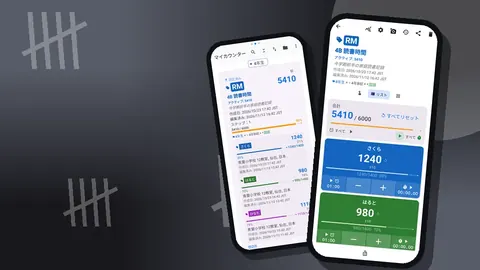
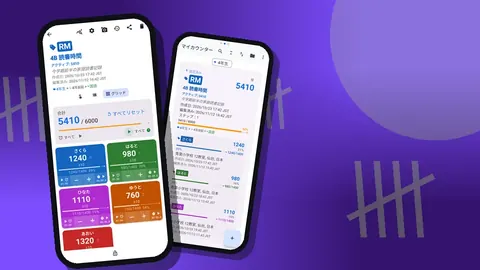
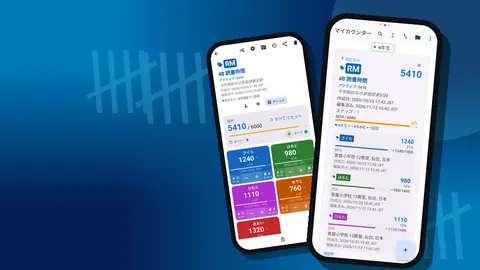
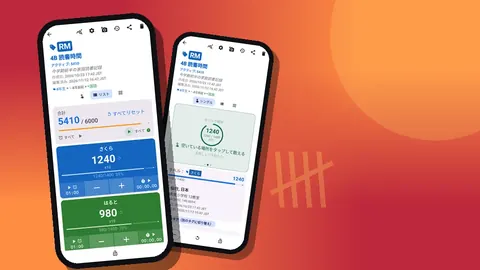
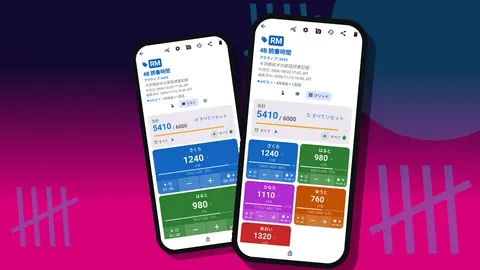
リスト表示では、各タグが1行ずつ並び、マイナスボタン、値、プラスボタン、目標への進捗バーが表示されます。名前がひと目で読めるので、生徒ごとにタグを作る設定に向いています。グリッド表示は色分けされたタイルが並ぶので、親指で押しやすい大きなボタンが4つほど欲しい、行動ごとのタグ設定に向いています。シングル表示は1つのタグに絞って大きな丸いカウンターを表示するので、1人の生徒の目標を追うときに便利です。
タグ表示は「展開」「折りたたみ」「折りたたみ(最新10件を除く)」から選べます。生徒が30人いる場合、「折りたたみ(最新10件を除く)」にすれば、画面を短く保ちながら、直前にタップした生徒のタグは開いたままにできます。次にまたタップするのは、たいていその生徒です。
押し間違えたら、同じタグのマイナスを押してください。履歴には両方のタップが記録されるので何も隠れませんが、値は正しくなります。
スマートフォンを持たずにカウントできますか?
授業中ずっとスマートフォンを持っているのは、現実的とは限りません。Counter Appは音量ボタンでカウントでき、フォアグラウンドサービスによってバックグラウンドやロック画面でも動作します。キーの割り当ては変更でき、キーごとに音とバイブレーションを設定できます。静かな教室ではこれが重要で、短いバイブレーションなら、周りに聞こえることなくカウントを確認できます。
この設定は初期状態ではオフです。設定でオンにして、まずは授業のない時間に試してください。端末によっては、キーを押したときにシステムの音量バーが表示されることがあります。音量キーでのカウントは、いま操作しているカウンターで加算または減算するため、1つのタグや1つの行動に絞った使い方と相性がよいでしょう。たとえば、1回の授業で「注意の声かけ」だけを数えて、基準となる値をつかむ使い方です。
ロック画面の通知にもマイナス、プラス、「停止」のボタンがあるので、机に置いたスマートフォンをちらっと見るだけでカウントを記録できます。
良いルーティンのための目標
目標を設定すると、ただの集計がゴールに変わります。タグやカウンターは、ある数に向かって数え上げることも、ある数から数え下げることもできます。カウンターの目標に達すると、アプリがサウンドやバイブレーションで知らせ、「自動リセット」や「自動ロック」でカウンターを自動でリセットしたりロックしたりできます。タグの目標に達したときはバイブレーションで知らせます。
クラスでうまくいくパターンをいくつか紹介します。
- クラスのごほうび貯金。 カウンター1つ、タグ1つ、カウンターの目標は50。クラス全員がルーティンの約束を守れたら1を足します。50に達したときのアラートが、約束していたごほうびの合図です。「自動リセット」で次のラウンドが始まります。
- 落ち着くまでのカウントダウン。 「残りの注意回数」タグに「値を設定」で5を入力し、目標の方向を「カウントダウン」にして減らしていきます。注意するたびに1減ります。チャイムが鳴るまで回数を残せたら、クラスの勝ちです。
- 1人の生徒の個人目標。 たとえば「今週、課題に取り組めていたことの確認10回」を目標にした、その生徒用のカウンターを作ります。目標に達したら「自動ロック」が余分なタップを防ぎ、月曜日にはリセットできます。
目標は達成できる範囲に設定しましょう。一度も達成されない目標は、カウンターはただの飾りだとクラスに教えてしまいます。
授業の切り替え時間はどう計ればよいですか?
各タグには専用のタイマーとストップウォッチもあります。切り替えの場面で役立つのはタイマーで、30秒、1分、2分、3分、5分、10分のプリセットがあります。残り時間がわずかになるとカウントダウンのビープ音で知らせてくれ、7種類のアラーム音と8種類のアラームバイブレーションから選べます。
「片付け」というタグに2分のタイマーを設定し、指示を出すと同時にスタートすれば、全員が同じ時計を共有できます。早く終わったら、ごほうび貯金に1ポイント加えましょう。時間を区切るのではなく測りたいときは、ストップウォッチのほうが向いています。たとえば休み時間のあと落ち着くまでにかかる時間を計っておけば、週ごとに比べられます。タイマーは1つずつでも、すべてまとめてでもリセットできます。
傾向を読み取る
1〜2週間たったら、クラスのカウンターのダッシュボードを開いてみましょう。目標への進捗つきの合計の概要、増加と減少の比較、7日間のアクティビティ棒グラフ、タグ別の円グラフが表示されます。
ごまかしがきかないのは、タグ別の円グラフです。発言を記録していて、3人で全体の半分を占めているなら、出席簿では決してわからないことがわかったことになります。棒グラフはタイミングを知るのに役立ちます。特定の曜日だけ数値が跳ね上がっているなら、2コマ続きの授業、昼休み直後の授業、ほかの先生が代わりに入った日などと重なっているかもしれません。
増加と減少の比較も見ておきましょう。マイナスのタップが多いのは単なる押し間違いかもしれませんが、増え続けているなら、タグの定義があいまいで、自分の判断に迷っているのかもしれません。
履歴を振り返る
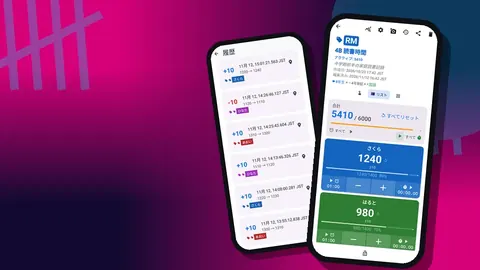
履歴画面には、すべてのカウント記録が、ステップ、正確な時刻、変更前と変更後の値、タグ名とともに一覧表示されます。メモ、写真、位置情報が添付されている記録にはアイコンが表示され、あとから記録にメモを追加することもできます。
あとで具体的な情報が必要になったときに便利です。友だちより合計が少ないのはなぜかと生徒に聞かれたら、いつポイントが加算されたかを確認できます。ある傾向について同僚に相談したいときは、該当する記録に短いメモ(「班替えのあと」など)を残しておけば、数字だけでは伝わらない背景も伝えられます。なお、履歴はスクロールして見る一覧で、検索はできません。あとで必要になりそうなら、その場でメモを追加しておきましょう。
クラスとデータを共有する
クラス自身の数字を見せることが、この仕組みのなかで最も効果的な部分だと感じる先生は少なくありません。ごほうび貯金のカウンターは、授業の終わりにプロジェクターで映して見せられます。大きなタイルが並ぶグリッド表示なら、教室の後ろからでも読みやすいでしょう。
見せるものは選びましょう。クラス全体の集計や行動のカテゴリーは見せても問題ありません。生徒ごとの集計は、ふつうは見せないほうがよいでしょう。特に発言の記録では、数字が少ないと、おとなしい生徒に恥ずかしい思いをさせてしまうことがあります。生徒ごとのカウンターを見せる場合は、タグを折りたたむか、イニシャルだけにすることを検討してください。
クラスのカウンターのデータはどこに保存されますか?
Counter Appはクラスのカウンターをスマートフォンに保存します。アカウントは不要で、Counter Appのクラウドもありません。ただし、Android自体の端末バックアップ設定によってアプリのデータがコピーされる場合があるので、学校のポリシーと照らし合わせて確認してください。いずれにしても、端末そのものの管理はあなたの責任です。画面ロックを使い、個人の端末に生徒の情報を保存することについての学校のルールに従ってください。生徒の名前を含むものには学校支給の端末を使うよう定めている学校もあります。
エクスポートするとアプリの外にファイルが作成されるので、そのファイルにも同じ注意が必要です。CSVやExcelのエクスポート、HTMLレポートは、個人のダウンロードフォルダーではなく、学校が同様の記録を保管している場所に保存しましょう。
削除したカウンターはゴミ箱に移動し、あとから復元できます。うっかりスワイプしてクラスのカウンターが消えてしまっても安心です。新しいスマートフォンに移行するときは、バックアップZIPを作成してください。端末間のリアルタイム同期はありません。
データを活用する
数字だけでは行動は変わりません。行動を変えるのは対話です。集計を対話のきっかけにしましょう。
- 生徒と:「今週は4回発言したね。いちばん多かったのは木曜日だったけど、何が違ったのかな?」
- クラスと:「月曜日は注意が7回必要だったけど、金曜日は3回だったね。何がよかったと思う?」
- 自分自身と:発言の円グラフに一度も出てこない生徒がいたら、気負わずに参加できる方法を考えましょう。
数週間ごとにデータをエクスポートして、記録を残しましょう。エクスポートのオプションでは「概要」「イベント」「メモ」「ロケーション」を選び、CSVまたはExcelで保存できます。学期のまとめには、概要だけで十分なことも多いでしょう。
実践のポイント
- カウンターの設定は、最初の授業中ではなく、前の週末に済ませておきましょう。
- クラスのコードと色をカウンター間でそろえておくと、どのクラスを開いているかがひと目でわかります。
- 1つの問いにつき1つのカウンターにしましょう。新しい問いを始めるときは、学期の途中でタグの名前を変えるのではなく、新しいカウンターを作りましょう。
- 係の生徒にスマートフォンを渡すときはカウンターをロックして、意図しないタップで合計が変わらないようにしましょう。
- アプリには13種類のカウント音と8種類のバイブレーションがあります。授業中は、音の出ないバイブレーションが適していることがほとんどです。
- カウントに使う機能はすべてオフラインで動作するので、電波の弱い教室でも問題ありません。
カウンターアプリが学級経営を代わりにしてくれるわけではありません。できるのは、記録を実際に続けられるほど速く、見返す価値があるほどわかりやすくすることです。アプリはcounterapp.onlineから入手できます。
よくある質問
1回のタップで、1人の生徒に複数のポイントを加算できますか?
はい。Counter Appのタグにはそれぞれ1〜100のステップを設定できるので、1回のタップで1、3、5などを加算でき、マイナスボタンでちょうどそのステップ分を取り消せます。
授業中にスマートフォンのロックを解除せずに発言を記録できますか?
はい。音量ボタンでのカウントをオンにすれば、フォアグラウンドサービスによってロック画面でも動作します。端末によってはシステムの音量バーが表示されるため、事前に試しておきましょう。
Counter Appは教室での行動データをどこに保存しますか?
スマートフォンに保存されます。アカウントは不要で、Counter Appのクラウドもありません。作成したエクスポート、HTMLレポート、バックアップZIPはファイルなので、学校のルールに従って保管してください。
不規則発言がいちばん多かった曜日を確認できますか?
はい。カウンターのダッシュボードには、7日間のアクティビティ棒グラフ、タグ別の円グラフ、タグごとの目標への進捗が表示されます。
Counter Appの料金体系はどうなっていますか?
Counter App — Tally & Clickerは無料でダウンロードでき、広告はありません。3日間無料で試した後、年額プランか月額プラン、または買い切りのライフタイム購入を選べます。
クラスのカウンターでは、生徒と行動のどちらを記録すべきですか?
発言や良い行動のポイントには生徒ごとのタグが、クラスを集団として見たいときは「不規則発言」や「友だちを手助け」のような行動ごとのタグが向いています。
カウンターでクラスのごほうび貯金を運用するにはどうすればよいですか?
タグ1つのカウンターを用意し、カウンターの目標を50などに設定して、クラスが約束を守るたびに1を加えます。アラートが鳴ったら、「自動リセット」で次のラウンドが始まります。