Counter App

Una app contador para la gestión del aula
Ideas clave
Una app contador para la gestión del aula permite registrar participación, rutinas y puntos positivos con un toque. En Counter App — Tally & Clicker, crea un contador por clase, añade una etiqueta por alumno o por conducta, cuenta desde la vista Lista o Cuadrícula o con los botones de volumen, y revisa el gráfico circular del panel al cabo de dos semanas para detectar patrones.
- Un contador de aula en Counter App — Tally & Clicker funciona mejor cuando responde a una sola pregunta, por ejemplo quién habla en los debates con todo el grupo.
- Los docentes pueden crear un contador por clase con una etiqueta por alumno para la participación o con entre cuatro y seis etiquetas, una por conducta.
- El conteo con los botones de volumen de Counter App — Tally & Clicker permite al docente registrar un conteo desde la pantalla de bloqueo; la opción viene desactivada por defecto.
- Un bote de recompensas de la clase en Counter App es un contador con una sola etiqueta y un objetivo, y el aviso al alcanzarlo es la señal para la recompensa acordada.
- El gráfico circular por etiqueta del panel de Counter App muestra si la participación o los puntos positivos se reparten de forma justa en la clase.
La mayoría de los sistemas de gestión del aula fracasan por un motivo aburrido: registrar lleva más tiempo que la conducta que se registra. Si anotar una buena respuesta implica buscar un bolígrafo, abrir el cuaderno por la página correcta y hacer una marca, lo harás los diez primeros minutos del trimestre y luego dejarás de hacerlo sin darte cuenta. Una app contador en el móvil elimina casi toda esa fricción. Esta guía explica cómo configurarla para la participación, las rutinas y los puntos positivos de modo que la sigas usando en la octava semana.
Empieza con una pregunta, no con diez
Antes de crear nada, escribe la única pregunta que quieres que respondan los datos. Algunos ejemplos útiles:
- ¿Quién habla en los debates con todo el grupo y quién no lo hace nunca?
- ¿Cuántas veces por clase tengo que repetir la indicación para que el grupo se calme?
- ¿La clase es cada vez más rápida con la rutina de inicio?
- ¿Los puntos positivos se reparten de forma justa o se los llevan casi todos unos pocos alumnos seguros de sí mismos?
Cada pregunta implica una configuración distinta. La participación necesita una etiqueta por alumno. Calmar al grupo necesita una etiqueta por tipo de aviso. La rapidez de una rutina necesita más un temporizador que un conteo. Intentar responder a las cuatro a la vez en la misma clase es la forma de acabar con una pantalla llena de botones que nunca pulsas. Elige una, mantenla dos semanas y luego decide si añades una segunda.
Configurar el contador de una clase
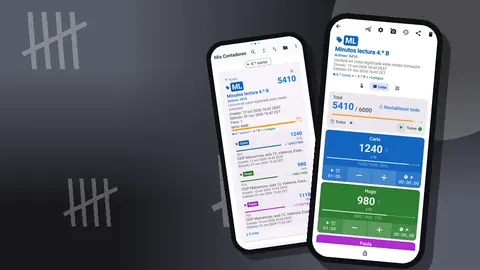
En Counter App, un contador contiene etiquetas y cada etiqueta guarda su propio valor. En el aula encaja muy bien: un contador por clase y una etiqueta por cada cosa que cuentas dentro de esa clase.
Las categorías mantienen la lista ordenada cuando das clase a varios grupos. Se anidan hasta tres niveles, así que un profesor de secundaria podría usar "3.º ESO > 3.º C > Ciencias" y una maestra de primaria "4.º > 4.º B > Lectura". Las categorías pueden tener color y fijarse, y fijar la clase que das a continuación la coloca al principio de la lista de contadores.
Dale a cada contador un código corto o unas iniciales. La insignia con el código aparece en la tarjeta del contador, y un código de dos caracteres como "4B" se localiza antes que un nombre largo cuando abres la app entre clases. El campo de descripción es un buen sitio para anotar la pregunta del apartado anterior, para que dentro de un mes, al revisar los datos, recuerdes por qué los recogías.
Elegir etiquetas: alumnos o conductas
Hay dos formas sensatas de plantear un contador de clase.
Una etiqueta por alumno sirve para la participación y los puntos positivos. Treinta etiquetas son muchas, pero la vista Lista las maneja bien, y la búsqueda en la lista de contadores te ayuda a llegar rápido a la clase correcta. Usa solo nombres de pila, o iniciales si compartes la pantalla con la clase.
Una etiqueta por conducta sirve cuando te interesa la clase como grupo: "Levanta la mano", "Habla sin turno", "Aviso por distracción", "Ayuda a un compañero". Lo ideal son de cuatro a seis etiquetas. Con más, dudarás sobre cuál corresponde.
Cada etiqueta puede tener su propio color, paso y objetivo. Un truco práctico es dar un paso mayor a las conductas menos frecuentes y más valiosas. Si levantar la mano vale 1, una respuesta en frase completa y razonada podría valer 3. Los pasos van de 1 a 100, y el botón de restar siempre quita exactamente el paso de la etiqueta, así que las correcciones quedan limpias.
Contar durante la clase
Abre el contador antes de que empiece la clase, no cuando ocurra lo primero que haya que anotar. Ese simple hábito elimina casi todo el retraso.
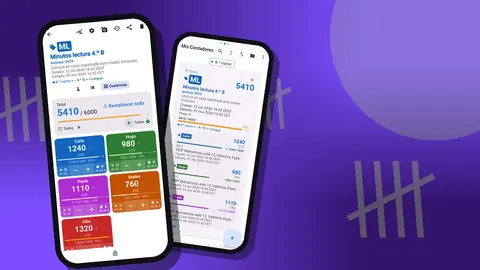
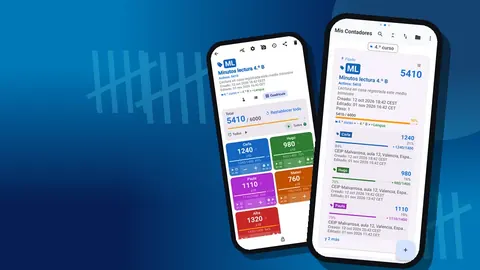
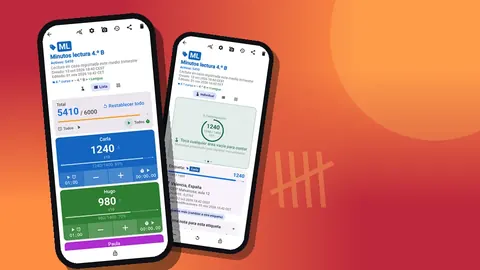
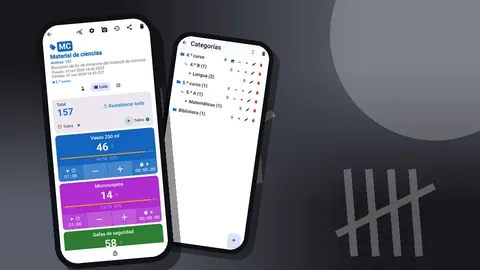
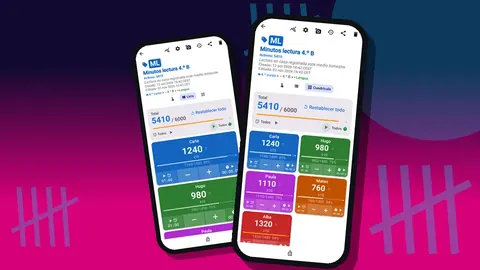
La vista Lista muestra cada etiqueta como una fila con un botón de restar, el valor, un botón de sumar y una barra de progreso hacia su objetivo. Encaja con el planteamiento de una etiqueta por alumno, porque los nombres se leen de un vistazo. La vista Cuadrícula muestra fichas de colores y encaja con el planteamiento de una etiqueta por conducta, en el que quieres cuatro zonas de toque grandes para el pulgar. La vista Individual se centra en una etiqueta con un gran contador circular y viene bien cuando sigues la meta de un solo alumno.
La visualización de las etiquetas puede ser "Expandido", "Contraído" o "Contraído (excepto últimos 10)". Con treinta alumnos, la última opción mantiene la pantalla corta y deja abiertas las etiquetas de los últimos alumnos que tocaste, entre ellos, a menudo, el que vas a volver a tocar.
Si te equivocas al tocar, pulsa restar en la misma etiqueta. El registro de eventos guarda los dos toques, así que no se oculta nada, pero el valor queda correcto.
¿Puede un docente contar sin sostener el móvil?
Sostener el móvil mientras das clase no siempre es realista. Counter App puede contar con los botones de volumen, también en segundo plano y en la pantalla de bloqueo mediante un servicio en primer plano. Las teclas se pueden reasignar y cada una puede tener su propio sonido y su propia vibración, algo importante en un aula en silencio: una vibración breve confirma el conteo sin que nadie más la oiga.
Esta opción viene desactivada por defecto. Actívala en los ajustes y pruébala primero en una hora sin clase, porque algunos dispositivos siguen mostrando la barra de volumen del sistema al pulsar las teclas. El conteo con los botones de volumen suma o resta en el contador con el que estás trabajando, así que funciona mejor si te centras en una sola etiqueta o una sola conducta, por ejemplo contar solo los "avisos para reconducir" durante una clase para tener una referencia.
La notificación de la pantalla de bloqueo también ofrece botones de restar, sumar y Detener, así que basta con mirar el móvil sobre la mesa para registrar un conteo.
Objetivos para rutinas positivas
Los objetivos convierten un conteo en una meta. Una etiqueta o un contador puede contar hacia arriba hasta un número o hacia abajo desde él. Cuando una etiqueta alcanza su objetivo contando hacia arriba, el móvil vibra; el objetivo del propio contador puede sonar o vibrar y, además, reiniciar o bloquear el contador automáticamente.
Algunos esquemas que funcionan bien con un grupo:
- Bote de recompensas de la clase. Un contador con una sola etiqueta y objetivo 50 en el propio contador. Cada vez que toda la clase cumple una expectativa de rutina, suma uno. Cuando llega a 50, el sonido o la vibración es la señal para la recompensa acordada, y el reinicio automático empieza la siguiente ronda.
- Cuenta regresiva hacia la calma. Configura una etiqueta "avisos restantes" que cuente hacia abajo desde 5. Cada aviso cuesta uno. Conservar algunos avisos cuando suena el timbre es la victoria de la clase.
- Meta personal para un alumno. Una etiqueta con un objetivo de, por ejemplo, 10 registros de "centrado en la tarea" esta semana, que vibra al cumplirlo. Si dedicas un contador a ese alumno y pones el objetivo en el propio contador, el bloqueo automático impide toques extra accidentales una vez cumplida la meta, y puedes reiniciarlo el lunes.
Mantén objetivos alcanzables. Un objetivo que nunca se cumple le enseña a la clase que el contador es decorativo.
¿Cómo se cronometran las transiciones en el aula?
Cada etiqueta tiene también su propio temporizador y su propio cronómetro. Para las transiciones, el útil es el temporizador: valores predefinidos de 30 segundos y de 1, 2, 3, 5 y 10 minutos. Los pitidos de la cuenta regresiva avisan de que el tiempo está a punto de acabarse, y puedes elegir entre siete sonidos y ocho vibraciones de alarma.
Una etiqueta llamada "Recogida" con un temporizador de 2 minutos, que pones en marcha al dar la indicación, ofrece a todos el mismo reloj. Si la clase termina antes, suma un punto al bote de recompensas. El cronómetro es la mejor herramienta cuando quieres medir en lugar de limitar, por ejemplo cuánto tarda el grupo en calmarse después del recreo, para comparar una semana con la siguiente. Puedes reiniciar un temporizador o todos.
Ver patrones
Al cabo de una o dos semanas, abre el panel del contador de la clase. Muestra el total general con el progreso hacia el objetivo, las sumas frente a las restas, un gráfico de barras de actividad de siete días y un gráfico circular por etiqueta.
El gráfico circular es el que no engaña. Si registras la participación y tres porciones ocupan medio círculo, has descubierto algo que ningún cuaderno te habría mostrado. El gráfico de barras ayuda a ver cuándo: un pico en un día de la semana puede coincidir con una clase doble, una clase después de comer o un día con un profesor sustituto.
Mira también las sumas frente a las restas. Muchas restas pueden significar simplemente dedos torpes, pero si no paran de aumentar pueden indicar que las definiciones de las etiquetas no están claras y que dudas una y otra vez.
Revisar el registro de eventos
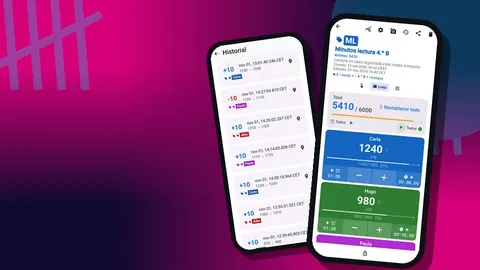
La pantalla de historial enumera cada evento de conteo con el paso, la hora exacta, el valor antes y después y el nombre de la etiqueta. Unos iconos indican si hay una nota, una foto o una ubicación adjunta, y puedes añadir una nota a un evento más tarde.
Resulta útil cuando más adelante necesitas detalles. Si un alumno pregunta por qué su total es menor que el de un amigo, puedes ver cuándo se sumaron los puntos. Si quieres comentar un patrón con un compañero, una nota breve en los eventos correspondientes ("tras cambiar los grupos") aporta un contexto que los números solos no dan. Ten en cuenta que el historial es una lista que se recorre, no algo en lo que se pueda buscar, así que añade las notas en el momento si crees que las vas a necesitar.
Compartir los datos con la clase
Muchos docentes descubren que mostrar a la clase sus propios números es la parte más eficaz del sistema. El contador del bote de recompensas se puede proyectar al final de la clase. La vista Cuadrícula con fichas grandes se lee bien desde el fondo del aula.
Sé selectivo. Los totales de toda la clase y las categorías de conducta se pueden mostrar sin problema. Los totales por alumno normalmente no, sobre todo los de participación, donde un número bajo puede avergonzar a un alumno callado. Si compartes un contador por alumno, plantéate usar etiquetas plegadas o solo iniciales.
¿Dónde se guardan los datos del contador de clase?
Counter App guarda los contadores de clase en el móvil, sin cuenta y sin nube de Counter App. Los ajustes de copia de seguridad del propio Android pueden copiar los datos de la app, así que compruébalos según la política del centro. Aun así, el dispositivo sigue siendo responsabilidad tuya: usa un bloqueo de pantalla y sigue las normas de tu centro sobre guardar información de alumnos en dispositivos personales. Algunos centros exigen un dispositivo del centro para cualquier cosa que incluya nombres de alumnos.
Una exportación crea un archivo fuera de la app, y ese archivo necesita el mismo cuidado. Las exportaciones CSV y Excel, y el informe HTML, deben guardarse donde tu centro guarde registros similares, no en una carpeta personal de descargas.
Los contadores eliminados van a la papelera y se pueden restaurar, algo tranquilizador cuando un contador de clase desaparece por un deslizamiento accidental. Si cambias de móvil, crea un ZIP de copia de seguridad; no hay sincronización en tiempo real entre dispositivos.
Usar los datos
Los números por sí solos no cambian la conducta; las conversaciones sí. Usa los conteos para empezarlas:
- Con un alumno: "Esta semana has respondido cuatro veces y tu mejor día fue el jueves. ¿Qué fue diferente?"
- Con la clase: "El lunes necesitamos siete avisos y el viernes tres. ¿Qué nos ayudó?"
- Contigo mismo: si un alumno no aparece nunca en el gráfico de participación, planifica una forma sin presión de incluirlo.
Cada pocas semanas, exporta los datos para tener un registro. Las opciones de exportación te permiten elegir Resumen, Eventos, Notas y Ubicaciones y guardar en CSV o Excel. A menudo basta con el resumen para tener una visión general del trimestre.
Notas prácticas
- Configura los contadores un domingo, no durante la primera clase.
- Usa el código y el color de cada clase de forma coherente en todos los contadores, para saber de un vistazo en qué clase estás.
- Un contador por pregunta. Si empiezas una pregunta nueva, crea un contador nuevo en lugar de renombrar etiquetas a mitad de trimestre.
- Bloquea el contador cuando le pases el móvil a un alumno ayudante, para que los toques sueltos no alteren los totales.
- La app tiene 13 sonidos de conteo y 8 estilos de vibración; en clase, lo adecuado suele ser una vibración silenciosa.
- Todo lo que se usa para contar funciona sin conexión, así que un aula con poca cobertura no es un problema.
Una app contador no gestionará el aula por ti. Lo que sí puede hacer es que registrar sea lo bastante rápido como para que lo hagas de verdad, y lo bastante claro como para que merezca la pena mirar los datos. Consigue la app en counterapp.online.
Preguntas frecuentes
¿Puede un docente dar varios puntos a un alumno con un solo toque?
Sí. Cada etiqueta de Counter App tiene su propio paso de 1 a 100, así que una etiqueta puede sumar 1, 3 o 5 por toque, y el botón de restar quita exactamente ese paso.
¿Puede un docente registrar la participación sin desbloquear el móvil en plena clase?
Sí, después de activar el conteo con los botones de volumen, que funciona en la pantalla de bloqueo mediante un servicio en primer plano. Pruébalo antes, porque algunos dispositivos siguen mostrando la barra de volumen del sistema.
¿Dónde guarda Counter App los datos de conducta de la clase?
En el móvil, sin cuenta y sin nube de Counter App. Las exportaciones, los informes HTML y los ZIP de copia de seguridad que crees son archivos que debes guardar según las normas del centro.
¿Puede un docente ver qué día de la semana hubo más interrupciones?
Sí. El panel de un contador muestra un gráfico de barras de actividad de siete días, un gráfico circular por etiqueta y el progreso de cada etiqueta hacia su objetivo.
¿Cuánto pagan los docentes por Counter App?
Counter App — Tally & Clicker se descarga gratis y no tiene anuncios; puedes probarla gratis 3 días y luego elegir un plan anual o mensual o una compra de por vida (pago único).
¿Un contador de clase debe registrar alumnos o conductas?
Una etiqueta por alumno sirve para la participación y los puntos positivos, mientras que una etiqueta por conducta, como "Habla sin turno" o "Ayuda a un compañero", sirve para mirar a la clase como grupo.
¿Cómo puede un contador gestionar un bote de recompensas de la clase?
Usa un contador con una sola etiqueta y pon el objetivo, por ejemplo 50, en el propio contador. Suma uno cada vez que la clase cumple una expectativa y, cuando suene o vibre el aviso, el reinicio automático empieza la siguiente ronda.