Counter App

تطبيق عداد لإدارة الفصل الدراسي
أهم النقاط
يتيح تطبيق عداد لإدارة الفصل للمعلمين تسجيل المشاركة والروتين والنقاط الإيجابية بنقرة واحدة. في Counter App — Tally & Clicker، أنشئ عدادًا لكل فصل، وأضف وسمًا لكل طالب أو سلوك، وعُدّ من عرض القائمة أو الشبكة أو بأزرار مستوى الصوت، ثم راجع المخطط الدائري في لوحة المعلومات بعد أسبوعين لاكتشاف الأنماط.
- يعمل عداد الفصل في Counter App — Tally & Clicker على أفضل وجه حين يجيب عن سؤال واحد، مثل من يتحدث في النقاش الصفي العام.
- يمكن للمعلم إنشاء عداد لكل فصل، مع وسم لكل طالب لمتابعة المشاركة أو من أربعة إلى ستة وسوم للسلوكيات.
- يتيح العدّ بأزرار مستوى الصوت في Counter App — Tally & Clicker للمعلم تسجيل عدّة من شاشة القفل، والإعداد معطّل افتراضيًا.
- جرّة المكافآت الصفية في Counter App هي عداد بوسم واحد وهدف مضبوط على العداد نفسه، ويكون التنبيه عند بلوغ الهدف إشارةً إلى المكافأة المتفق عليها.
- يُظهر المخطط الدائري حسب الوسم في لوحة معلومات Counter App ما إذا كانت المشاركة أو النقاط الإيجابية موزّعة بإنصاف على الفصل.
تفشل معظم أنظمة إدارة الفصل لسبب بسيط ممل: التسجيل يستغرق وقتًا أطول من السلوك الذي يسجّله. إذا كان تدوين إجابة جيدة يعني البحث عن قلم، وتقليب سجل الحضور إلى الصفحة الصحيحة، ثم رسم علامة، فسيحدث ذلك في الدقائق العشر الأولى من الفصل الدراسي ثم يتوقف بهدوء. يزيل تطبيق العداد على هاتفك معظم هذا العناء. يوضح هذا الدليل كيف تُعدّه لمتابعة المشاركة والروتين والنقاط الإيجابية بحيث يظل مستخدمًا في الأسبوع الثامن.
ابدأ بسؤال واحد لا بعشرة
قبل إنشاء أي شيء، اكتب السؤال الوحيد الذي تريد أن تجيب عنه البيانات. إليك بعض الأمثلة المفيدة:
- من يتحدث في النقاش الصفي العام، ومن لا يتحدث أبدًا؟
- كم مرة في الدرس أضطر إلى تكرار التعليمات حتى يهدأ الفصل؟
- هل يصبح الفصل أسرع في روتين بداية الدرس؟
- هل تتوزّع النقاط الإيجابية بإنصاف، أم يجمع معظمَها عددٌ قليل من الطلاب الواثقين؟
كل سؤال يتطلب إعدادًا مختلفًا. المشاركة تحتاج إلى وسم لكل طالب. والتهدئة تحتاج إلى وسم لكل نوع من التنبيهات. وسرعة الروتين تحتاج إلى مؤقت أكثر من حاجتها إلى عدّ. ومحاولة الإجابة عن الأسئلة الأربعة في الدرس نفسه هي ما يجعل المعلمين ينتهون إلى شاشة مليئة بأزرار لا يضغطونها أبدًا. اختر سؤالًا واحدًا، واعمل عليه أسبوعين، ثم قرّر إن كنت ستضيف سؤالًا ثانيًا.
إعداد العداد لفصل دراسي
في Counter App يحتوي العداد على وسوم، ويحتفظ كل وسم بقيمته الخاصة. وفي الاستخدام الصفي يتطابق ذلك بسلاسة: عداد لكل فصل، ووسم لكل شيء تعدّه داخل ذلك الفصل.
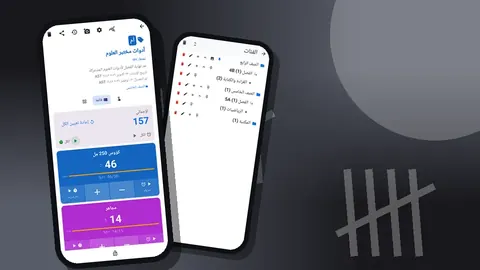
تُبقي الفئات القائمة مرتبة حين تدرّس عدة مجموعات. وهي تتداخل حتى ثلاثة مستويات، فقد يستخدم معلم المرحلة الثانوية «الصف التاسع > 9C > العلوم»، بينما يستخدم معلم المرحلة الابتدائية «الصف الرابع > 4B > القراءة». يمكن تلوين الفئات وتثبيتها، وتثبيت الفصل الذي تدرّسه تاليًا يضعه في أعلى قائمة العدادات.
امنح كل عداد رمزًا قصيرًا أو أحرفًا أولى. تظهر شارة الرمز على بطاقة العداد، ورمز من حرفين مثل «4B» أسرع في الملاحظة من اسم طويل حين تفتح التطبيق بين الدروس. وحقل الوصف مكان مناسب لتدوين سؤال القسم السابق، حتى تتذكر لماذا كنت تجمع البيانات حين تعود إليها بعد شهر.
اختيار الوسوم: الطلاب أم السلوكيات
هناك شكلان منطقيان لعداد الفصل.
وسم لكل طالب يناسب المشاركة والنقاط الإيجابية. ثلاثون وسمًا عدد كبير، لكن عرض القائمة يتعامل معه، والبحث في قائمة العدادات يساعدك على الوصول إلى الفصل الصحيح بسرعة. استخدم الأسماء الأولى فقط، أو الأحرف الأولى إذا كنت تعرض شاشتك على الفصل.
وسم لكل سلوك يناسب حين يهمّك الفصل كمجموعة: «رفع اليد»، و«مقاطعة»، و«تنبيه لعدم الانتباه»، و«ساعد زميلًا». من أربعة إلى ستة وسوم هو العدد الأمثل؛ وأكثر من ذلك سيجعلك تتردد في اختيار الوسم المناسب.
يمكن أن يكون لكل وسم لونه وخطوته وهدفه. ومن الحيل العملية إعطاء خطوة أكبر للأحداث الأندر والأكثر قيمة. فإذا كان رفع اليد يساوي 1، فقد تساوي الإجابة بجملة كاملة مع تعليل 3. تتراوح الخطوات من 1 إلى 100، ويطرح زر الناقص دائمًا خطوة الوسم بالضبط، فتبقى التصحيحات نظيفة.
العدّ أثناء الدرس
افتح العداد قبل بدء الدرس، لا عند وقوع الحدث الأول. هذه العادة وحدها تزيل معظم التأخير.
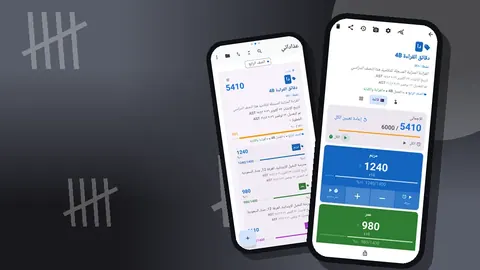
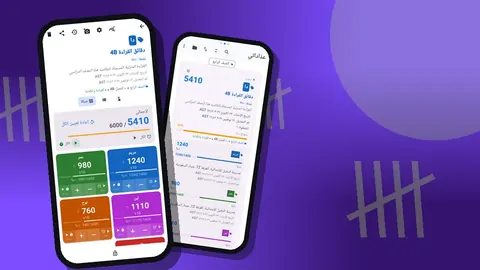
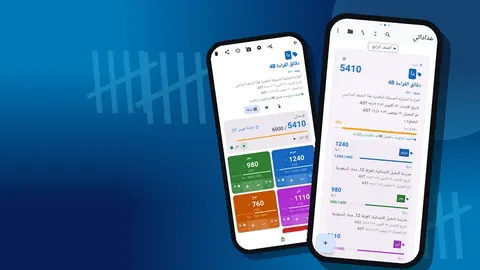
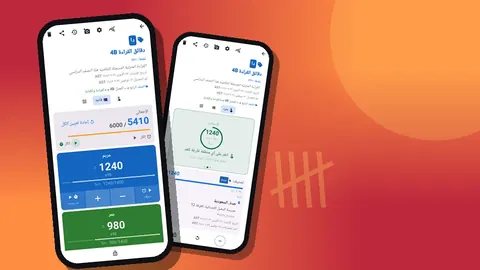
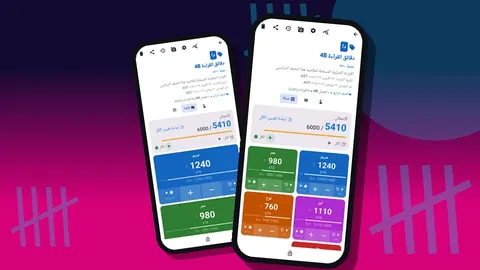
يعرض عرض القائمة كل وسم في صف يضم زر الناقص والقيمة وزر الزائد وشريط تقدّم نحو هدفه. وهو يناسب إعداد الوسم لكل طالب لأن الأسماء تُقرأ بنظرة واحدة. أما عرض الشبكة فيعرض مربعات ملونة ويناسب إعداد الوسم لكل سلوك، حيث تريد أربع مناطق نقر كبيرة لإبهامك. ويركّز العرض المفرد على وسم واحد بعداد دائري كبير، وهو مفيد حين تتابع هدف طالب واحد.
يمكن عرض الوسوم بأحد الأوضاع «موسّع» أو «مطوي» أو «مطوي (باستثناء آخر 10)». ومع ثلاثين طالبًا، يُبقي خيار «مطوي (باستثناء آخر 10)» الشاشة قصيرة مع ترك آخر عشرة طلاب نقرت عليهم مفتوحين، وبينهم غالبًا من ستنقر عليه مجددًا.
إذا أخطأت في النقر، فاضغط زر الناقص على الوسم نفسه. يسجّل سجل الأحداث النقرتين معًا، فلا يُخفى شيء، لكن القيمة تبقى صحيحة.
هل يستطيع المعلم العدّ دون الإمساك بالهاتف؟
ليس من الواقعي دائمًا الإمساك بالهاتف أثناء التدريس. يستطيع Counter App العدّ بأزرار مستوى الصوت، حتى في الخلفية وعلى شاشة القفل عبر خدمة تعمل في المقدمة. ويمكن إعادة تعيين الأزرار، ولكل زر صوته واهتزازه الخاصان، وهذا مهم في غرفة هادئة: اهتزاز قصير يؤكد العدّة دون أن يسمعها أحد غيرك.
هذا الإعداد معطّل افتراضيًا. فعّله من الإعدادات وجرّبه أولًا في حصة لا تدرّس فيها، لأن بعض الأجهزة تظل تعرض شريط مستوى الصوت الخاص بالنظام عند ضغط الأزرار. يضيف العدّ بأزرار مستوى الصوت أو يطرح على العداد الذي تعمل عليه، لذا فهو الأنسب مع التركيز على وسم واحد أو سلوك واحد، كأن تعدّ «تنبيهات إعادة التوجيه» فقط خلال درس واحد للحصول على خط أساس.
كما يمنحك إشعار شاشة القفل أزرار الناقص والزائد والإيقاف، فتكفي نظرة سريعة إلى الهاتف على مكتبك لتسجيل عدّة.
أهداف للروتين الإيجابي
تحوّل الأهداف العدّ إلى غاية. يمكن للوسم أو العداد أن يعدّ تصاعديًا نحو رقم، أو تنازليًا منه. وحين يبلغ وسمٌ هدفه أثناء العدّ التصاعدي يهتز الهاتف. أما هدف العداد نفسه فيمكن أن يُصدر صوتًا أو يهتز عند بلوغه، ويمكنه إعادة تعيين العداد أو قفله تلقائيًا.
إليك بعض الأنماط التي تنجح مع الفصل:
- جرّة المكافآت الصفية. عداد واحد، ووسم واحد، والهدف 50 مضبوط على العداد نفسه. في كل مرة يلبّي فيها الفصل كله أحد توقعات الروتين، أضف واحدًا. وحين يبلغ 50 يكون الصوت أو الاهتزاز إشارةً إلى المكافأة المتفق عليها. وتبدأ إعادة التعيين التلقائية الجولة التالية.
- العد التنازلي نحو الهدوء. اضبط وسم «التنبيهات المتبقية» على 5 بإجراء «تعيين القيمة» وعُدّ تنازليًا. كل تنبيه يكلّف واحدًا. والاحتفاظ ببعض التنبيهات حتى قرع الجرس هو فوز الفصل.
- هدف شخصي لطالب واحد. وسم بهدف مثل 10 تسجيلات «منتبه» هذا الأسبوع. يهتز الهاتف عند بلوغ الهدف، وإذا كان الهدف مضبوطًا على عداد مخصص لهذا الطالب فيمنع القفل التلقائي النقرات الزائدة العرضية بعد تحقيقه، ويمكنك إعادة تعيين الوسم يوم الاثنين.
اجعل الأهداف قابلة للتحقيق. فالهدف الذي لا يُبلغ أبدًا يعلّم الفصل أن العداد مجرد زينة.
كيف تضبط توقيت الانتقال بين الأنشطة الصفية؟
لكل وسم أيضًا مؤقته وساعة إيقافه الخاصان. وفي الانتقالات يكون المؤقت هو الأداة المفيدة: إعدادات مسبقة لمدة 30 ثانية و1 و2 و3 و5 و10 دقائق. تنبّه إشارات العد التنازلي الصوتية إلى أن الوقت أوشك على الانتهاء، ويمكنك الاختيار من بين سبعة أصوات للمنبّه وثمانية أنماط اهتزاز للمنبّه.
وسم باسم «الترتيب» مع مؤقت مدته دقيقتان، تبدأه لحظة إعطاء التعليمات، يمنح الجميع الساعة نفسها. وإذا أنهى الفصل مبكرًا، فأضف نقطة إلى جرّة المكافآت. أما ساعة الإيقاف فهي الأداة الأفضل حين تريد القياس لا التحديد، كتوقيت المدة التي يستغرقها الفصل ليهدأ بعد الاستراحة حتى تقارن أسبوعًا بآخر. ويمكنك إعادة تعيين مؤقت واحد أو جميع المؤقتات.
اكتشاف الأنماط
بعد أسبوع أو أسبوعين، افتح لوحة المعلومات الخاصة بعداد الفصل. تعرض اللوحة الإجمالي العام مع التقدّم نحو الهدف، والزيادات مقابل الإنقاصات، ومخطط أعمدة للنشاط على مدى سبعة أيام، ومخططًا دائريًا حسب الوسم.
المخطط الدائري هو الأصدق. فإذا كنت تتابع المشاركة وكانت ثلاث شرائح تشغل نصف الدائرة، فقد تعلّمت شيئًا لن يُظهره لك أي سجل حضور. ويساعدك مخطط الأعمدة على معرفة متى تحدث الأمور: فقد تتزامن قفزة في أحد أيام الأسبوع مع حصة مزدوجة، أو درس بعد الغداء، أو يوم يحلّ فيه معلم بديل.
انظر أيضًا إلى الزيادات مقابل الإنقاصات. قد يعني العدد الكبير من نقرات الناقص مجرد أصابع مرتبكة، لكن إذا استمر في الارتفاع فقد يعني أن تعريفات الوسوم غير واضحة وأنك تراجع نفسك باستمرار.
مراجعة سجل الأحداث
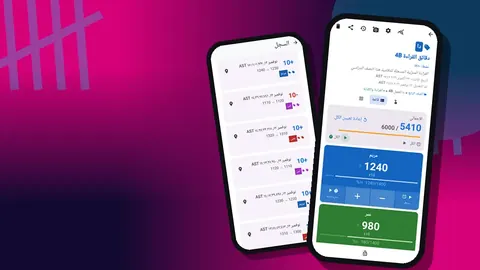
تعرض شاشة السجل كل حدث عدّ مع الخطوة، والوقت الدقيق، والقيمة قبل وبعد، وتسمية الوسم. وتُظهر الأيقونات وجود ملاحظة أو صورة أو موقع مرفق، ويمكنك إضافة ملاحظة إلى حدث لاحقًا.
هذا مفيد حين تحتاج إلى التفاصيل لاحقًا. فإذا سألك طالب لماذا مجموعه أقل من مجموع صديقه، يمكنك رؤية متى أُضيفت النقاط. وإذا أردت طرح نمط ما مع زميل، فإن ملاحظة قصيرة على الأحداث المعنية («بعد تبديل المجموعات») تمنح سياقًا لا تمنحه الأرقام وحدها. لاحظ أن السجل قائمة تتصفحها، لا شيء يمكن البحث فيه، لذا أضف الملاحظات في حينها إذا كنت تتوقع أنك ستحتاج إليها.
مشاركة البيانات مع الفصل
يجد كثير من المعلمين أن عرض أرقام الفصل عليه هو الجزء الأكثر فاعلية في النظام. يمكن عرض عداد جرّة المكافآت على شاشة العرض في نهاية الدرس، ويسهل قراءة عرض الشبكة بمربعاته الكبيرة من آخر الغرفة.
كن انتقائيًا. لا بأس في عرض العدّ الخاص بالفصل كله وفئات السلوك. أما العدّ لكل طالب فعادةً لا يُعرض، خاصة في المشاركة، حيث قد يُحرج رقم منخفض طالبًا هادئًا. وإذا شاركت عدادًا لكل طالب، ففكّر في طيّ الوسوم أو استخدام الأحرف الأولى فقط.
أين تُحفظ بيانات عداد الفصل؟
يحفظ Counter App عدادات الفصول على الهاتف، دون حساب ودون سحابة خاصة بـ Counter App. ومع ذلك قد تنسخ إعدادات النسخ الاحتياطي في نظام Android بيانات التطبيق، لذا راجعها في ضوء سياسة المدرسة. ويبقى عليك أن تتحمّل مسؤولية الجهاز نفسه: استخدم قفل الشاشة، واتبع قواعد مدرستك بشأن حفظ معلومات الطلاب على الأجهزة الشخصية. فبعض المدارس تشترط استخدام جهاز تابع للمدرسة لكل ما يتضمن أسماء الطلاب.
ينشئ التصدير ملفًا خارج التطبيق، وهذا الملف يحتاج إلى العناية نفسها. ينبغي حفظ ملفات التصدير بصيغة CSV وExcel، وتقرير HTML، حيث تحفظ مدرستك السجلات المماثلة، لا في مجلد التنزيلات الشخصي.
تنتقل العدادات المحذوفة إلى سلة المحذوفات ويمكن استعادتها، وهذا مطمئن حين يختفي عداد فصل بعد سحب عرضي. وإذا انتقلت إلى هاتف جديد، فأنشئ نسخة احتياطية بصيغة ZIP؛ إذ لا توجد مزامنة مباشرة بين الأجهزة.
الاستفادة من البيانات
الأرقام وحدها لا تغيّر السلوك؛ الحوارات هي التي تغيّره. استخدم العدّ لبدء هذه الحوارات:
- مع طالب: «أجبتَ أربع مرات هذا الأسبوع، وكان أفضل أيامك الخميس. ما الذي كان مختلفًا؟»
- مع الفصل: «احتجنا إلى سبعة تنبيهات يوم الاثنين وثلاثة يوم الجمعة. ما الذي ساعدنا؟»
- مع نفسك: إذا لم يظهر طالب ما في المخطط الدائري للمشاركة أبدًا، فخطّط لطريقة منخفضة الضغط لإشراكه.
كل بضعة أسابيع، صدّر البيانات ليكون لديك سجل. تتيح لك خيارات التصدير اختيار الملخص والأحداث والملاحظات والمواقع، والحفظ بصيغة CSV أو Excel. وغالبًا ما يكفي الملخص وحده لنظرة عامة على الفصل الدراسي.
ملاحظات عملية
- أعدّ العدادات يوم الأحد، لا أثناء الدرس الأول.
- استخدم رمز الفصل ولونه بانتظام في جميع العدادات، حتى تعرف بنظرة واحدة في أي فصل أنت.
- خصّص عدادًا واحدًا لكل سؤال. وإذا بدأت سؤالًا جديدًا، فابدأ عدادًا جديدًا بدلًا من إعادة تسمية الوسوم في منتصف الفصل الدراسي.
- اقفل العداد حين تعطي الهاتف لطالب مساعد، حتى لا تغيّر النقرات العشوائية المجاميع.
- يضم التطبيق 13 صوتًا للعدّ و8 أنماط اهتزاز؛ والاهتزاز الصامت هو الخيار المناسب عادةً في الفصل.
- كل ما يُستخدم للعدّ يعمل دون اتصال، فالفصل ذو الإشارة الضعيفة ليس مشكلة.
لن يدير تطبيق العداد فصلك نيابةً عنك. لكن ما يستطيعه هو أن يجعل التسجيل سريعًا بما يكفي لتقوم به فعلًا، وواضحًا بما يكفي لتستحق البيانات النظر فيها. احصل على التطبيق من counterapp.online.
الأسئلة الشائعة
هل يستطيع المعلم منح طالب عدة نقاط بنقرة واحدة؟
نعم. لكل وسم في Counter App خطوته الخاصة من 1 إلى 100، فيمكن أن يضيف الوسم 1 أو 3 أو 5 في كل نقرة، ويطرح زر الناقص مقدار تلك الخطوة بالضبط.
هل يستطيع المعلم تسجيل المشاركة دون فتح قفل الهاتف أثناء الدرس؟
نعم، بعد تفعيل العدّ بأزرار مستوى الصوت، الذي يعمل على شاشة القفل عبر خدمة تعمل في المقدمة. جرّبه أولًا، لأن بعض الأجهزة تظل تعرض شريط مستوى الصوت الخاص بالنظام.
أين يحفظ Counter App بيانات السلوك الصفي؟
على الهاتف، دون حساب ودون سحابة خاصة بـ Counter App. أما ملفات التصدير وتقارير HTML وملفات النسخ الاحتياطي ZIP التي تنشئها فهي ملفات ينبغي حفظها وفق قواعد المدرسة.
هل يستطيع المعلم معرفة أي أيام الأسبوع شهد أكبر عدد من المقاطعات؟
نعم. تعرض لوحة معلومات العداد مخطط أعمدة للنشاط على مدى سبعة أيام، ومخططًا دائريًا حسب الوسم، وتقدّم كل وسم نحو هدفه.
هل يدفع المعلمون اشتراكًا لاستخدام Counter App؟
ليس بالضرورة. يُنزَّل Counter App — Tally & Clicker مجانًا بلا إعلانات؛ جرّبه مجانًا لمدة 3 أيام، ثم اختر خطة سنوية أو شهرية أو شراءً لمرة واحدة مدى الحياة.
هل ينبغي أن يتتبّع عداد الفصل الطلاب أم السلوكيات؟
يناسب الوسم لكل طالب متابعة المشاركة والنقاط الإيجابية، بينما يناسب الوسم لكل سلوك، مثل «مقاطعة» أو «ساعد زميلًا»، النظر إلى الفصل كمجموعة.
كيف يمكن لعداد أن يدير جرّة مكافآت صفية؟
استخدم عدادًا بوسم واحد، واضبط هدفًا مثل 50 على العداد نفسه، وأضف واحدًا في كل مرة يلبّي فيها الفصل توقعًا ما، وحين يصدر التنبيه بالصوت أو الاهتزاز دع إعادة التعيين التلقائية تبدأ الجولة التالية.