Counter App

スマホの集計アプリで学校行事の人数確認
要点
学校行事の人数確認アプリでは、全体の合計ではなくグループごとに数えることが大切です。Counter App — Tally & Clickerで校外学習や行事ごとにカウンターを1つ作り、グループごとにタグを追加して人数を目標にし、カウンター全体の目標には全員の人数とアラートを設定します。あとは、バスの乗降口のような決まった地点を通る児童・生徒を数えるだけです。
- 学校行事の人数確認は、児童・生徒をグループごとに数えると速く確実になります。誰かがいなければ、そのグループが人数より1人少なく表示されるからです。
- Counter App — Tally & Clickerでは、校外学習を1つのカウンターにし、グループごとにタグを1つ作って、各タグの目標をそのグループの人数にします。
- 帰りのバスでの最終確認には、カウンター全体の目標での「自動ロック」が向いています。全員がそろった時点でカウンターがロックされ、うっかり余分にタップしても人数が変わらないからです。
- Counter Appはすべての人数確認を正確な時刻とともに記録するので、最後に確認したのがいつかを答えられ、校外学習の振り返りにも役立ちます。
- Counter App — Tally & ClickerはAndroid 12以降でオフラインでカウントできるので、バスの中、地下、郊外の公園でも安心です。
校外学習を引率したことのある大人なら、誰もがあの瞬間を知っています。バスの乗降口、手元の名簿、43人の顔、そして「さっきのは42人だったのでは」という拭いきれない不安。人数確認は原理としては簡単ですが、実際には難しいものです。子どもたちは動き回り、大人は気をそらされ、しかも騒音や雨や人混みの中で数えなければなりません。スマートフォンの集計アプリで子どもたちがじっとしてくれるわけではありませんが、数えるのが速くなり、「全員そろった」というはっきりした合図が得られ、時刻つきの記録も残ります。このガイドでは、校外学習、全校集会、運動会、発表会について解説します。
校外学習では、なぜ合計ではなくグループごとに数えるのですか?
校外学習で最も役に立たない数字は、全体の合計です。43人中42人と数えても、誰がいないのかを確かめなければなりません。いちばん早いのは、どのグループが足りないかを知ることです。
そこで、人数確認はふだん使っているグループを単位に組み立てましょう。学級、大人1人がつく8人の活動班、2人1組のペアなどです。グループごとの短いカウントは、全員を一度に数える長いカウントより速く確実です。誰かがいなければ、あいまいな合計としてではなく、「8人中7人」のグループとしてはっきり表れます。
全校集会にも同じ考え方が当てはまります。体育館全体を数えるより、学年ごと、または入口ごとに数えるほうが役に立ちます。
Counter Appで校外学習を設定する
校外学習ごとにカウンターを1つ作り、「5年 科学館 3/14」のように日付と行き先を名前にします。短いコードと目立つ色をつけてふだんのカウンターと区別し、出発の前日にピン留めしておきましょう。
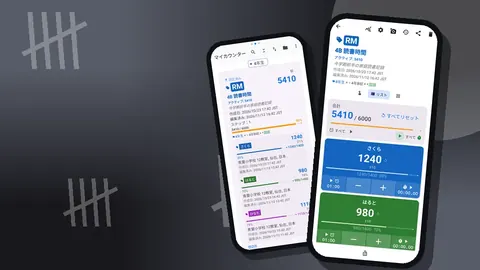
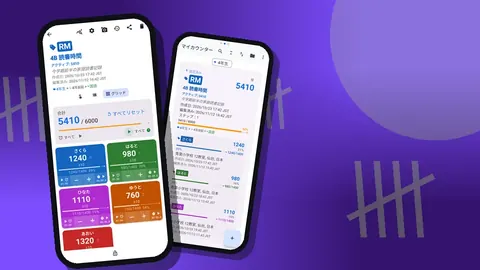
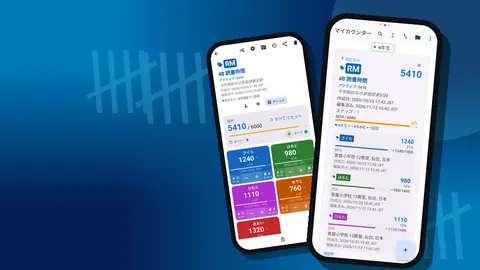
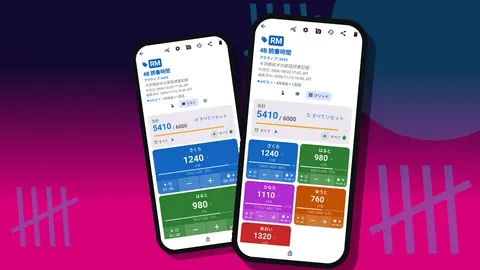
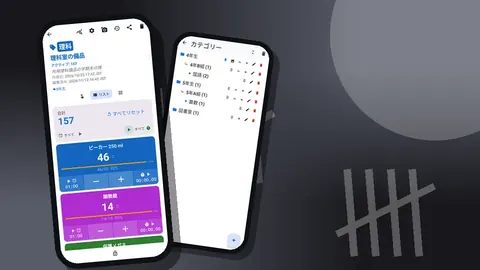
カウンターの中には、グループごとにタグを追加します。「A班(佐藤先生)」「B班(鈴木先生)」といった具合です。各タグの目標を、そのグループの人数に設定します。するとカウンター自体には、全体の目標に対する合計が表示されます。
次に、カウンターのステップと目標の設定を開きます。カウンター全体の目標を全員の人数にし、「値に到達」を選び、目標に達したときにサウンドやバイブレーションで知らせる通知をオンにします。グループのタグが目標に達したときは、バイブレーションで知らせます。カウンター全体の目標には、検討する価値のあるオプションが2つあります。
- 「自動リセット」は、全員の人数に達すると値をゼロに戻します。毎回ゼロから始められるので、いくつもの確認地点で何度も人数確認をする1日に向いています。
- 「自動ロック」は、全員の人数に達したらそれ以上タップできないようにします。うっかり余分にタップしても人数が変わらないので、帰りのバスへの乗車のような、重要な1回の確認に向いています。
説明欄には、緊急連絡先の電話番号と集合場所を書いておきましょう。いざというときに調べる手間が1つ減ります。
確認地点で
数えるときの手順は次のとおりです。
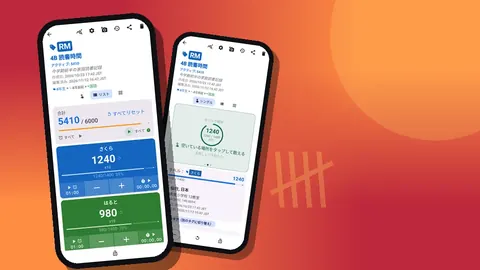
- 校外学習のカウンターをリスト表示で開きます。すべてのグループが、プラスとマイナスのボタン、値、グループの目標への進捗バーとともに1行ずつ表示されます。
- 児童・生徒が目の前を通るたびに、そのグループの行のプラスをタップして数えます。
- バイブレーションに注意します。グループが目標に達すると、スマートフォンが振動して知らせてくれます。
- 目標の手前で止まっているグループがあれば、どの大人に声をかければよいかがすぐにわかります。
バスの乗降口や門のような決まった地点を通る子どもたちを数えるほうが、動き回る集団を数えるよりずっと確実です。1人ずつ通るようにお願いしましょう。
一度に1つのグループに集中したい場合は、シングル表示が便利です。1つのタグが、大きな丸いカウンター、目標への進捗、タグの最新のメモとともに表示されます。明るい日差しの下でも読みやすい表示です。
下を向かずに児童・生徒を数えるには?
子どもたちと画面を同時に見るのは現実的ではありません。Counter Appはスマートフォンの音量ボタンでカウントでき、フォアグラウンドサービスによってバックグラウンドやロック画面でも動作します。キーの割り当ては変更でき、キーごとにサウンドとバイブレーションを設定できます。プラスのたびにバイブレーションが鳴れば、子どもたちの顔を見たまま、カウントされたことを確認できます。
音量キーでのカウントは初期状態ではオフなので、出発前にオンにして試しておきましょう。端末によっては、キーを押したときにシステムの音量バーが表示されることがありますが、問題はありません。ロック画面の通知にもマイナス、プラス、「停止」のボタンがあり、スマートフォンを手に持っていてもロックがかかっているときに便利です。
全校集会、発表会、運動会
行事は校外学習だけではありません。行事によって、設定を少し変えましょう。
全校集会。 カウンター1つに、入口ごと、または学年ごとのタグを作ります。2つの入口に立つ2人の大人がそれぞれのスマートフォンで数えて合計を足すこともできますし、1人の大人が入口を順番に数えることもできます。主な目的は防災で、体育館に何人いるかを把握することです。
発表会。 学校の発表会では、定員との関係で来場者数が重要になることがよくあります。入口ごとにタグを作り、「値を設定」でホールの定員を入力し、目標の方向を「カウントダウン」にして来場者が入るたびに減らせば、残りの席数がわかります。数え下げているときはアラートは鳴らないので、残りが少なくなったら画面で確認しましょう。
運動会。 競技ごと、または組ごとにカウンターを1つ作り、種目や活動ごとにタグを作って、各組の出場者数を目標にします。各種目の招集場所に入る子どもたちを数えれば、係の先生がスタート前に全員そろっているかを確認できます。
こうした行事にはグリッド表示が向いています。タグごとに色つきのタイルが1つずつ並び、それぞれにプラスとマイナス、目標に対する割合が表示されます。入口が4つ、組が4つ程度なら、タイルは急いでいるときでも押しやすい大きさです。
1日の時間を管理する
人数確認に使う各タグには、それぞれストップウォッチとタイマーがついています。校外学習では、「おみやげ売り場で10分」のような自由時間にタイマーが便利で、30秒、1分、2分、3分、5分、10分のプリセットがあります。残り時間がわずかになるとカウントダウンのビープ音で知らせ、7種類のアラーム音と8種類のバイブレーションから選べます。
ストップウォッチは、逆の問いに答えるのに役立ちます。バスから入口まで全員を移動させるのに、どのくらいかかったか。この数字は、次の校外学習を計画するうえで知っておく価値があります。
人数確認アプリで、いつ数えたかを示せますか?
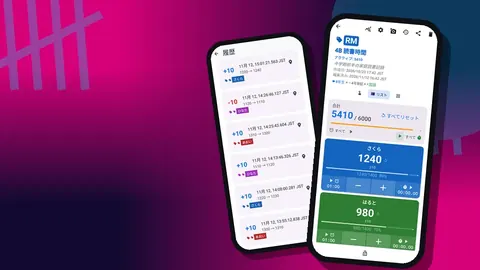
すべてのカウントは、ステップ、正確な時刻、変更前後の値、タグ名とともに履歴に記録されます。記録にはメモも追加でき、たとえば「C班:1人は救護担当と一緒、11:40に戻る」のように残せます。タグには場所も保存できるので、必要なら確認地点がどこだったかも記録できます。
この記録は、あとになって大きな価値を持ちます。最後に人数確認をしたのはいつかと聞かれても、正確に答えられます。校外学習のリスク評価を見直すときにも役立ちます。
終わったあとの共有
校外学習が終わったら、カウンターを「HTMLページとして共有」するか、CSVまたはExcelでエクスポートします。エクスポートのダイアログでは、「概要」「イベント」「メモ」「ロケーション」を選べます。校外学習の記録には、時系列と出来事が残るよう、「イベント」と「メモ」を含めましょう。
エクスポートしたファイルは、行事の書類と一緒に保管してください。Counter Appは校外学習のカウンターをスマートフォンに保存し、アカウントもCounter Appのクラウドもないので、行事のファイルに綴じるのはエクスポートしたファイルです。
出発前のチェックリスト
- 校外学習のカウンターを作り、グループをタグにして、目標をグループの人数に設定する。
- カウンター全体の目標を全員の人数にしてアラートをオンにし、「自動リセット」か「自動ロック」を選ぶ。
- 音量ボタンでのカウントを有効にして試しておく。
- スマートフォンを充電し、モバイルバッテリーを持っていく。
- 集合場所と連絡先の電話番号をカウンターの説明欄に書いておく。
- 校外学習のカウンターをピン留めして、最初に開けるようにしておく。
- ほかの大人に説明しておく(次のセクションを参照)。
ほかの大人に説明しておく
大人はそれぞれ自分のグループを数えるようにし、できればそれぞれのスマートフォンで同じ設定を使いましょう。スマートフォン間のリアルタイム同期はないので、引率責任者が校外学習のカウンターのバックアップZIPを作って共有し、ほかの大人がそれをインポートします。インポート時にはプレビューが表示され、重複を置換、コピー、スキップのどれで扱うかを選べます。こうすれば、全員が同じグループと目標で始められます。
ルールを2つ決めておきましょう。各確認地点で、すべての大人が自分のグループの人数を引率責任者に報告すること。そして、すべてのグループが目標に達するまで、誰も確認地点を離れないことです。
校外学習が終わったら、引率責任者は校外学習のカウンターのダッシュボードを確認できます。合計と目標、増加と減少の比較、7日間のアクティビティのグラフ、タグ別の円グラフが表示されます。あるグループでマイナスのタップが多ければ、そのグループは数えにくかったということかもしれません。次回は別の方法を考える必要がありそうです。
架空の校外学習の例
5年生42人が7人ずつ6つのグループに分かれ、大人6人が引率する校外学習を想像してください。引率責任者は日曜日にカウンターを設定し、月曜日の朝にバックアップを共有します。博物館の入口では、大人がそれぞれ音量キーを使って自分のグループが入口を通るのを数え、その数を引率責任者に伝えます。引率責任者はそれを自分のカウンターに入力します。昼食時には、10分のプリセットを2回続けて使い、20分の自由時間をとります。帰りはバスでの確認のためにカウンター全体の目標で「自動ロック」をオンにし、各グループがそろうたびにスマートフォンが振動し、全員がそろうとアラートが鳴ってカウンターがロックされます。
これは実際の学校のデータではなく説明のためのシナリオですが、1日の校外学習として現実的な流れです。
実用的な詳細
- Counter AppはAndroid 12以降で動作します。
- カウントはオフラインで動作するので、地下、バスの中、郊外の公園でも安心です。
- スマートフォンをほかの人に渡すときは、校外学習のカウンターをロックしておきましょう。
- 削除したカウンターは、ゴミ箱から復元できます。
- Counter App — Tally & Clickerは無料でダウンロードでき、広告はありません。3日間無料で試した後、年額プランか月額プラン、または買い切りのライフタイム購入を選べます。
アプリはcounterapp.onlineから入手できます。
よくある質問
引率の先生は、スマートフォンを見ずに児童・生徒を数えられますか?
はい。設定で音量ボタンでのカウントを有効にすれば、ロック画面でも本体のキーで加算や減算ができ、子どもたちの顔を見ながら、カウントごとにバイブレーションで確認できます。
全グループがそろったことを、人数確認アプリは知らせてくれますか?
はい。各グループのタグの目標をそのグループの人数にしておけば、到達したときにバイブレーションで知らせます。カウンター全体の目標を全員の人数にしておけば、到達時にサウンドやバイブレーションで知らせ、必要に応じて「自動リセット」や「自動ロック」も使えます。
電波の届かないバスの中でも、校外学習の人数確認はできますか?
はい。Counter Appのカウントに接続は不要です。インターネットを使うのは、任意の通知、アップデートの確認、地図タイルだけです。
それぞれの人数確認をした時刻を示せますか?
はい。履歴にはすべてのカウントが正確な時刻とともに記録され、記録にメモも追加できます。「イベント」にチェックを入れてエクスポートすれば、時系列の記録も含まれます。
校外学習に同行するほかの大人と、同じカウンターを共有できますか?
スマートフォン間の同期はないので、リアルタイムでは共有できません。引率責任者がバックアップZIPを共有すれば、全員が同じグループと目標をインポートでき、各自が自分のグループを数えられます。
学校の発表会で、ホールの定員に対して来場者を数えるにはどうすればよいですか?
入口ごとにタグを作り、「値を設定」でホールの定員を入力して、目標の方向を「カウントダウン」にします。来場者が入るたびに減らせば、値が残りの席数を示します。数え下げているときはアラートは鳴らないので、残りが少なくなったら画面で確認します。
校外学習のカウンターの目標には、自動リセットと自動ロックのどちらを使うべきですか?
どちらもカウンター全体の目標(全員の人数)に対する設定です。何度も確認地点で数える1日には、毎回ゼロから始められる「自動リセット」が、帰りのバスへの乗車のような重要な1回の確認には「自動ロック」が向いています。