Counter App

Androidアプリで学校の消耗品を数える方法
要点
Androidスマートフォンで学校の消耗品を数えるには、倉庫の棚や戸棚ごとにCounter App — Tally & Clickerのカウンターを作り、品目ごとに箱の入り数に合わせたステップのタグを追加します。学期に一度、棚の順に数え、補充の基準を目標として設定し、概要をExcelにエクスポートして事務室の発注に回しましょう。
- Counter App — Tally & Clickerで学校の消耗品を数えるときは、倉庫の棚や教室の戸棚など物理的な場所ごとにカウンターを1つ作り、品目ごとにタグを1つ設けます。
- タグのステップを箱の入り数(鉛筆1箱なら12など)に合わせれば、Counter Appのワンタップで未開封の箱1つ分をまとめて加算できます。
- 学期ごとの消耗品の棚卸しは、決まった週に行い、棚の並びと同じ順番でタグを作っておくと最もうまくいきます。
- 電卓セットのようにクラスで共用する教材は、セットの総数を目標にしたカウンターで確認できます。
- Counter App — Tally & ClickerはAndroid 12以降でオフラインで動作し、無料でダウンロードでき、広告はありません。3日間無料で試した後、年額プランか月額プラン、または買い切りのライフタイム購入を選べます。
学期の3週目にスティックのりが切れても、それ自体は大した問題ではありません。けれども、それはひとつの兆候です。学校の消耗品は、少しずつ、さまざまな場所から、たくさんの人の手で減っていき、戸棚が空になるまで誰も数えません。スマートフォンで短時間に繰り返せる棚卸しの手順を決めておけば、夜にスプレッドシートと格闘しなくても、その大部分は解決できます。このガイドでは、教員、支援員、事務職員が1時間以内でこなせる設定方法と、学期ごとの手順を紹介します。
学校が消耗品を数えるのはなぜですか?
消耗品を数える目的は、たいてい次の3つのいずれかです。自分の目的がどれなのかをはっきりさせておくと役立ちます。
- 補充。 なくなる前に、何を買えばよいかを知りたい。
- 説明責任。 予算が何に使われたか、共用の教材がきちんと戻ってきたかを示す必要がある。
- 計画。 特定の活動に必要な数がそろっているかを知りたい。たとえば、3年生の図工の単元で使う水彩絵の具30セットなどです。
補充には、品目ごとの発注点が必要です。説明責任には、日付入りの記録と、場合によっては写真が必要です。計画には、単元が始まる前のすばやい確認が必要です。同じアプリで3つすべてに対応できますが、設定は少しずつ異なるので、始める前に決めておきましょう。
在庫の仕組みを整える
まず場所を考え、それから品目を考えます。一般的な小学校には、中央の倉庫、各教室の戸棚、教室間を行き来する図工用の材料箱などがあるでしょう。中学校や高校では、さらに教科ごとの準備室が加わります。
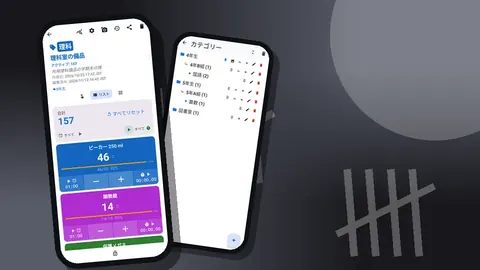
Counter Appでは、物理的な場所ごとにカウンターを1つ作ります。「倉庫 棚A」「12番教室 戸棚」「図工ワゴン」といった具合です。各カウンターには、その場所にある品目のタグを入れます。カテゴリーは3階層まで入れ子にできるので、カウンターを「消耗品 > 倉庫 > 棚A」や「消耗品 > 教室 > 12番教室」のように整理できます。いちばんよく数えるカテゴリーはピン留めしておきましょう。
各カウンターには、倉庫の棚Aなら「SA」のような短いコードと色をつけます。カウンター一覧が埋まってきても、コードのバッジと色で目的のカウンターを見つけやすくなります。一覧には検索、日付範囲での絞り込み、6種類の並べ替えもあります。
品目ごとに1タグ、ステップは適切に
各カウンターの中に、品目ごとのタグを追加します。「鉛筆 HB」「スティックのり」「A4 罫線ノート」「ホワイトボードマーカー 黒」などです。名前は具体的にしましょう。「ペン」では範囲が広すぎて、発注の基準になりません。
消耗品の棚卸しをすばやく進められるのは、ステップ機能のおかげです。ほとんどの消耗品は箱やパック単位で届くので、1つずつ数えるのは時間がかかり、間違いも起きやすくなります。鉛筆が12本入りの箱で届き、未開封の箱だけを数えるなら、ステップを12に設定します。箱を箱として数えたい場合は、ステップを1のままにして、タグ名を「鉛筆 HB(12本入り箱)」にします。どちらの場合も一度決めたら、次の人も同じやり方で数えられるように、タグのメモに書いておきましょう。
厄介なのは開封済みのパッケージです。シンプルなルールでうまくいきます。棚にある未開封のパッケージだけを数え、開封済みのものは「使用中」とみなすのです。ばらの在庫も重要なら、「鉛筆 HB ばら」のような2つ目のタグをステップ1で追加しましょう。
パッケージと棚のバーコード
各タグには、バーコードやQRコードの値を保存できます。パッケージのコードをカメラで読み取るか、ラベルが傷んでいる場合は手入力します。これには2つの利点があります。1つ目は、どの商品を指しているかを正確に記録できるので、サイズの違うノートを買ってしまうといった間違いを防げることです。2つ目は、印刷したQRラベルを棚の縁に貼っておけば、タグのコードと棚が一致するので、手伝いの人がどの棚がどのタグに対応するかわかることです。
すべての品目にコードが必要なわけではありません。品番で発注するものにはコードを使い、裏紙のような汎用品には省略しましょう。
学期ごとの消耗品の棚卸しはどう進めればよいですか?
毎学期、決まった週を選びます。休み中に発注できるので学期末がよく選ばれますが、納品に時間がかかる場合は休み明けの最初の週でもかまいません。
棚卸しそのものの手順は次のとおりです。
- いま立っている場所のカウンターを開きます。
- リスト表示に切り替えると、すべての品目がマイナスとプラスのボタンつきの行で表示されます。
- 前の学期の値が残っている場合は、先にカウンターをリセットするか、進めながらタグを1つずつリセットします。カウンター全体のリセットも、1つのタグだけのリセットもできます。
- タグと同じ順番で、棚ごとに数えていきます。棚の並びと同じ順番でタグを作っておけば、学期を重ねるごとに棚卸しが速くなります。
- 気になる品目には、メモを追加します。破損したパッケージ、違う商品、紙の奥に誰かが隠した箱などです。
手伝いの人と一緒に数えるなら、1人が読み上げ、もう1人がタップします。設定で音量ボタンをオンにすれば、タップする人は棚から目を離さずに済みます。このオプションは初期状態ではオフです。
戸棚を数え終えたら、カウンターをロックします。ロックしておけば、スマートフォンをポケットに戻したときの意図しないタップを防げます。
棚卸しの結果をどう発注につなげればよいですか?
数えた結果は、何かと比べてはじめて役に立ちます。各タグに、発注品が届いたあと棚にそろえておきたい数を目標として設定しましょう。リスト表示の進捗バーを見れば、どの品目が目標を大きく下回っているかがひと目でわかります。
あるいは、カウントダウンの目標を発注点として使う方法もあります。「スティックのり」のタグに棚が満杯のときの数を「値を設定」で入力し、目標の方向を「カウントダウン」にして、発注点を目標にします。パッケージを持ち出すたびに1つ減らせば、進捗バーで発注点までの残りがわかります。数え下げているときはサウンドやバイブレーションの通知は鳴りません。これは、配布の担当者が1人に決まっている倉庫で最もうまく機能します。
発注リストを作るには、カウンターをリスト表示で開き、各品目の値と目標の差を書き出します。大きな倉庫なら、Excelへのエクスポートのほうが簡単です。概要にはタグごとに1行ずつ出力されるので、差は簡単な数式で求められます。
共用の教材:「まだ30個そろっている?」の確認
教室から教室へと移動する教材もあります。クラス分の電卓、ミニホワイトボード、はさみ、ヘッドホンなどです。こうしたものは、1つ2つと少しずつなくなっていきます。
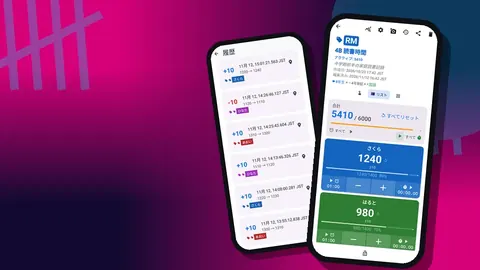
教材の箱ごとにカウンターを作り、セットの総数を目標にするだけで十分です。箱が教室を出る前に数えましょう。合計が目標を下回っていれば、進捗バーですぐに差がわかり、履歴を見れば最後にそろっていたのがいつかもわかります。「8番教室に2個残っている」のようなメモを記録に添えておけば、次の人が正しい場所を探せます。
すばやく確認したいなら、大きなタイルが並ぶグリッド表示が便利です。箱の中の品目の種類ごとに1タイルを割り当ててタップしていけば、各タイルに目標に対する割合が表示されます。
棚や破損の写真
1つのタグには最大6枚の写真を添付でき、消耗品の状態をはっきり残すには十分です。棚卸し後の棚の写真は「満杯」がどういう状態かをすばやく記録でき、破損して届いた品物の写真は業者に連絡するときに役立ちます。フォトエディターでは、回転、ブラシでの描き込み、6色での文字入れができるので、つぶれた箱の角を丸で囲んだり、棚にラベルを書き込んだりできます。
カウンターの写真はすべて、タグ名と日付つきでフォトギャラリーにまとめて表示されます。メモは並べ替えができる「すべてのメモ」画面に表示されます。この2つがあれば、別のフォルダーを用意しなくても、棚卸しを画像と文章の両方で記録できます。
集計を事務室に送る
事務職員や事務長は、ほかの人のアプリをわざわざ開きたいとはあまり思いません。ファイルで渡しましょう。
- CSVまたはExcel。 エクスポートのダイアログでは「概要」「イベント」「メモ」「ロケーション」にチェックを入れて選べます。発注にはたいてい「概要」だけで十分です。監査用なら、すべてのカウントを時刻つきで一覧にする「イベント」も加えましょう。
- HTMLレポート。 カウンターを「HTMLページとして共有」すると写真が埋め込まれるので、破損した在庫や戸棚の状態を見せる必要があるときに便利です。
ファイルは、学校で発注に使っている経路で送ってください。Counter AppにはアカウントもCounter Appのクラウドもないため、消耗品の集計データはスマートフォンに保存され、エクスポートまたは共有したファイルの形で事務室に届きます。
年度ごとの記録を残す
年度末には、バックアップZIPを作成しましょう。どのカウンターとカテゴリーを含めるか、写真を圧縮するかどうかを選べます。ほかの学校の記録と一緒に保管してください。
バックアップは、仕組みを引き継ぐ手段でもあります。来年度、同僚が倉庫の担当を引き継ぐ場合は、その人のスマートフォンにあなたのバックアップをインポートしてもらえます。インポート画面ではプレビューが表示され、重複の扱いを置換、コピー、スキップから選べます。リアルタイム同期はないので、2人が別々のスマートフォンで数える場合は、どちらが正本を管理するかを決めておきましょう。
年度ごとの比較は、Excelのエクスポートを並べるのがいちばん簡単です。スティックのりの使用量が前年の2倍になっていたら、新しい図工の題材のせいかもしれませんし、筆箱に入って家に持ち帰られているのかもしれません。
架空の例
ある小学校の事務職員が、4つの棚がある倉庫1か所と、6つの教室の戸棚を担当しているとします。彼女は「消耗品」カテゴリーの下に10個のカウンターを作り、それぞれに約15個のタグを設定します。最初の設定には午後いっぱいかかり、その大半は品目名とステップの入力です。
学期の最終週、彼女は倉庫を自分で約20分かけて数え、職員会議の時間に、各担任の先生に自分のスマートフォンのアプリでそれぞれの教室の戸棚を数えてもらいます。戸棚1つにかかるのは5分ほどです。彼女はすべてのカウンターの概要をエクスポートし、不足分をまとめて1つの発注にして、休みに入る前に送ります。次の学期は、タグがすでに棚の順に並び、目標も設定されているので、棚卸しはさらに速く終わります。
ここで挙げた数字は実測値ではなく説明のための例ですが、流れとしては典型的です。最初は時間がかかり、その後は速くなります。
役に立つちょっとした習慣
- 毎回同じ順番で数え、タグは棚の順に作りましょう。
- 各タグのメモに数える単位(「12本入り箱」「5冊パック」など)を書いておきましょう。
- リセットは数え終わったあとではなく、数える前に行いましょう。そうすれば、置き換えるときまで前回の集計を確認できます。
- 使っていないカウンターはロックしておきましょう。
- 複数の人が数える場合でも、カウンターごとに責任者を1人決めておきましょう。
- 削除したカウンターはゴミ箱に移動し、復元できるので、古いカウンターを整理しても心配はほとんどありません。
必要なもの
学校での準備はシンプルです。Android 12以降のAndroidスマートフォンにCounter Appを入れるだけです。地下の倉庫でもオフラインで動作します。無料でダウンロードでき、広告はありません。3日間無料で試した後、年額プランか月額プラン、または買い切りのライフタイム購入を選べます。アプリはcounterapp.onlineから入手できます。
よくある質問
鉛筆を1本ずつではなく、10本入りの箱単位で数えられますか?
はい。タグのステップを10(または1〜100の任意の値)に設定すれば、1回のタップで1箱分が加算され、マイナスで同じ数だけ減らせます。
ノートのパッケージに印刷されたバーコードを、消耗品のタグに保存できますか?
はい。Counter Appのタグには、カメラで読み取るか手入力したバーコードやQRコードの値を保存できるので、棚のタグと発注する商品を正確に結びつけられます。
消耗品の集計結果は、どうやって事務室に届ければよいですか?
チェックを入れたセクションを含めてカウンターをCSVまたはExcelでエクスポートするか、棚の写真を埋め込んだHTMLレポートを共有します。
2人の職員が別々のスマートフォンで戸棚を数え、結果をまとめられますか?
リアルタイム同期はないため、1人がバックアップZIPを送り、もう1人がそれをインポートします。プレビューで、重複を置換、コピー、スキップのどれで扱うかを選べます。
地下にある学校の倉庫で数えるのにWi-Fiは必要ですか?
いいえ。Counter Appのカウント機能はすべてオフラインで動作し、インターネットを使うのは任意の通知、アップデートの確認、地図タイルだけです。
学校の消耗品の棚卸しで、開封済みのパッケージはどう扱えばよいですか?
シンプルなのは、棚にある未開封のパッケージだけを数え、開封済みのものは使用中とみなすルールです。ばらの在庫も把握したい場合は、ステップ1のばら用タグを別に追加しましょう。
消耗品を数えるのに最適なのは、学年のどの時期ですか?
休みの間に発注できるため学期の最終週がよく選ばれますが、納品に時間がかかる場合は休み明けの最初の週でもかまいません。