Counter App

Une application compteur pour gérer sa classe
À retenir
Une application compteur pour la gestion de classe permet de noter la participation, les routines et les points positifs d'un simple appui. Dans Counter App — Tally & Clicker, créez un compteur par classe, ajoutez une étiquette par élève ou par comportement, comptez depuis la vue Liste ou Grille ou avec les boutons de volume, puis consultez le diagramme circulaire du tableau de bord au bout de deux semaines pour repérer les tendances.
- Un compteur de classe dans Counter App — Tally & Clicker fonctionne au mieux lorsqu'il répond à une seule question, par exemple : qui prend la parole lors des échanges en classe entière ?
- L'enseignant peut créer un compteur par classe, avec soit une étiquette par élève pour la participation, soit quatre à six étiquettes, une par comportement.
- Le comptage avec les boutons de volume dans Counter App — Tally & Clicker permet de noter un point depuis l'écran de verrouillage ; ce réglage est désactivé par défaut.
- Un bocal de récompenses de classe dans Counter App, c'est un compteur à une seule étiquette avec un objectif fixé sur le compteur : l'alerte à l'objectif signale la récompense convenue.
- Le diagramme circulaire par étiquette du tableau de bord de Counter App montre si la participation ou les points positifs sont équitablement répartis dans la classe.
La plupart des systèmes de gestion de classe échouent pour une raison banale : noter prend plus de temps que le comportement noté. Si relever une bonne réponse oblige à chercher un stylo, à retrouver la bonne page du cahier et à tracer un bâton, on le fera pendant les dix premières minutes de l'année, puis on arrêtera sans bruit. Une application compteur sur votre téléphone supprime l'essentiel de cette friction. Ce guide explique comment la configurer pour la participation, les routines et les points positifs, de façon qu'elle serve encore en huitième semaine.
Partir d'une question, pas de dix
Avant de créer quoi que ce soit, notez la seule question à laquelle les données doivent répondre. Quelques exemples utiles :
- Qui prend la parole lors des échanges en classe entière, et qui ne le fait jamais ?
- Combien de fois par cours dois-je répéter la consigne pour obtenir le calme ?
- La classe met-elle de moins en moins de temps à s'installer en début de cours ?
- Les points positifs sont-ils répartis équitablement, ou une poignée d'élèves sûrs d'eux en récolte-t-elle la plupart ?
Chaque question suppose une configuration différente. La participation demande une étiquette par élève. Le retour au calme, une étiquette par type de rappel. La vitesse d'une routine relève davantage du minuteur que du comptage. Vouloir répondre aux quatre questions dans le même cours, c'est ainsi qu'on finit avec un écran rempli de boutons sur lesquels on n'appuie jamais. Choisissez-en une, suivez-la pendant deux semaines, puis décidez s'il faut en ajouter une deuxième.
Configurer l'application pour une classe
Dans Counter App, un compteur contient des étiquettes, et chaque étiquette conserve sa propre valeur. En classe, la correspondance est simple : un compteur par classe, une étiquette par chose que vous comptez dans cette classe.
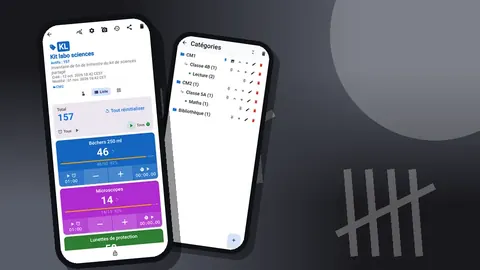
Les catégories gardent la liste ordonnée dès que vous avez plusieurs groupes. Elles s'imbriquent sur trois niveaux maximum : un professeur de collège pourra utiliser « 3e > 3e C > SVT », un professeur des écoles « CM1 > CM1 B > Lecture ». Les catégories peuvent être colorées et épinglées ; épingler la classe que vous avez à l'heure suivante la place en haut de la liste des compteurs.
Donnez à chaque compteur un code court ou des initiales. Le badge du code apparaît sur la carte du compteur, et un code de deux ou trois caractères comme « 4B » se repère plus vite qu'un long nom quand vous ouvrez l'application entre deux cours. Le champ de description est l'endroit idéal pour noter la question de la section précédente : quand vous reviendrez sur les données un mois plus tard, vous saurez pourquoi vous les collectiez.
Choisir les étiquettes : élèves ou comportements
Un compteur de classe peut raisonnablement prendre deux formes.
Une étiquette par élève convient à la participation et aux points positifs. Trente étiquettes, c'est beaucoup, mais la vue Liste s'en accommode, et la recherche dans la liste des compteurs vous mène vite à la bonne classe. N'utilisez que les prénoms, ou les initiales si vous projetez votre écran devant la classe.
Une étiquette par comportement convient quand c'est le groupe qui vous intéresse : « Lève la main », « Parle sans lever la main », « Rappel à la tâche », « Aide un camarade ». Quatre à six étiquettes, c'est l'idéal. Au-delà, vous hésiterez sur celle qui s'applique.
Chaque étiquette peut avoir sa propre couleur, son propre pas et son propre objectif. Une astuce pratique consiste à attribuer un pas plus grand aux événements plus rares et plus précieux. Si une main levée vaut 1, une réponse complète et argumentée peut valoir 3. Le pas va de 1 à 100, et le bouton moins retire toujours exactement le pas de l'étiquette, ce qui garde les corrections propres.
Compter pendant le cours
Ouvrez le compteur avant le début du cours, pas au moment du premier événement. Cette seule habitude supprime l'essentiel du décalage.
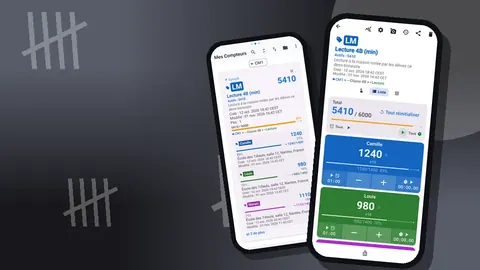
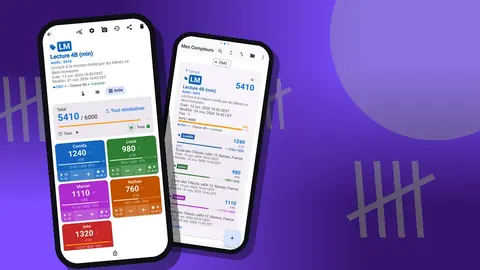
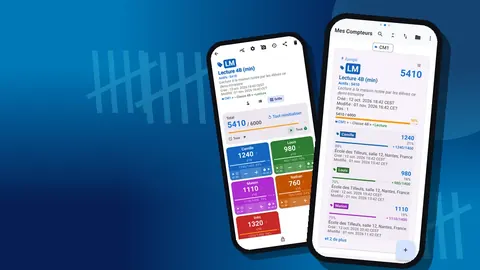
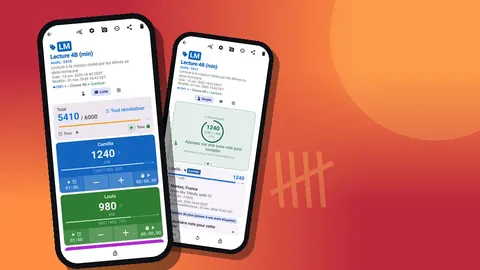
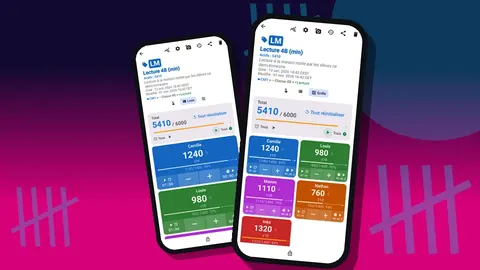
La vue Liste affiche chaque étiquette sur une ligne, avec un bouton moins, la valeur, un bouton plus et une barre de progression vers l'objectif. Elle convient à une configuration avec une étiquette par élève, car les prénoms se lisent d'un coup d'œil. La vue Grille affiche des tuiles colorées et convient à une configuration par comportement, où vous voulez quatre grandes cibles sous le pouce. La vue Simple se concentre sur une seule étiquette avec un grand compteur circulaire, pratique pour suivre l'objectif d'un élève en particulier.
L'affichage des étiquettes peut être « Développé », « Réduit » ou « Réduit (sauf 10 derniers) ». Avec trente élèves, ce dernier mode garde l'écran court tout en laissant ouvertes les dix dernières étiquettes touchées, souvent celles sur lesquelles vous allez appuyer à nouveau.
En cas d'erreur, appuyez sur moins sur la même étiquette. Le journal des événements enregistre les deux appuis, rien n'est donc caché, mais la valeur est juste.
Peut-on compter sans tenir son téléphone ?
Tenir un téléphone en faisant cours n'est pas toujours réaliste. Counter App peut compter avec les boutons de volume, y compris en arrière-plan et sur l'écran de verrouillage grâce à un service de premier plan. Les touches peuvent être réattribuées, et chacune peut avoir son propre son et sa propre vibration, ce qui compte dans une salle silencieuse : une courte vibration confirme le comptage sans que personne d'autre ne l'entende.
Ce réglage est désactivé par défaut. Activez-le dans les paramètres et essayez-le d'abord en dehors des heures de cours, car certains appareils affichent quand même la barre de volume du système lorsque l'on appuie sur les touches. Le comptage avec les boutons de volume ajoute ou retire sur le compteur en cours d'utilisation : il fonctionne donc mieux avec une seule étiquette ou un seul comportement suivi, par exemple compter uniquement les « rappels à l'ordre » pendant un cours pour établir une référence.
La notification de l'écran de verrouillage propose aussi des boutons moins, plus et Arrêter : un coup d'œil au téléphone posé sur le bureau suffit pour noter un point.
Des objectifs pour les routines positives
Les objectifs transforment un comptage en but. Une étiquette ou un compteur peut compter jusqu'à un nombre, ou à rebours depuis un nombre. Quand une étiquette atteint son objectif en comptant en montant, le téléphone vibre ; l'objectif propre au compteur peut en plus émettre un son ou vibrer, puis réinitialiser ou verrouiller automatiquement le compteur.
Quelques formules qui fonctionnent bien avec une classe :
- Le bocal de récompenses. Un compteur, une seule étiquette, et l'objectif 50 fixé sur le compteur lui-même. Chaque fois que toute la classe respecte une routine attendue, ajoutez un point. À 50, le son ou la vibration signale la récompense convenue. La réinitialisation auto lance la manche suivante.
- Compte à rebours vers le calme. Mettez une étiquette « Rappels restants » à 5 avec « Définir la valeur » et décomptez. Chaque rappel en coûte un. S'il en reste à la sonnerie, la classe a gagné.
- Objectif personnel pour un élève. Une étiquette avec un objectif de, par exemple, 10 relevés « au travail » cette semaine. Le téléphone vibre quand l'objectif est atteint ; si cet élève a son propre compteur avec l'objectif fixé dessus, le verrouillage auto empêche en plus les appuis accidentels, et vous pouvez réinitialiser le lundi.
Gardez des objectifs atteignables. Un objectif jamais atteint apprend à la classe que le compteur n'est qu'une décoration.
Comment chronométrer les transitions en classe ?
Chaque étiquette dispose aussi de son propre minuteur et de son propre chronomètre. Pour les transitions, c'est le minuteur qui sert : préréglages de 30 secondes, 1, 2, 3, 5 et 10 minutes. Des bips de compte à rebours préviennent que le temps est presque écoulé, et vous avez le choix entre sept sons d'alarme et huit vibrations d'alarme.
Une étiquette « Rangement » avec un minuteur de 2 minutes, lancé au moment où vous donnez la consigne, donne à tout le monde la même horloge. Si la classe termine en avance, ajoutez un point au bocal de récompenses. Le chronomètre est le meilleur outil quand vous voulez mesurer plutôt que limiter, par exemple le temps nécessaire pour se calmer après la récréation, afin de comparer une semaine à l'autre. Vous pouvez réinitialiser un minuteur ou tous à la fois.
Repérer les tendances
Au bout d'une ou deux semaines, ouvrez le tableau de bord du compteur de la classe. Il affiche le total général avec la progression vers l'objectif, les ajouts par rapport aux retraits, un histogramme d'activité sur sept jours et un diagramme circulaire par étiquette.
Le diagramme circulaire est le plus honnête. Si vous suivez la participation et que trois parts occupent la moitié du cercle, vous avez appris quelque chose qu'aucun cahier d'appel ne vous aurait montré. L'histogramme aide à comprendre le rythme : un pic un jour donné peut coïncider avec un cours de deux heures, un cours juste après le déjeuner ou un jour de remplacement.
Regardez aussi les ajouts par rapport aux retraits. Beaucoup d'appuis sur moins peuvent simplement trahir des pouces maladroits, mais si leur nombre ne cesse d'augmenter, c'est peut-être que les étiquettes sont mal définies et que vous doutez sans cesse de vous.
Relire le journal des événements
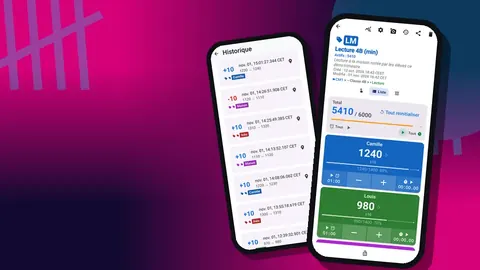
L'écran Historique liste chaque événement de comptage avec le pas, l'heure exacte, la valeur avant et après et le libellé de l'étiquette. Des icônes indiquent qu'une note, une photo ou un emplacement y est associé, et vous pouvez ajouter une note à un événement après coup.
C'est utile quand il vous faut des détails plus tard. Si un élève demande pourquoi son total est inférieur à celui d'un camarade, vous voyez quand les points ont été ajoutés. Si vous voulez évoquer une tendance avec un collègue, une courte note sur les événements concernés (« après changement de groupes ») apporte un contexte que les chiffres seuls ne donnent pas. L'historique se parcourt en faisant défiler la liste, il n'offre pas de recherche : ajoutez donc vos notes sur le moment si vous pensez en avoir besoin.
Partager les données avec la classe
Beaucoup d'enseignants constatent que montrer à la classe ses propres chiffres est la partie la plus efficace du système. Le compteur du bocal de récompenses peut être projeté en fin de cours. La vue Grille, avec ses grandes tuiles, se lit facilement depuis le fond de la salle.
Soyez sélectif. Les comptages de classe entière et les catégories de comportement peuvent être montrés sans problème. Les comptages par élève, en général non, surtout pour la participation, où un chiffre bas peut mettre mal à l'aise un élève discret. Si vous partagez malgré tout un compteur par élève, pensez aux étiquettes réduites ou aux seules initiales.
Où sont stockées les données d'un compteur de classe ?
Counter App stocke les compteurs de classe sur le téléphone, sans compte et sans cloud Counter App. Les réglages de sauvegarde d'Android peuvent néanmoins copier les données de l'application : vérifiez-les au regard de la politique de l'établissement. Vous restez de toute façon responsable de l'appareil lui-même : utilisez un verrouillage d'écran et respectez les règles de votre établissement sur le stockage d'informations concernant les élèves sur des appareils personnels. Certains établissements exigent un appareil professionnel pour tout ce qui contient des noms d'élèves.
Un export crée un fichier en dehors de l'application, et ce fichier demande le même soin. Les exports CSV et Excel, ainsi que le rapport HTML, doivent être rangés là où votre établissement conserve ce type de documents, pas dans un dossier de téléchargements personnel.
Les compteurs supprimés vont dans la corbeille et peuvent être restaurés, ce qui rassure quand un compteur de classe disparaît après un balayage malencontreux. Si vous changez de téléphone, créez une sauvegarde ZIP ; il n'y a pas de synchronisation en direct entre appareils.
Exploiter les données
Les chiffres seuls ne changent pas les comportements ; les échanges, si. Servez-vous des comptages pour les lancer :
- Avec un élève : « Tu as participé quatre fois cette semaine, et c'est jeudi que ça s'est le mieux passé. Qu'est-ce qui était différent ? »
- Avec la classe : « Il a fallu sept rappels lundi et trois vendredi. Qu'est-ce qui nous a aidés ? »
- Avec vous-même : si un élève n'apparaît jamais dans le diagramme de participation, prévoyez un moyen sans enjeu de l'impliquer.
Toutes les quelques semaines, exportez les données pour en garder une trace. Les options d'export vous permettent de choisir Résumé, Événements, Notes et Emplacements, et d'enregistrer en CSV ou en Excel. Le résumé seul suffit souvent pour un bilan de trimestre.
Conseils pratiques
- Créez vos compteurs le dimanche, pas pendant le premier cours.
- Utilisez le même code et la même couleur pour une classe d'un compteur à l'autre, afin de savoir d'un coup d'œil dans quelle classe vous êtes.
- Gardez un compteur par question. Si vous abordez une nouvelle question, créez un nouveau compteur plutôt que de renommer des étiquettes en cours de trimestre.
- Verrouillez le compteur quand vous confiez le téléphone à un élève assistant, pour que des appuis égarés ne modifient pas les totaux.
- L'application propose 13 sons de comptage et 8 styles de vibration ; en classe, une vibration silencieuse est généralement le bon choix.
- Tout ce qui sert au comptage fonctionne hors ligne : une salle mal couverte par le réseau ne pose aucun problème.
Une application compteur ne gérera pas votre classe à votre place. Ce qu'elle peut faire, c'est rendre la saisie assez rapide pour que vous la fassiez vraiment, et assez claire pour que les données valent la peine d'être consultées. Téléchargez l'application sur counterapp.online.
Questions fréquentes
Un enseignant peut-il donner plusieurs points à un élève d'un seul appui ?
Oui. Chaque étiquette de Counter App a son propre pas, de 1 à 100 : une étiquette peut donc ajouter 1, 3 ou 5 par appui, et le bouton moins retire exactement ce pas.
Un enseignant peut-il noter la participation sans déverrouiller son téléphone en plein cours ?
Oui, après avoir activé le comptage avec les boutons de volume, qui fonctionne sur l'écran de verrouillage grâce à un service de premier plan. Testez-le d'abord, car certains appareils affichent quand même la barre de volume du système.
Où Counter App conserve-t-il les données de comportement de la classe ?
Sur le téléphone, sans compte et sans cloud Counter App. Les exports, rapports HTML et fichiers ZIP de sauvegarde que vous créez sont des fichiers à conserver selon les règles de l'établissement.
Un enseignant peut-il voir quel jour de la semaine compte le plus de prises de parole intempestives ?
Oui. Le tableau de bord d'un compteur affiche un histogramme d'activité sur sept jours, un diagramme circulaire par étiquette et la progression de chaque étiquette vers son objectif.
Faut-il payer un abonnement pour Counter App ?
Pas forcément. Counter App — Tally & Clicker se télécharge gratuitement, sans publicité ; essayez-la gratuitement pendant 3 jours, puis choisissez un abonnement annuel ou mensuel, ou un achat unique à vie.
Un compteur de classe doit-il suivre les élèves ou les comportements ?
Une étiquette par élève convient à la participation et aux points positifs, tandis qu'une étiquette par comportement, comme « Parle sans lever la main » ou « Aide un camarade », permet d'observer la classe dans son ensemble.
Comment gérer un bocal de récompenses de classe avec un compteur ?
Utilisez un compteur à une seule étiquette et fixez l'objectif, par exemple 50, sur le compteur lui-même ; ajoutez un point chaque fois que la classe respecte une attente et, quand l'alerte sonne ou vibre, laissez la réinitialisation auto lancer la manche suivante.