Counter App

Eine Zähler-App für das Classroom-Management
Das Wichtigste in Kürze
Mit einer Zähler-App für das Classroom-Management erfassen Lehrkräfte Mitarbeit, Routinen und Pluspunkte mit einem Tipp. Leg in Counter App — Tally & Clicker einen Zähler pro Klasse an, füge ein Tag pro Kind oder Verhalten hinzu, zähle in der Listen- oder Rasteransicht oder mit den Lautstärketasten und schau dir nach zwei Wochen das Kreisdiagramm im Dashboard auf Muster an.
- Ein Klassenzähler in Counter App — Tally & Clicker funktioniert am besten, wenn er genau eine Frage beantwortet, etwa wer sich im Unterrichtsgespräch meldet.
- Lehrkräfte können einen Zähler pro Klasse anlegen, entweder mit einem Tag pro Kind für die Mitarbeit oder mit vier bis sechs Tags pro Verhalten.
- Mit dem Zählen per Lautstärketasten in Counter App — Tally & Clicker kann eine Lehrkraft einen Strich vom Sperrbildschirm aus setzen; die Einstellung ist standardmäßig deaktiviert.
- Ein Belohnungsglas für die Klasse ist in Counter App ein Zähler mit einem einzigen Tag und einem Ziel am Zähler, wobei Ton oder Vibration beim Erreichen des Ziels das Signal für die vereinbarte Belohnung ist.
- Das Kreisdiagramm nach Tag im Dashboard von Counter App zeigt, ob Mitarbeit oder Pluspunkte gerecht über die Klasse verteilt sind.
Die meisten Systeme für das Classroom-Management scheitern aus einem banalen Grund: Das Festhalten dauert länger als das Verhalten, das festgehalten wird. Wenn das Notieren einer guten Antwort heißt, einen Stift zu suchen, die richtige Seite im Klassenbuch aufzuschlagen und einen Strich zu machen, passiert das in den ersten zehn Minuten des Schuljahres – und hört dann still und leise auf. Eine Zähler-App auf dem Smartphone beseitigt den Großteil dieser Hürde. Dieser Leitfaden zeigt, wie du sie für Mitarbeit, Routinen und Pluspunkte so einrichtest, dass du sie auch in Woche acht noch nutzt.
Mit einer Frage beginnen, nicht mit zehn
Bevor du irgendetwas anlegst, schreib die eine Frage auf, die die Daten beantworten sollen. Ein paar nützliche Beispiele:
- Wer meldet sich im Unterrichtsgespräch, und wer nie?
- Wie oft pro Stunde muss ich die Aufforderung wiederholen, bis Ruhe einkehrt?
- Wird die Klasse beim Ritual zum Stundenbeginn schneller?
- Sind die Pluspunkte gerecht verteilt, oder sammelt eine Handvoll selbstbewusster Kinder die meisten ein?
Jede Frage verlangt eine andere Einrichtung. Mitarbeit braucht ein Tag pro Kind. Das Zur-Ruhe-Kommen braucht ein Tag pro Art der Aufforderung. Die Geschwindigkeit einer Routine braucht eher einen Timer als eine Strichliste. Wer alle vier in derselben Stunde beantworten will, landet bei einem Bildschirm voller Tasten, die er nie drückt. Wähl eine Frage, verfolge sie zwei Wochen lang und entscheide dann, ob eine zweite dazukommt.
Die Einrichtung für eine Klasse
In Counter App enthält ein Zähler Tags, und jedes Tag hat seinen eigenen Wert. Für den Unterricht passt das genau: ein Zähler pro Klasse, ein Tag pro Sache, die du in dieser Klasse zählst.
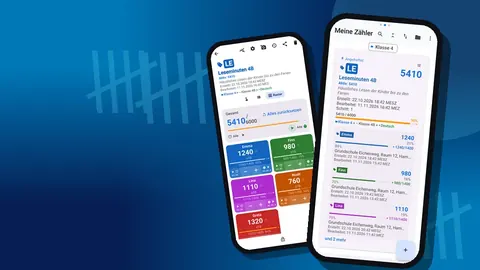
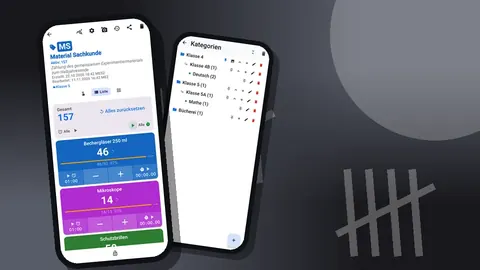
Kategorien halten die Liste ordentlich, sobald du mehrere Gruppen unterrichtest. Sie lassen sich bis zu drei Ebenen tief verschachteln, eine Lehrkraft an der weiterführenden Schule könnte also „Jahrgang 9 > 9c > Biologie“ verwenden, eine Grundschullehrkraft „Klasse 4 > 4b > Lesen“. Kategorien lassen sich einfärben und anheften; wenn du die Klasse anheftest, die du als Nächstes unterrichtest, steht sie oben in der Zählerliste.
Gib jedem Zähler ein kurzes Kürzel oder Initialen. Das Kürzel erscheint als Badge auf der Zählerkarte, und ein zweistelliges Kürzel wie „4b“ fällt schneller ins Auge als ein langer Name, wenn du die App zwischen zwei Stunden öffnest. Das Beschreibungsfeld ist ein guter Ort, um die Frage aus dem vorherigen Abschnitt festzuhalten – damit du in einem Monat beim Blick auf die Daten noch weißt, warum du sie gesammelt hast.
Tags wählen: Kinder oder Verhaltensweisen
Es gibt zwei sinnvolle Formen für einen Klassenzähler.
Ein Tag pro Kind eignet sich für Mitarbeit und Pluspunkte. Dreißig Tags sind viel, aber die Listenansicht kommt damit zurecht, und die Suche in der Zählerliste bringt dich schnell zur richtigen Klasse. Verwende nur Vornamen oder Initialen, wenn du deinen Bildschirm mit der Klasse teilst.
Ein Tag pro Verhalten eignet sich, wenn es dir um die Klasse als Gruppe geht: „Gemeldet“, „Reingerufen“, „Ermahnung wegen Ablenkung“, „Mitschüler geholfen“. Vier bis sechs Tags sind ideal. Mehr, und du zögerst, welcher gerade passt.
Jedes Tag kann eigene Farbe, eigene Schrittweite und eigenes Ziel haben. Ein praktischer Kniff: seltenere, wertvollere Ereignisse bekommen eine größere Schrittweite. Ist eine Meldung 1 wert, könnte eine Antwort in ganzen Sätzen mit Begründung 3 wert sein. Die Schrittweite reicht von 1 bis 100, und die Minus-Taste zieht immer genau die Schrittweite des Tags ab, sodass Korrekturen sauber bleiben.
Zählen während der Stunde
Öffne den Zähler, bevor die Stunde beginnt, nicht erst beim ersten Ereignis. Diese eine Gewohnheit beseitigt den Großteil der Verzögerung.
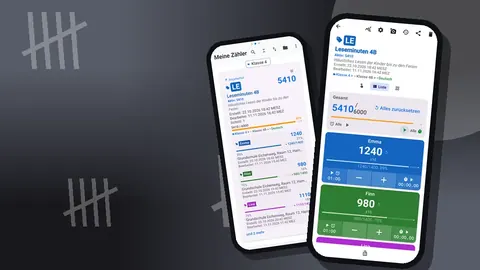
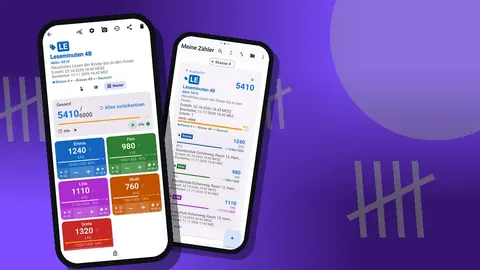
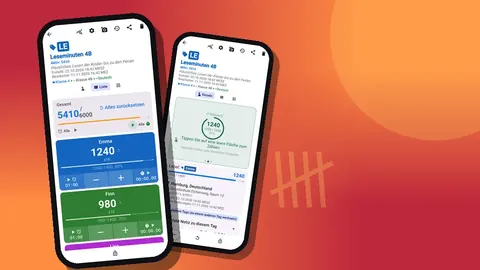
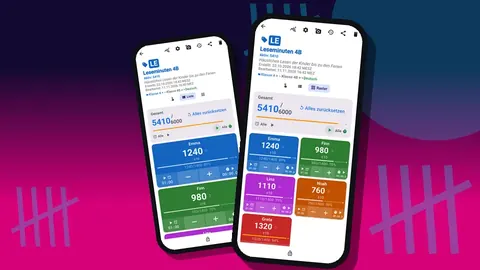
Die Listenansicht zeigt jedes Tag als Zeile mit Minus-Taste, Wert, Plus-Taste und einem Fortschrittsbalken bis zum Ziel. Sie passt zu einem Tag pro Kind, weil die Namen auf einen Blick lesbar sind. Die Rasteransicht zeigt farbige Kacheln und passt zu einem Tag pro Verhalten, wo du vier große Tippflächen für deinen Daumen willst. Die Einzelansicht konzentriert sich mit einem großen runden Zähler auf ein Tag und ist praktisch, wenn du das Ziel eines einzelnen Kindes verfolgst.
Die Tag-Anzeige kennt „Alle aufklappen“, „Alle zuklappen“ und „Letzte 10 aufklappen“. Bei dreißig Kindern hält „Letzte 10 aufklappen“ den Bildschirm kurz und lässt die zuletzt angetippten Kinder offen – oft genau die, die du gleich wieder antippst.
Wenn du danebentippst, drück Minus beim selben Tag. Das Ereignisprotokoll hält beide Tipps fest, es wird also nichts versteckt, aber der Wert stimmt.
Kann eine Lehrkraft zählen, ohne das Smartphone in der Hand zu halten?
Beim Unterrichten ein Smartphone in der Hand zu halten ist nicht immer realistisch. Counter App kann mit den Lautstärketasten zählen, auch im Hintergrund und auf dem Sperrbildschirm über einen Vordergrunddienst. Die Tasten lassen sich neu belegen, und jede Taste kann einen eigenen Ton und eine eigene Vibration haben. Das ist in einem stillen Raum wichtig: Eine kurze Vibration bestätigt die Zählung, ohne dass jemand anderes etwas hört.
Die Einstellung ist standardmäßig deaktiviert. Schalte sie in den Einstellungen ein und probier sie zuerst in einer Freistunde aus, denn manche Geräte blenden beim Drücken der Tasten trotzdem die Lautstärkeleiste des Systems ein. Das Zählen mit den Lautstärketasten addiert oder subtrahiert beim Zähler, mit dem du gerade arbeitest. Es passt daher am besten zu einem Fokus auf ein Tag oder ein Verhalten, zum Beispiel wenn du in einer Stunde nur „Ermahnungen“ zählst, um einen Ausgangswert zu bekommen.
Die Benachrichtigung auf dem Sperrbildschirm bietet außerdem Minus-, Plus- und Stopp-Tasten, sodass ein kurzer Blick auf das Smartphone auf dem Pult reicht, um eine Zählung zu erfassen.
Ziele für positive Routinen
Ziele machen aus einer Strichliste ein Ziel. Ein Tag oder Zähler kann auf eine Zahl hoch- oder von ihr herunterzählen. Ein Tag-Ziel lässt das Smartphone beim Erreichen vibrieren, wenn du hochzählst; das Ziel des Zählers selbst kann zusätzlich einen Ton abspielen und den Zähler per Auto-Reset zurücksetzen oder per Auto-Sperre sperren.
Einige Muster, die mit einer Klasse gut funktionieren:
- Belohnungsglas der Klasse. Ein Zähler, ein Tag, Ziel 50 am Zähler selbst. Jedes Mal, wenn die ganze Klasse eine vereinbarte Routine erfüllt, kommt eins dazu. Bei 50 ist der Ton oder die Vibration das Signal für die vereinbarte Belohnung. Der Auto-Reset startet die nächste Runde.
- Countdown zur Ruhe. Trag bei einem Tag „Verbleibende Erinnerungen“ mit „Wert festlegen“ 5 ein und lass ihn herunterzählen. Jede Erinnerung kostet eins. Sind beim Klingeln noch Erinnerungen übrig, hat die Klasse gewonnen.
- Persönliches Ziel für ein Kind. Ein Tag mit einem Ziel von, sagen wir, 10 Momenten konzentrierten Arbeitens in dieser Woche. Das Smartphone vibriert, wenn das Ziel erreicht ist; die Auto-Sperre gegen versehentliche Extra-Tipps gibt es nur, wenn das Ziel am Zähler selbst sitzt, also an einem eigenen Zähler für dieses Kind. Am Montag setzt du das Tag zurück.
Halte die Ziele erreichbar. Ein Ziel, das nie erreicht wird, bringt der Klasse bei, dass der Zähler nur Dekoration ist.
Wie timt man Übergänge im Unterricht?
Jedes Tag hat außerdem einen eigenen Timer und eine eigene Stoppuhr. Für Übergänge ist der Timer das Mittel der Wahl: Vorgaben von 30 Sekunden, 1, 2, 3, 5 und 10 Minuten. Countdown-Pieptöne warnen, dass die Zeit fast um ist, und du kannst zwischen sieben Alarmtönen und acht Alarmvibrationen wählen.
Ein Tag namens „Aufräumen“ mit einem Zwei-Minuten-Timer, gestartet, während du die Anweisung gibst, gibt allen dieselbe Uhr. Ist die Klasse früher fertig, kommt ein Punkt ins Belohnungsglas. Die Stoppuhr ist das bessere Werkzeug, wenn du messen statt begrenzen willst, etwa wie lange es nach der Pause dauert, bis Ruhe einkehrt, damit du eine Woche mit der nächsten vergleichen kannst. Du kannst einen einzelnen Timer oder alle zurücksetzen.
Muster erkennen
Öffne nach ein oder zwei Wochen das Dashboard des Klassenzählers. Es zeigt die Gesamtsumme mit Zielfortschritt, Zugänge gegenüber Abgängen, ein Aktivitäts-Balkendiagramm über sieben Tage und ein Kreisdiagramm nach Tag.
Das Kreisdiagramm ist das ehrliche. Wenn du die Mitarbeit erfasst und drei Segmente die Hälfte des Kreises einnehmen, hast du etwas gelernt, das dir kein Klassenbuch gezeigt hätte. Das Balkendiagramm zeigt, wann etwas passiert: Eine Spitze an einem Wochentag kann mit einer Doppelstunde, einer Stunde nach dem Mittagessen oder einem Tag mit Vertretungslehrkraft zusammenfallen.
Schau dir auch Zugänge gegenüber Abgängen an. Viele Minus-Tipps können einfach ungeschickte Daumen bedeuten, aber wenn die Zahl weiter steigt, sind vielleicht die Tag-Definitionen unklar, und du zweifelst ständig an dir selbst.
Das Ereignisprotokoll durchsehen
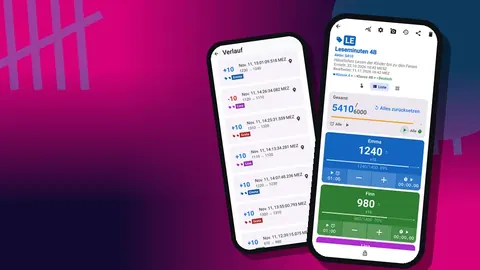
Der Verlaufsbildschirm listet jedes Zählereignis mit Schrittweite, exakter Uhrzeit, Wert davor und danach und Tag-Label auf. Symbole zeigen, wo eine Notiz, ein Foto oder ein Standort angehängt ist, und du kannst einem Ereignis auch nachträglich eine Notiz hinzufügen.
Das ist nützlich, wenn du später Einzelheiten brauchst. Fragt ein Kind, warum seine Summe niedriger ist als die einer Freundin, siehst du, wann Punkte vergeben wurden. Willst du ein Muster mit einer Kollegin besprechen, liefert eine kurze Notiz an den betreffenden Ereignissen („nach Gruppenwechsel“) Kontext, den Zahlen allein nicht bieten. Beachte, dass der Verlauf eine Liste zum Scrollen ist und sich nicht durchsuchen lässt – füge Notizen also gleich hinzu, wenn du sie voraussichtlich brauchst.
Die Daten mit der Klasse teilen
Viele Lehrkräfte stellen fest, dass es der wirksamste Teil des Systems ist, der Klasse ihre eigenen Zahlen zu zeigen. Der Zähler mit dem Belohnungsglas lässt sich am Ende der Stunde an die Wand projizieren. Die Rasteransicht mit großen Kacheln ist auch von der letzten Reihe aus gut lesbar.
Sei wählerisch. Strichlisten für die ganze Klasse und Verhaltenskategorien kannst du ruhig zeigen. Strichlisten pro Kind meist nicht, besonders bei der Mitarbeit, wo eine niedrige Zahl ein stilles Kind bloßstellen kann. Wenn du doch einen Zähler pro Kind teilst, nutze eingeklappte Tags oder nur Initialen.
Wo werden die Daten des Klassenzählers gespeichert?
Counter App speichert Klassenzähler auf dem Smartphone, ohne Konto und ohne Counter-App-Cloud. Die geräteeigenen Sicherungseinstellungen von Android können App-Daten trotzdem kopieren, prüfe sie also anhand der Vorgaben deiner Schule. Für das Gerät selbst bleibst du verantwortlich: Nutze eine Bildschirmsperre und halte dich an die Regeln deiner Schule zur Speicherung von Schülerdaten auf privaten Geräten. Manche Schulen verlangen für alles mit Schülernamen ein dienstliches Gerät.
Ein Export erstellt eine Datei außerhalb der App, und diese Datei braucht dieselbe Sorgfalt. CSV- und Excel-Exporte sowie der HTML-Bericht gehören dorthin, wo deine Schule vergleichbare Unterlagen aufbewahrt, nicht in einen privaten Download-Ordner.
Gelöschte Zähler landen im Papierkorb und lassen sich wiederherstellen – beruhigend, wenn ein Klassenzähler nach einem versehentlichen Wischen verschwunden ist. Wechselst du auf ein neues Smartphone, erstelle ein Sicherungs-ZIP; es gibt keine Live-Synchronisierung zwischen Geräten.
Die Daten nutzen
Zahlen allein ändern kein Verhalten; Gespräche schon. Nutze die Strichlisten, um sie anzustoßen:
- Mit einem Kind: „Du hast dich diese Woche viermal gemeldet, am besten lief es am Donnerstag. Was war anders?“
- Mit der Klasse: „Am Montag brauchten wir sieben Erinnerungen, am Freitag drei. Was hat geholfen?“
- Mit dir selbst: Taucht ein Kind nie im Kreisdiagramm zur Mitarbeit auf, plane einen niedrigschwelligen Weg, es einzubeziehen.
Exportiere die Daten alle paar Wochen, damit du einen Nachweis hast. In den Exportoptionen wählst du Zusammenfassung, Ereignisse, Notizen und Standorte und speicherst als CSV oder Excel. Für einen Überblick über das Halbjahr reicht oft schon die Zusammenfassung.
Praktische Hinweise
- Richte die Zähler am Sonntag ein, nicht in der ersten Stunde.
- Verwende Klassenkürzel und Farbe einheitlich über alle Zähler, damit du auf einen Blick siehst, in welcher Klasse du bist.
- Ein Zähler pro Frage. Wenn du eine neue Frage beginnst, leg einen neuen Zähler an, statt mitten im Halbjahr Tags umzubenennen.
- Sperr den Zähler, wenn du das Smartphone einem Kind als Helfer gibst, damit versehentliche Tipps die Summen nicht verändern.
- Die App hat 13 Zähltöne und 8 Vibrationsarten; eine lautlose Vibration ist im Unterricht meist die richtige Wahl.
- Alles, was zum Zählen gebraucht wird, funktioniert offline – ein Klassenraum mit schwachem Empfang ist also kein Problem.
Eine Zähler-App führt deine Klasse nicht für dich. Sie kann aber das Festhalten so schnell machen, dass du es tatsächlich tust, und so übersichtlich, dass sich ein Blick auf die Daten lohnt. Hol dir die App auf counterapp.online.
Häufig gestellte Fragen
Kann eine Lehrkraft einem Kind mit einem Tipp mehrere Punkte geben?
Ja. Jedes Tag in Counter App hat eine eigene Schrittweite von 1 bis 100, sodass ein Tag pro Tipp 1, 3 oder 5 Punkte addieren kann, und die Minus-Taste zieht genau diese Schrittweite wieder ab.
Kann eine Lehrkraft Mitarbeit erfassen, ohne das Smartphone im Unterricht zu entsperren?
Ja, nachdem das Zählen mit den Lautstärketasten aktiviert ist; es funktioniert über einen Vordergrunddienst auf dem Sperrbildschirm. Teste es vorher, da manche Geräte trotzdem die Lautstärkeleiste des Systems einblenden.
Wo speichert Counter App die Verhaltensdaten der Klasse?
Auf dem Smartphone, ohne Konto und ohne Counter-App-Cloud. Exporte, HTML-Berichte und Sicherungs-ZIPs, die du erstellst, sind Dateien, die du nach den Regeln deiner Schule aufbewahren solltest.
Kann eine Lehrkraft sehen, an welchem Wochentag am meisten reingerufen wurde?
Ja. Das Dashboard eines Zählers zeigt ein Aktivitäts-Balkendiagramm über sieben Tage, ein Kreisdiagramm nach Tag und den Fortschritt pro Tag bis zum Ziel.
Was kostet Counter App für Lehrkräfte?
Nicht zwingend ein Abo. Counter App — Tally & Clicker lässt sich kostenlos herunterladen, ohne Werbung; 3 Tage gratis testen, dann Jahres- oder Monatsabo oder einmaliger Lifetime-Kauf.
Sollte ein Klassenzähler Kinder oder Verhaltensweisen erfassen?
Ein Tag pro Kind passt zu Mitarbeit und Pluspunkten, ein Tag pro Verhalten wie „Reingerufen“ oder „Mitschüler geholfen“ dazu, die Klasse als Gruppe zu betrachten.
Wie lässt sich mit einem Zähler ein Belohnungsglas für die Klasse führen?
Nimm einen Zähler mit einem einzigen Tag und setze das Ziel, etwa 50, am Zähler selbst. Addiere jedes Mal eins, wenn die Klasse eine Erwartung erfüllt, und lass den Auto-Reset die nächste Runde starten, sobald Ton oder Vibration das Ziel melden.