Counter App

Codes-barres et QR codes pour l'inventaire de la réserve
À retenir
Les autocollants code-barres et QR fiabilisent l'inventaire d'une réserve, car un code identifie un bac ou un produit même quand deux emballages se ressemblent. Dans Counter App — Tally & Clicker, chaque étiquette enregistre un code scanné ou saisi, les comptages se font par pas, les autocollants à problème sont photographiés et annotés, et les résultats s'exportent en CSV ou en Excel pour le rapprochement.
- Pour l'inventaire d'une réserve avec Counter App — Tally & Clicker, chaque étiquette peut enregistrer un code-barres ou un QR code, scanné avec l'appareil photo ou saisi à la main.
- Un système d'étiquetage de réserve doit fixer une règle par zone : des codes produit pour les articles qui ont une place fixe, ou des codes d'emplacement imprimés soi-même pour les bacs et les étagères.
- Un autocollant qui refuse de se laisser scanner peut être saisi sur l'écran de saisie manuelle : un autocollant froissé ou brillant ne bloque pas la mise en place de l'inventaire.
- Mettre le SKU ou l'identifiant d'emplacement dans le nom de chaque étiquette permet à une formule de recherche de rapprocher, après l'export, les quantités comptées et attendues.
Un inventaire de réserve dérape généralement à l'un de deux endroits. Soit la personne qui compte se trouve devant le mauvais bac, soit elle associe le bon chiffre au mauvais nom d'article. Les codes-barres et les QR codes s'attaquent aux deux problèmes, car un code se moque que deux variantes de shampoing aient un emballage presque identique, ou que quelqu'un ait abrégé « assortiment » de trois façons différentes sur les autocollants des étagères.
Ce guide présente une stratégie d'étiquetage pour une réserve de petite ou moyenne taille, la façon de relier les codes aux étiquettes de Counter App, que faire des produits et des bacs sans autocollant exploitable, et les habitudes qui gardent un inventaire par codes propre, de la première étagère à l'export final.
Un code-barres doit-il identifier le produit ou le bac ?
Avant d'imprimer quoi que ce soit, tranchez une question : un code désigne-t-il un produit ou un endroit ? Les deux approches fonctionnent, mais les mélanger sur une même étagère sème la confusion.
Les codes produit existent déjà sur la plupart des marchandises du commerce. Les utiliser signifie qu'une étiquette représente une référence (SKU), où qu'elle se trouve. Cela convient aux réserves où chaque article a une place fixe et bouge rarement.
Les codes d'emplacement sont des autocollants que vous imprimez vous-même pour les bacs, les étagères ou les casiers. Une étiquette représente alors « Allée B, étagère 3, bac 07 », quel qu'en soit le contenu. Cela convient aux zones de débord, aux bacs mixtes et aux réserves où les produits changent de place d'une saison à l'autre.
Un compromis courant consiste à mettre des codes d'emplacement sur les rayonnages et des codes produit sur les marchandises, le nom de l'étiquette portant les deux : « B3-07 · SKU 40-118 ». Enregistrez sur l'étiquette le code que la personne qui compte aura sous les yeux en premier. Choisissez une règle par zone et inscrivez-la sur la première étagère de la zone, pour qu'un nouveau renfort n'ait pas à deviner.
Créer les compteurs et les étiquettes
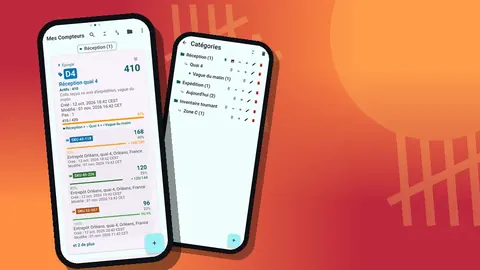
Dans Counter App, un compteur est le contenant et les étiquettes sont ce que vous comptez à l'intérieur. Pour une réserve, une répartition pratique est un compteur par zone, par étagère ou par session de comptage, et une étiquette par bac ou par référence.
Ouvrez la boîte de dialogue de modification d'une étiquette : vous y trouverez les champs utiles ici.
- Libellé – le nom lisible, identique à l'autocollant de l'étagère.
- Couleur – une couleur par famille de produits ou par niveau d'étagère rend l'écran de comptage lisible d'un coup d'œil.
- Pas – toute valeur de 1 à 100. Si un article arrive toujours par sous-colis de 12 et que vous comptez les sous-colis, un pas de 12 enregistre directement les unités.
- Objectif – la quantité attendue selon votre système, si vous voulez que l'application affiche la progression.
- Code-barres – scannez l'autocollant avec l'appareil photo ou saisissez le code.
- Lieu – GPS, point sur une carte ou texte saisi comme « Réserve arrière, allée B ».
- Notes – tout ce que la prochaine personne qui compte doit savoir.
Faites la mise en place à un bureau avec une liste imprimée plutôt que dans les allées. Scannez chaque code une fois dans son étiquette pendant la mise en place : vous repérerez les autocollants illisibles avant le jour de l'inventaire, le moment où ils coûtent le moins cher à trouver.
Imprimer ses propres autocollants QR pour les bacs
Les QR codes imprimés soi-même sont le moyen le plus simple de donner une identité aux bacs qui n'en ont pas. Quelques points pratiques :
- Encodez quelque chose de court et de stable. Un identifiant d'emplacement comme « B3-07 » survit mieux aux réorganisations qu'une description de produit.
- Imprimez le texte lisible sous le code. Quand l'appareil photo échoue, la personne qui compte sait toujours où elle se trouve et peut saisir le code.
- Adaptez la taille à la distance. Les codes des étagères du haut doivent se lire de plus loin que ceux à hauteur des yeux ; testez un échantillon avant d'imprimer une planche entière.
- Plastifiez ou utilisez un support résistant dans les zones poussiéreuses ou humides. Un autocollant qui se décolle coûte plus de temps que l'autocollant lui-même.
- Placez les autocollants toujours au même endroit, par exemple en bas à gauche de la face avant du bac, pour que personne n'ait à les chercher.
Tenez la liste de référence des codes dans un tableur. Cette même feuille deviendra plus tard la table de correspondance pour rapprocher les comptages des quantités du système.
Et si l'appareil photo ne lit pas un autocollant ?
Certains autocollants refuseront de se laisser scanner quand vous enregistrez leur code sur une étiquette : emballage froissé, reflets d'un film rétractable, impression thermique délavée, code enroulé autour d'une bouteille. Ne laissez pas un autocollant récalcitrant bloquer la mise en place ou le comptage.
Counter App propose un écran de saisie manuelle exactement pour ce cas. Tapez les chiffres imprimés sous le code et continuez. Si le même autocollant échoue deux fois, notez-le sur l'étiquette pour que quelqu'un le réimprime après l'inventaire. Une courte liste d'« autocollants à remplacer », constituée à chaque inventaire, assainit peu à peu la réserve.
Pour les produits sans aucun code, trois options raisonnables : imprimer un QR d'emplacement pour le bac où ils sont rangés, laisser le champ du code vide et s'appuyer sur un nom et une couleur précis, ou joindre une photo de référence à l'étiquette. Chacune vaut mieux qu'un code improvisé que personne d'autre ne connaît.
Le comptage proprement dit
Le jour de l'inventaire, ouvrez le compteur de la zone et choisissez la vue de comptage adaptée à l'étagère.
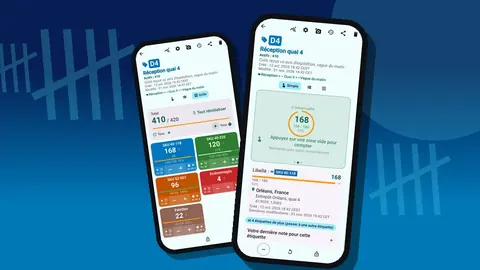
- La vue Simple affiche une seule étiquette en grand, avec un compteur circulaire et la progression vers l'objectif. Elle convient à un bac profond contenant beaucoup d'unités, quand vous voulez un grand chiffre.
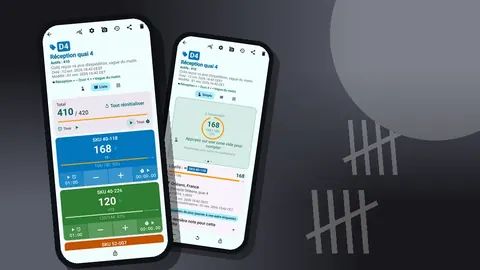
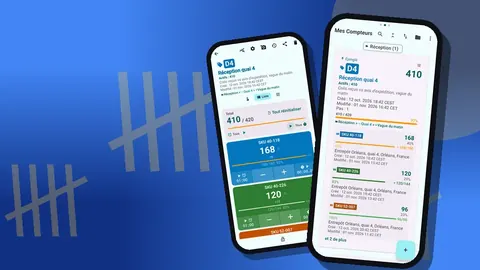
- La vue Liste affiche chaque étiquette sur une ligne avec les boutons − et + et sa progression vers l'objectif. Elle convient à une étagère que vous parcourez de haut en bas.
- La vue Grille affiche des tuiles colorées. Elle convient à une étagère de plusieurs petits bacs entre lesquels vous passez sans ordre fixe.
Un rythme net pour chaque bac : vérifiez que le code ou le libellé de l'autocollant correspond à l'étiquette affichée, comptez les unités, appuyez sur + selon le pas, puis passez au suivant. Le scan ne fait que remplir le champ du code d'une étiquette quand vous la créez ou la modifiez : c'est la comparaison entre l'autocollant et l'étiquette qui confirme que vous êtes au bon endroit, et la recherche de la liste des compteurs qui retrouve un compteur. Si vous appuyez une fois de trop, le bouton − retire un pas, et la correction est enregistrée comme n'importe quel autre événement.
Pour les longs bacs d'articles identiques, activer le comptage avec les boutons de volume dans les paramètres permet de compter avec les touches physiques sans quitter l'étagère des yeux. Il est désactivé par défaut, les touches peuvent être réaffectées et chacune peut avoir son propre son et sa propre vibration, pour distinguer plus et moins sans regarder. Certains appareils peuvent malgré tout afficher la barre de volume du système pendant le comptage.
Comment éviter les confusions dans un inventaire par codes ?
Les codes réduisent les erreurs sans les supprimer. Les pièges habituels, et ce qui aide :
- Des emballages qui se ressemblent. Joignez une photo de référence à chaque étiquette d'une famille de produits source de confusion. Chaque étiquette contient jusqu'à 6 photos, et la galerie de toutes les photos les présente par nom d'étiquette.
- Deux personnes sur une étagère. Partagez l'étagère en compteurs séparés, un par personne, pour que leurs appuis ne tombent jamais sur la même étiquette.
- Des appuis accidentels dans une poche. Verrouillez le compteur quand vous changez de zone. Verrouillé, un compteur ignore tous les appuis jusqu'à ce que vous le déverrouilliez.
- Un bac compté deux fois. Mettez un objectif égal à la quantité attendue : quand la barre de progression est déjà pleine, ce bac a probablement été compté.
- Des bacs mixtes. Donnez à chaque référence du bac sa propre étiquette plutôt qu'une étiquette « assortiment » unique, sinon l'écart devient impossible à retracer.
Annoter un autocollant défectueux
Quand un autocollant est déchiré, erroné ou collé par-dessus un ancien, prenez une photo et annotez-la dans l'éditeur photo de l'application. Le pinceau et le texte, six couleurs et quatre polices suffisent pour entourer le défaut et écrire « à réimprimer – mauvais SKU ». La photo annotée reste sur l'étiquette : la personne qui corrigera les autocollants verra exactement quel bac était concerné et ce qui n'allait pas, sans fil de messages séparé.
Étendre la méthode
Commencez par la zone qui pose le plus de problèmes, pas par toute la réserve. Une fois qu'une zone est étiquetée et comptée proprement deux fois, étendez le système.
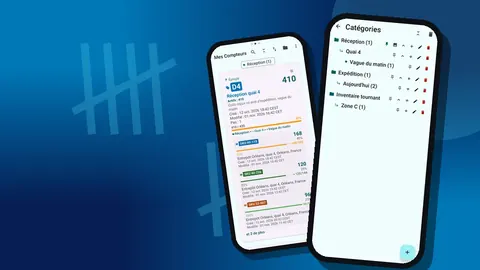
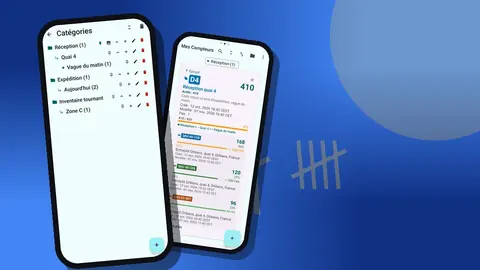
Les catégories aident quand la structure grandit. Counter App gère jusqu'à trois niveaux : « Réserve arrière › Allée B › Étagère 3 » forme une arborescence naturelle, avec des couleurs personnalisées et l'épinglage de la zone que vous comptez cette semaine, qui reste en tête de la liste des catégories. Les six ordres de tri et la recherche de la liste des compteurs permettent de retrouver vite une zone précise quand un responsable demande un contrôle ponctuel.
Si un second téléphone rejoint l'inventaire, n'oubliez pas qu'il n'y a pas de synchronisation en direct entre téléphones. Chacun compte ses propres zones, et les résultats sont réunis ensuite dans le tableur. Pour donner à un collègue la même configuration avant le jour de l'inventaire, faites une sauvegarde ZIP des compteurs concernés et importez-la sur son téléphone ; l'aperçu de l'importation montre ce qui va arriver et lui permet de remplacer, copier ou ignorer les doublons.
Après le comptage
Avant de quitter la réserve, faites défiler l'historique de chaque zone. Chaque appui y figure avec un horodatage exact et la valeur avant et après, plus des icônes quand une photo, une note ou un lieu y est attaché. Une rafale d'événements en moins sur un bac est une bonne raison de le recompter tant que vous êtes sur place.
Ajoutez des notes aux événements qui demandent une explication (« deux cartons trouvés dans la cage des retours », « autocollant d'un ancien SKU »). Ces notes restent attachées aux événements dans l'historique et évitent une série de questions plus tard ; elles ne figurent toutefois pas dans les exports : pour qu'une explication arrive dans le tableur, mettez-la en note sur l'étiquette.
Faire entrer les codes dans un tableur
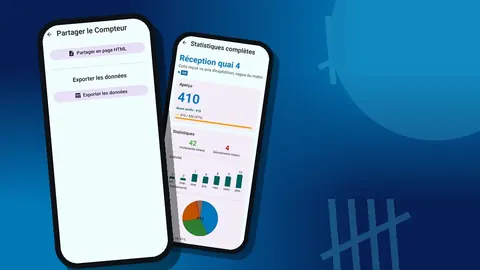
Exportez depuis l'écran « Partager et exporter » du compteur. Dans les options d'exportation, cochez « Résumé », « Événements », « Notes » et « Emplacements », puis enregistrez le fichier en CSV ou en Excel. « Résumé » donne les chiffres du compteur ; c'est « Emplacements » qui porte, pour chaque étiquette, la valeur finale, l'objectif et le code ; « Événements » est le journal brut si vous devez auditer un bac.
Dans le tableur, faites la correspondance sur la clé que les deux côtés partagent. Si le nom de l'étiquette contient le SKU ou l'identifiant d'emplacement exactement comme votre système l'écrit, une RECHERCHEV place les quantités comptées et attendues côte à côte en quelques minutes. C'est le vrai bénéfice d'un système d'étiquetage cohérent : le rapprochement devient une formule au lieu d'un après-midi.
Les comptages de la réserve sont stockés sur le téléphone, sans compte et sans cloud Counter App. Counter App fonctionne sous Android 12 ou version ultérieure et se télécharge gratuitement, sans publicité ; essayez-la gratuitement pendant 3 jours, puis choisissez un abonnement annuel ou mensuel ou un achat à vie. Pour aller plus loin, lisez comment exporter un inventaire d'entrepôt vers un tableur ou comment mener des inventaires tournants réguliers.
Téléchargez l'application sur counterapp.online.
Questions fréquentes
Comment ajouter un code-barres à un article dans Counter App ?
Ouvrez la boîte de dialogue de modification de l'étiquette et remplissez le champ du code-barres, en scannant l'autocollant avec l'appareil photo ou en tapant le code à la main. Chaque étiquette d'un compteur peut avoir son propre code.
L'appareil photo lira-t-il mes propres autocollants de bacs ?
Nous ne publions pas de liste de formats précis. Le test pratique est simple : scannez l'un de vos autocollants pendant la mise en place, et si l'appareil photo ne le lit pas, saisissez le code à la main.
Et si un produit n'a pas de code-barres ?
Imprimez votre propre autocollant QR pour le bac ou l'étagère, ou laissez le champ du code vide et appuyez-vous sur un nom d'étiquette clair, une couleur et un lieu. Le comptage fonctionne de la même façon dans les deux cas.
Puis-je photographier un autocollant abîmé ?
Oui. Chaque étiquette peut contenir jusqu'à 6 photos, et l'éditeur photo intégré permet de dessiner sur une image ou d'ajouter du texte, par exemple pour entourer un autocollant déchiré.
Le scan des codes-barres dans la réserve demande-t-il une connexion internet ?
Non. Le scan, la saisie des codes et le comptage fonctionnent tous hors ligne dans la réserve ; l'application ne se connecte que pour les notifications facultatives, la recherche de mises à jour et les fonds de carte.
Que doit contenir un QR code de bac imprimé soi-même ?
Un identifiant d'emplacement court et stable, comme B3-07, fonctionne le mieux, imprimé avec le même texte en dessous pour qu'on puisse le saisir quand l'appareil photo échoue.
Deux personnes peuvent-elles scanner et compter la même étagère ?
Donnez à chaque personne un compteur séparé pour sa moitié de l'étagère. Il n'y a pas de synchronisation en direct entre téléphones : les deux exports sont réunis ensuite dans le tableur.