Counter App

倉庫の棚卸しのためのバーコード・QRラベル
要点
バーコードとQRラベルは倉庫の棚卸しをより確実にします。似たパッケージでも、コードは容器や商品を一意に識別するからです。Counter App — Tally & Clickerでは、各タグにスキャンまたは手入力したコードを保存し、ステップ単位でカウントをタップし、問題のあるラベルを撮影して書き込み、結果をCSVやExcelにエクスポートして照合します。
- Counter App — Tally & Clickerでの倉庫の棚卸しでは、各タグにカメラでスキャンするか手入力したバーコードやQRコードを保存できます。
- 倉庫のラベルの方針は、エリアごとに1つのルールを選ぶべきです。定位置のある品物には商品コード、容器や棚には自作のロケーションコードです。
- スキャンできないラベルは手動入力の画面で入力できるので、折れたラベルや光沢のあるラベル1枚のせいで倉庫の棚卸しが止まることはありません。
- すべてのタグ名にSKUやロケーションIDを入れておけば、エクスポート後にスプレッドシートの参照で、数えた数量と想定数量を照合できます。
倉庫の棚卸しがうまくいかないのは、たいてい2つの場所のどちらかです。カウント担当者が間違った容器の前に立っているか、正しい数を間違った品名に当てているか。バーコードとQRラベルはこの両方の問題に効きます。コードは、2種類のシャンプーのパッケージがほとんど同じであることも、誰かが棚のラベルで「アソート」を3種類の略し方で書いたことも気にしないからです。
このガイドでは、小規模から中規模の倉庫のためのラベルの方針、Counter Appのタグにコードを結び付ける方法、使えるラベルのない商品や容器の扱い、そして最初の棚から最後のエクスポートまでスキャンしたカウントをきれいに保つ習慣を順に説明します。
バーコードは商品と容器のどちらを識別すべきでしょうか?
何かを印刷する前に、1つの問いに決着をつけましょう。コードは商品を指すのか、場所を指すのか。どちらの方法も機能しますが、同じ棚で混ぜると混乱を招きます。
商品コードは、ほとんどの市販品にすでに付いています。これを使えば、タグはどこに置かれていてもSKUを表します。各品物に定位置があり、ほとんど動かない倉庫に向いています。
ロケーションコードは、容器、棚、スロットのために自分で印刷するラベルです。タグは中身が何であれ「通路B、棚3、容器07」を表します。あふれた在庫のエリア、混在する容器、季節ごとに商品が移動する倉庫に向いています。
よくある妥協案は、棚にロケーションコード、商品に商品コードを付け、タグ名に両方を含めることです。「B3-07 · SKU 40-118」のように。タグに保存するコードは、カウント担当者が実際に最初にスキャンするほうです。エリアごとに1つのルールを選び、そのエリアの最初の棚に書いておけば、新しい手伝いの人が推測しなくて済みます。
カウンターとタグを設定する
Counter Appでは、カウンターが入れ物で、タグがその中で数えるものです。倉庫では、エリアごとまたは棚卸しのセッションごとに1つのカウンター、容器ごとまたはSKUごとに1つのタグという分け方が実用的です。
タグの編集ダイアログを開くと、ここで重要な欄が並んでいます。
- ラベル – 人が読める名前。棚のラベルと正確に一致させます。
- 色 – 商品ファミリーごと、または棚の段ごとに1色にすると、カウント画面が一目で読めます。
- ステップ – 1〜100の任意の値。品物が常に12個の内箱で届き、箱単位で数えるなら、ステップ12で単位数が直接記録されます。
- 目標 – システム上の想定数量。アプリにそこまでの進捗を表示させたい場合に設定します。
- バーコード – ラベルをカメラでスキャンするか手入力します。
- 場所 – GPS、地図上の地点、または「奥の倉庫、通路B」のような入力テキスト。
- メモ – 次のカウント担当者が知っておくべきこと。
設定は現場ではなく、印刷したリストを持ってデスクで行いましょう。設定時に各コードを一度タグにスキャンしておけば、棚卸しの日の前に読み取れないラベルに気づけます。見つけるのに最も安上がりなタイミングです。
容器のための自作QRラベルを作る
自作のQRコードは、ラベルのない容器に身元を与える最も簡単な方法です。実用的なポイントをいくつか挙げます。
- 短くて変わらないものをエンコードする。 「B3-07」のようなロケーションIDは、商品の説明よりも配置替えに耐えます。
- コードの下に人が読める文字を印刷する。 カメラが失敗しても、カウント担当者は自分がどこにいるかわかり、コードを入力できます。
- 届く距離に合わせたサイズにする。 上段の棚のコードは、目の高さのコードより遠くから読める必要があります。シート全体を印刷する前にサンプルで試しましょう。
- ほこりや湿気の多いエリアではラミネートするか丈夫な用紙を使う。 はがれかけたラベルは、ラベルそのものより多くの時間を奪います。
- ラベルの位置を一定にする。 たとえば常に容器の前面左下にすれば、誰も探し回りません。
コードのマスターリストはスプレッドシートに保管しましょう。その同じシートが、あとでカウントをシステムの数量と照合するときの参照表になります。
カメラがラベルを読み取れない場合は?
スキャンできないラベルもあります。折れたパッケージ、シュリンク包装の反射、薄くなった感熱印字、曲面のボトルに巻かれたコード。頑固なラベル1枚にカウントを止めさせてはいけません。
Counter Appには、まさにこの場合のための手動入力の画面があります。コードの下に印刷された数字を入力して先へ進みます。同じラベルが2回失敗したら、棚卸しのあとに誰かが再印刷できるようにタグにメモしておきます。棚卸しのたびに集めた「交換するラベル」の短いリストが、倉庫を少しずつきれいにしていきます。
コードがまったくない商品には、3つの妥当な選択肢があります。その商品が置かれている容器のロケーションQRを印刷する、コード欄を空にして正確な名前と色に頼る、またはタグに参照用の写真を添付する。どれも、ほかの誰も知らない場当たりのコードを考え出すよりはましです。
カウントそのもの
棚卸しの日には、エリアのカウンターを開き、棚に合ったカウント表示を選びます。
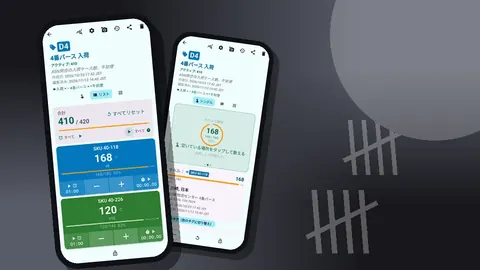
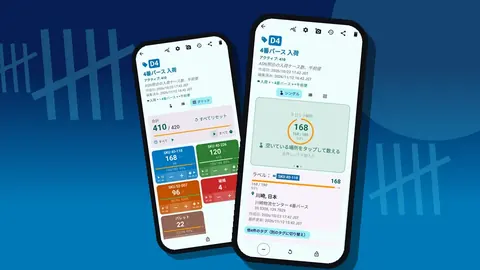
- シングル表示は1つのタグを、円形カウンターと目標への進捗とともに大きく表示します。数字を大きく見たい、多数の単位が入った深い容器に向いています。
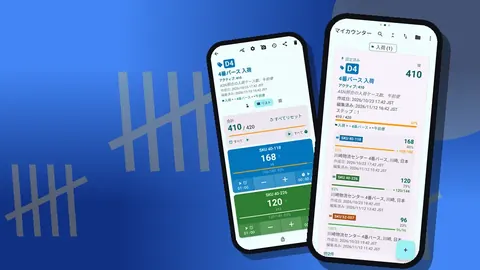
- リスト表示はすべてのタグを、−と+のボタンと目標への進捗付きの1行として表示します。上から下へ順に進める棚に向いています。
- グリッド表示は色付きのタイルを表示します。小さな容器が多く、あちこちに飛ぶ棚に向いています。
各容器でのきれいなリズムは、コードやラベルを確認し、単位を数え、ステップ分だけ+をタップし、次へ進む、です。タップしすぎたら、−ボタンが1ステップ分を引き、その修正もほかのカウント記録と同様に記録されます。
同一の品物が長く並ぶ容器では、設定で音量ボタンでのカウントをオンにすると、視線を棚に向けたまま物理ボタンで数えられます。初期設定ではオフで、ボタンの割り当ては変更でき、各ボタンに独自のサウンドとバイブレーションを付けられるので、見ずにプラスとマイナスを区別できます。一部の機種ではカウント中にシステムの音量バーが表示されることがあります。
スキャンしたカウントで取り違えを避けるには?
コードは誤りを減らしますが、なくしはしません。よくある失敗のパターンと、役立つ対策です。
- 似たパッケージ。 紛らわしいファミリーの各タグに参照用の写真を添付します。各タグには最大6枚の写真を保存でき、すべての写真のギャラリーはそれをタグ名ごとに表示します。
- 1つの棚に2人。 棚を人ごとの別々のカウンターに分けて、2人のタップが同じタグに入らないようにします。
- ポケットの中での誤タップ。 エリア間を歩くときはカウンターをロックします。ロックすると、解除するまでカウンターはすべてのタップを無視します。
- 同じ容器の二重カウント。 想定数量を目標にします。進捗バーがすでに満ちていれば、その容器はおそらく数え済みです。
- 混在する容器。 1つの「アソート」タグではなく、容器内のSKUごとに独自のタグを与えます。そうしないと差異をたどれません。
問題のあるラベルに書き込む
ラベルが破れている、間違っている、古いラベルの上に貼られているときは、写真を撮ってアプリのフォトエディターで書き込みます。ブラシとテキストのツール、6色、4種類のフォントがあれば、破損箇所を丸で囲んで「再印刷 – SKU違い」と書くには十分です。編集した写真はタグに残るので、あとでラベルを直す人は、別のメッセージのやり取りなしに、どの容器で何が問題だったかを正確に見られます。
取り組みを広げる
倉庫全体ではなく、最も問題の多いエリアから始めましょう。1つのエリアにラベルを付け、2回きれいに数え終えたら、方針を広げます。
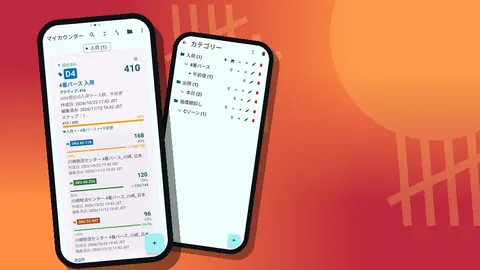
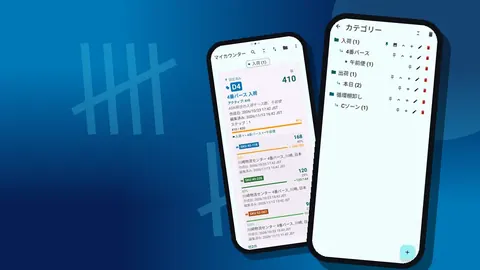
構成が育つにつれて、カテゴリーが役立ちます。Counter Appは3階層まで対応しているので、「奥の倉庫」→「通路B」→「棚3」が自然なツリーになり、階層ごとのカスタムカラーと、今週数えるエリアの固定も使えます。カウンター一覧の6種類の並び順と検索で、マネージャーが抜き打ちの確認を求めたときにも特定のエリアをすぐに見つけられます。
2台目のスマートフォンがカウントに加わるなら、スマートフォン間のリアルタイム同期はないことを覚えておきましょう。各人が自分のエリアを数え、結果はあとでスプレッドシートで結合します。棚卸しの日の前に同僚に同じ設定を渡すには、該当するカウンターのバックアップZIPを作ってそのスマートフォンでインポートします。インポートプレビューに届く内容が表示され、重複を置換、コピー、スキップから選べます。
カウントのあとに
現場を離れる前に、各エリアの履歴をスクロールしましょう。すべてのタップが正確なタイムスタンプと変更前後の値とともに並び、写真、メモ、場所が付いているときはアイコンも表示されます。1つの容器でマイナスのカウント記録が集中していたら、まだその場にいるうちに数え直す良い理由になります。
説明の必要なカウント記録にはメモを添えます(「返品ケージで2ケース発見」「ラベルは旧SKUのもの」)。これらのメモはデータとともに移動し、あとでの質問の一巡を省いてくれます。
コードをスプレッドシートに入れる
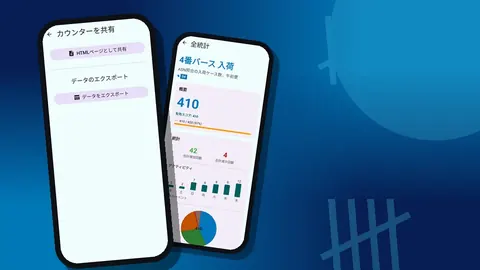
カウンターの「共有とエクスポート」画面からエクスポートします。エクスポートオプションで概要、イベント、メモ、ロケーションを選び、ファイルをCSVまたはExcelとして保存します。概要にはカウンターの合計が、ロケーションのセクションには各タグの最終値が入り、イベントのセクションは容器を監査する必要があるときの生のログです。
スプレッドシートでは、両側が共有するキーで照合します。タグ名にシステムの表記と正確に同じSKUやロケーションIDが含まれていれば、参照関数で数えた数量と想定数量を数分で並べられます。これが一貫したラベル方針の本当の見返りです。照合が午後の作業ではなく数式になります。
倉庫の棚卸しのデータはスマートフォンに保存され、アカウントもCounter Appのクラウドもありません。Counter AppはAndroid 12以降で動作し、無料でダウンロードでき、広告はありません。3日間無料で試した後、年額プランか月額プラン、または買い切りのライフタイム購入を選べます。次のステップとして、倉庫のカウントをスプレッドシートにエクスポートする方法や、定期的なサイクルカウントを行う方法をお読みください。
アプリはcounterapp.onlineから入手できます。
よくある質問
Counter Appで品物にバーコードを追加するには?
タグの編集ダイアログを開き、バーコード欄を埋めます。カメラでラベルをスキャンするか、コードを手入力します。カウンター内の各タグが独自のコードを持てます。
カメラは自作の倉庫の容器ラベルを読み取れますか?
特定の形式の一覧は公表していません。実用的な確認方法はシンプルです。設定の段階で自作ラベルを1枚スキャンし、カメラが読み取れなければ、代わりにコードを手入力します。
商品にバーコードがない場合は?
容器や棚のために自作のQRラベルを印刷するか、コード欄を空にしてわかりやすいタグ名、色、場所に頼ります。カウントはどちらでも同じように機能します。
破損したラベルを撮影できますか?
はい。各タグには最大6枚の写真を保存でき、内蔵のフォトエディターで写真に描いたりテキストを追加したりできます。たとえば破れたラベルを丸で囲めます。
倉庫でのバーコードスキャンにはインターネット接続が必要ですか?
いいえ。スキャン、コードの入力、カウントはすべて倉庫内でオフラインで動作します。アプリが接続するのは任意の通知、アップデートの確認、地図タイルの読み込みのときだけです。
自作の容器のQRコードには何を入れるべきですか?
B3-07のような短くて変わらないロケーションIDが最適です。カメラが失敗したときにカウント担当者が入力できるよう、同じ文字を下に印刷しておきます。
2人で同じ倉庫の棚をスキャンして数えられますか?
棚の半分ずつについて、それぞれに別のカウンターを用意します。スマートフォン間のリアルタイム同期はないので、2つのエクスポートをあとでスプレッドシートで結合します。