Counter App

Inventaire d'entrepôt : exporter vers Excel ou Google Sheets
À retenir
Pour exporter un inventaire d'entrepôt vers un tableur, exportez depuis Counter App — Tally & Clicker les sections « Emplacements » et « Notes » en CSV ou en Excel, collez-les dans un classeur à côté du stock théorique et rapprochez les lignes par une formule de recherche sur une clé commune, SKU ou identifiant d'emplacement. Les écarts en unités, en pourcentage et en valeur décident ensuite des lignes à recompter.
- Counter App — Tally & Clicker exporte un inventaire d'entrepôt en CSV ou en Excel (XLSX), avec les sections « Résumé », « Événements », « Notes » et « Emplacements » au choix, ou en rapport HTML avec photos.
- Un classeur d'écarts d'inventaire fonctionne mieux avec trois onglets : l'export du comptage, intact, le stock théorique du système et un onglet d'écarts construit avec des formules de recherche.
- Rapprocher les comptages de l'entrepôt du stock théorique demande une clé commune, comme le SKU ou l'identifiant d'emplacement en tête de chaque libellé d'étiquette.
- La valeur de l'écart, plutôt que l'écart en unités, est le meilleur critère pour décider quelles lignes de l'entrepôt examiner en premier.
Un comptage qui ne vit que sur un téléphone n'est qu'à moitié terminé. Le nombre d'unités du bac B3-07 ne veut pas dire grand-chose tant qu'il n'est pas placé à côté de ce que votre système de gestion des stocks pense y trouver, avec l'écart calculé et quelqu'un qui décide de la suite. Dans la plupart des petits et moyens entrepôts, cette comparaison se fait dans un tableur, et la qualité de l'export décide si elle prend dix minutes ou un après-midi.
Voici une méthode pas à pas pour faire entrer les comptages de Counter App dans Excel ou Google Sheets, construire un rapport d'écarts que les gens lisent vraiment, et tenir des archives en ordre pour que l'inventaire du trimestre dernier ne soit jamais à plus de quelques clics.
Étape 1 : exporter les bonnes sections
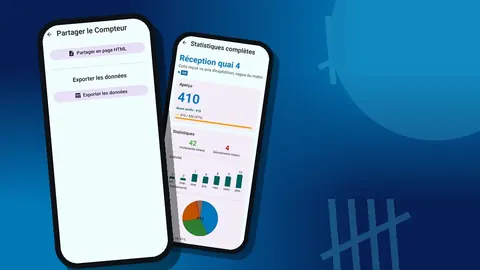
Depuis le compteur que vous venez de terminer, ouvrez l'écran « Partager et exporter ». Deux voies s'offrent à vous : « Partager en page HTML » ou « Exporter les données ». Le rapport HTML convient à un résumé lisible avec photos intégrées, par exemple pour l'envoyer à un chef de site. Pour l'analyse, choisissez « Exporter les données ».
La boîte de dialogue des options d'exportation propose quatre sections :
- Résumé – les données du compteur lui-même : nom, total, pas, incréments et décréments, objectif. Utile en en-tête, mais il ne détaille pas les étiquettes.
- Événements – chaque appui, avec son heure et les valeurs avant et après. Utile pour enquêter, trop bavard pour un rapport.
- Notes – les notes du compteur et de ses étiquettes ; les notes ajoutées aux événements de l'historique ne sont pas exportées.
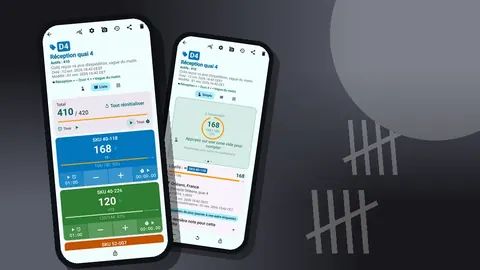
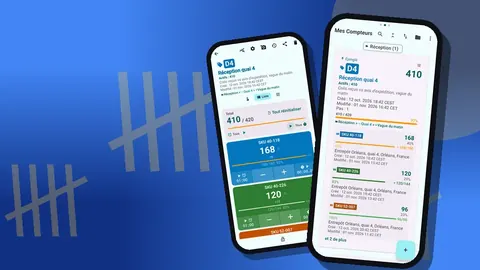
- Emplacements – une ligne par étiquette, avec sa valeur finale, son pas, son objectif, son code et son lieu enregistré (dans le fichier, cette partie s'intitule « Libellés »). C'est le cœur d'un rapport d'écarts.
Pour un rapport courant, « Emplacements » et « Notes » suffisent généralement, avec « Résumé » si vous voulez le total du compteur. Ajoutez « Événements » quand vous prévoyez de creuser un écart. Choisissez ensuite CSV ou Excel. Excel range chaque section sur sa propre feuille dans un seul fichier ; le CSV est le choix le plus sûr si un autre outil doit l'importer ensuite.
Étape 2 : préparer un classeur à trois onglets
Construisez le classeur une fois et réutilisez-le à chaque inventaire. Une disposition simple :
- Compté – collez ici, sans y toucher, les lignes « Emplacements » de l'export.
- Système – collez le stock théorique de votre système de gestion pour les mêmes articles.
- Écarts – l'onglet de travail, construit avec des formules qui puisent dans les deux autres.
Ne tapez jamais par-dessus les onglets bruts. Si quelque chose cloche dans les écarts, vous voulez voir exactement ce qu'a dit le téléphone et exactement ce qu'a dit le système, sans vous demander qui a modifié quoi.
Étape 3 : donner une clé commune aux deux côtés
La raison la plus fréquente pour laquelle un export devient pénible est l'absence de clé de rapprochement. Les données comptées disent « Shampoing 250 lavande », le système dit « SHMP-250-LAV ». Un humain voit qu'il s'agit du même article ; une formule, non.
Réglez le problème à la source, dans le paramétrage des étiquettes. Deux bonnes options :
- Mettez le SKU du système ou l'identifiant d'emplacement au début de chaque libellé d'étiquette, par exemple « 40-118 Shampoing 250 lav ». Une fonction texte peut alors isoler la clé.
- Enregistrez le code de l'autocollant du produit ou du bac dans le champ code-barres de l'étiquette, et gardez un libellé lisible.
Quelle que soit l'option choisie, appliquez-la à chaque étiquette de chaque compteur. Une seule habitude de nommage incohérente coûtera plus de temps que tout le reste de la méthode.
Étape 4 : placer le stock théorique à côté des quantités comptées
Dans l'onglet Écarts, listez en colonne A les clés de l'onglet Système, puisque le système est la liste de tout ce qui devrait exister. Utilisez ensuite une formule de recherche pour récupérer, pour chaque clé, la quantité comptée dans l'onglet Compté. RECHERCHEX, RECHERCHEV ou INDEX/EQUIV fonctionnent toutes ; prenez celle que votre équipe connaît déjà.
Deux cas limites méritent un traitement bien visible :
- Dans le système, mais pas compté. La recherche renvoie une erreur ou une cellule vide. Encadrez-la pour qu'elle affiche « NON COMPTÉ » plutôt que zéro. Un comptage manquant et un vrai zéro sont deux constats très différents.
- Compté, mais absent du système. Lancez la recherche inverse depuis l'onglet Compté. Il s'agit généralement de bacs mal étiquetés, de nouveaux articles pas encore saisis ou de fautes de frappe dans un nom d'étiquette.
Étape 5 : comment calculer l'écart ?
Ajoutez trois colonnes :
- Écart en unités = compté − système.
- Écart en % = écart en unités ÷ système, protégé contre la division par zéro.
- Écart en valeur = écart en unités × coût unitaire, si votre extraction du système contient les coûts.
Pour fixer les priorités, la valeur compte plus que les unités. Vingt vis manquantes et un transpalette manquant font chacun « une ligne en écart », mais un seul mérite un coup de téléphone aujourd'hui.
Étape 6 : quelle formule de fiabilité utiliser ?
Il n'existe pas une seule bonne formule de fiabilité : choisissez-en une et gardez-la au moins un an pour que la tendance ait un sens. Les choix courants :
- Fiabilité par ligne – la part des lignes où le compté égale le système, ou reste dans une tolérance que vous définissez.
- Fiabilité en unités – un moins la somme des écarts absolus en unités divisée par le total des unités du système.
- Fiabilité en valeur – la même idée, pondérée par le coût.
Fixez les tolérances par classe d'articles plutôt qu'un chiffre global. Une tolérance de quelques unités a du sens pour la visserie en vrac, aucune pour du matériel numéroté. Écrivez la définition en haut de l'onglet Écarts pour que chaque lecteur du rapport sache ce que signifie le pourcentage.
Étape 7 : rendre les problèmes visibles
Un rapport d'écarts de trois cents lignes sans mise en forme est survolé puis ignoré. Quelques retouches changent la donne :
- Une mise en forme conditionnelle sur l'écart en valeur : rouge au-dessus de votre seuil, orange à son approche.
- Un filtre ou un tri qui place en tête les plus gros écarts en valeur absolue.
- Un petit bloc de synthèse : lignes comptées, lignes non comptées, lignes hors tolérance, écart total en valeur.
- Une colonne de commentaires à côté de chaque ligne signalée, pour la personne qui enquête.
Le but : qu'un responsable ouvre le fichier et sache en une minute quelles cinq lignes demandent une action.
Compter par colis sans fausser les calculs
Si certaines étiquettes utilisent un pas supérieur à un, vérifiez comment le système enregistre le même article avant de comparer. Une étiquette qui compte des cartons de 12 avec un pas de 12 enregistre déjà des unités : sa valeur s'aligne sur un système qui suit les unités. Les ennuis commencent quand quelqu'un compte des colis avec un pas de 1 alors que le système attend des unités : l'écart ressemble alors à un énorme manque qui n'existe pas. Ajoutez dans l'onglet Écarts une petite colonne pour l'unité de mesure de chaque côté, et signalez toute ligne où elles diffèrent avant que quiconque n'enquête. Lors de la mise en place, inscrivez l'unité de comptage dans les notes de l'étiquette, pour que la personne qui exporte et celle qui rapproche lisent la même règle. Une minute consacrée à cette colonne peut éviter une matinée entière de recomptages pour un problème qui n'a jamais été sur l'étagère.
Étape 8 : enquêter avec le journal des événements
Quand une ligne est très décalée, revenez au téléphone ou à la section « Événements » de l'export. L'historique montre chaque plus et chaque moins avec un horodatage exact et la valeur avant et après. Les schémas en disent long :
- Une longue série d'appuis en plus suivie de plusieurs appuis en moins laisse penser que quelqu'un s'est perdu dans son comptage et a corrigé.
- Un seul grand saut évoque un pas réglé sur la taille d'un colis : correct si c'est voulu, problématique sinon.
- Des appuis répartis sur deux jours pour une même étiquette suggèrent que le bac a été compté par deux personnes ou en deux sessions.
Les événements n'expliqueront pas tout, mais ils transforment « le comptage est faux » en une question précise à poser à la personne qui a compté.
Lire les notes à côté des chiffres
Dans chaque compteur, l'écran « Toutes les notes » rassemble les notes laissées sur le compteur et sur ses étiquettes, avec l'étiquette concernée et l'heure, et permet de les trier ; les notes ajoutées aux événements, elles, restent dans l'historique. Lisez-le avant de finaliser le rapport. Une note comme « la moitié du stock est dans la cage des retours » peut expliquer un écart qui aurait sinon déclenché un ajustement. Si vous avez exporté la section « Notes », collez-la sur un onglet à part et faites-y référence depuis la colonne de commentaires.
Une routine mensuelle
Pour les équipes qui comptent en continu, un rythme mensuel léger garde le reporting sous contrôle :
- En fin de semaine : exportez chaque compteur terminé et collez ses lignes « Emplacements » dans l'onglet Compté de la semaine.
- En fin de mois : consolidez les semaines, actualisez l'onglet Système avec le stock théorique du moment et recalculez.
- Revue : triez par écart en valeur, confiez les premières lignes à quelqu'un et mettez-vous d'accord sur les ajustements.
- Ajustement : ne mettez à jour le système de gestion des stocks qu'une fois l'écart expliqué ou recompté.
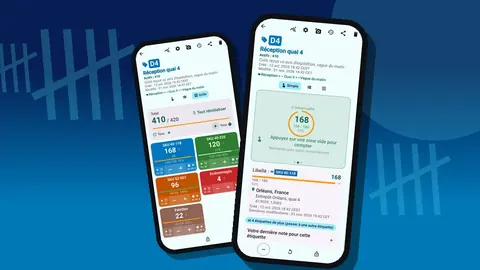
Avant d'exporter, un coup d'œil au tableau de bord de chaque compteur est un contrôle de cohérence peu coûteux. Il montre le total face à l'objectif, les incréments face aux décréments, un graphique d'activité sur sept jours et un camembert par étiquette. Si un compteur ne montre presque aucune activité pour une zone que vous savez comptée, quelque chose cloche avant même d'ouvrir le tableur.
Si plusieurs personnes ont compté sur des téléphones différents, exportez depuis chacun et empilez les lignes « Emplacements » dans l'onglet Compté, avec une colonne indiquant qui a compté. Il n'y a pas de synchronisation en direct entre téléphones : c'est le classeur qui réunit l'image d'ensemble.
Comment archiver les inventaires passés ?
Deux types d'archives méritent d'être conservés :
- Les tableurs. Enregistrez le classeur de chaque période avec une date dans le nom du fichier. La tendance de la fiabilité n'existe que si les anciens classeurs sont conservés.
- Les sauvegardes de l'application. Une sauvegarde ZIP contient les compteurs, l'historique et les photos. Vous pouvez choisir les compteurs ou les catégories à inclure et compresser les photos pour garder un fichier léger. Rangez-la là où votre équipe conserve ses archives.
Les comptages sont stockés sur le téléphone, sans compte et sans cloud Counter App : la sauvegarde relève donc de votre responsabilité. Si vous devez restaurer, l'aperçu de l'importation montre le contenu du ZIP et vous laisse remplacer, copier ou ignorer les compteurs en double. C'est aussi le moyen de transférer un ensemble de compteurs sur un nouveau téléphone.
Pour aller plus loin
Le tableur ne vaut que ce que vaut le comptage qui l'alimente. Pour une structure qui facilite les exports, voyez organiser un entrepôt par zones. Pour des comptages fréquents plutôt qu'annuels, voyez mener des inventaires tournants.
Counter App fonctionne sous Android 12 ou version ultérieure et se télécharge gratuitement, sans publicité ; essayez-la gratuitement pendant 3 jours, puis choisissez un abonnement annuel ou mensuel ou un achat à vie. Téléchargez l'application sur counterapp.online.
Questions fréquentes
Quels formats d'export Counter App propose-t-il pour un inventaire d'entrepôt ?
Un compteur d'entrepôt peut s'exporter en CSV, en Excel (XLSX) ou en rapport HTML avec photos intégrées. Pour le CSV et Excel, les sections « Résumé », « Événements », « Notes » et « Emplacements » se choisissent dans les options d'exportation.
Puis-je ouvrir l'export dans Google Sheets ?
Oui. Les fichiers CSV et XLSX s'ouvrent dans les tableurs courants, y compris Google Sheets une fois le fichier importé.
L'application sauvegarde-t-elle automatiquement les inventaires dans le cloud ?
Non. Counter App n'a ni compte ni cloud Counter App, et les comptages sont stockés sur le téléphone. Faites une sauvegarde ZIP, avec compression facultative des photos, et conservez-la là où votre équipe range ses archives.
Puis-je inclure les notes dans l'export ?
Oui. Cochez la section « Notes » dans les options d'exportation : les notes du compteur et de ses étiquettes sont exportées avec les comptages. Les notes ajoutées aux événements de l'historique, elles, ne sont pas exportées.
Peut-on combiner automatiquement les téléphones de deux personnes qui comptent ?
Il n'y a pas de synchronisation en direct entre téléphones. Exportez depuis chaque téléphone et empilez les fichiers dans un même classeur, ou transférez des compteurs d'un téléphone à l'autre avec une sauvegarde ZIP.
Comment faire apparaître un article compté qui manque dans le système ?
Lancez une recherche inverse depuis l'onglet Compté. Les lignes comptées mais absentes du système sont généralement des bacs mal étiquetés, de nouveaux articles pas encore saisis ou des fautes de frappe dans un nom d'étiquette.
Pourquoi un pas réglé sur la taille d'un colis peut-il fausser un écart ?
Si quelqu'un compte des colis avec un pas de 1 alors que le système attend des unités, l'écart affiche un faux manque. Une colonne d'unité de mesure dans l'onglet des écarts signale ces lignes avant que quiconque ne recompte.