Counter App

Mener des inventaires tournants avec Counter App
À retenir
Pour mener des inventaires tournants, classez les articles par analyse ABC, donnez une fréquence de comptage à chaque classe et comptez chaque jour une courte liste plutôt que tout le stock une fois par an. Counter App — Tally & Clicker reproduit le programme dans des catégories imbriquées, enregistre chaque comptage avec notes et horodatage, et exporte les résultats pour un rapprochement le jour même dans un tableur.
- L'inventaire tournant remplace l'inventaire annuel unique par des comptages courts et fréquents d'un sous-ensemble d'articles qui change à chaque tournée, planifiés selon leur importance.
- L'analyse ABC classe les articles de l'entrepôt selon leur valeur de consommation annuelle : les articles A sont comptés plus souvent que les B et les C.
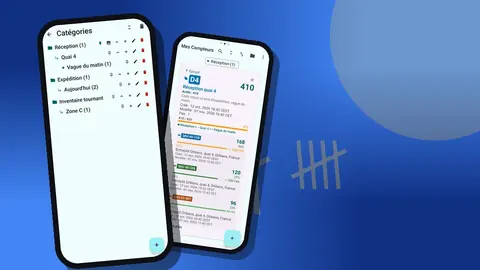
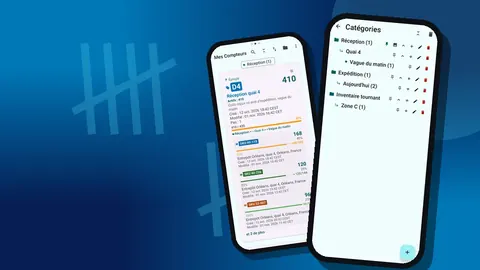
- Dans Counter App — Tally & Clicker, un programme d'inventaire tournant tient sur trois niveaux de catégories : inventaire tournant, classe d'articles, et zone ou allée.
- Les écarts d'inventaire tournant doivent être rapprochés le jour même, et un compteur doit toujours être exporté avant d'être réinitialisé pour la tournée suivante.
Un inventaire physique complet une fois par an a un attrait évident : un week-end, tout le monde compte, les comptes sont corrigés et l'entrepôt passe à autre chose. Le problème, c'est tout ce qui se passe entre ces week-ends. Les erreurs s'accumulent pendant onze mois, personne ne peut dire quelle semaine un bac a dérapé, et l'inventaire annuel tourne à la chasse aux causes disparues depuis longtemps.
L'inventaire tournant remplace cet événement unique par des comptages courts et fréquents d'un sous-ensemble d'articles qui change à chaque tournée. Bien mené, il compte chaque article selon un calendrier adapté à son importance, et les écarts sont découverts pendant que la personne qui les a causés se souvient encore de son poste. Ce guide présente une méthode d'inventaire tournant que vous pouvez lancer dès la semaine prochaine, avec Counter App comme outil de comptage et de traçabilité.
1. Comment classer les articles avec l'analyse ABC ?
Tous les articles ne méritent pas la même attention. L'analyse ABC les trie selon leur importance, généralement d'après leur valeur de consommation annuelle (unités consommées par an multipliées par le coût unitaire).
- Exportez de votre système de gestion des stocks la liste des articles avec leur consommation annuelle et leur coût.
- Calculez la valeur annuelle de chaque article et triez du plus élevé au plus faible.
- Descendez la liste en ajoutant un cumul. Les articles qui forment l'essentiel de la valeur deviennent des articles A ; le palier suivant, des B ; la longue traîne, des C.
Les seuils exacts vous appartiennent. Une petite fraction des articles concentre parfois l'essentiel de la valeur, mais vérifiez vos propres données plutôt que de supposer un ratio.
La valeur n'est pas le seul critère. Forcez la classe des articles faciles à voler, critiques pour la production, fragiles ou connus pour poser problème lors des comptages précédents. Une pièce bon marché qui arrête une ligne quand elle manque peut mériter un A.
2. À quelle fréquence compter chaque classe ?
Une fois les articles classés, donnez une fréquence à chaque classe. À titre d'exemple, pour démarrer :
| Classe | Fréquence indicative |
|---|---|
| A | Mensuelle |
| B | Trimestrielle |
| C | Deux fois par an |
Divisez le nombre de comptages annuels par vos jours ouvrés pour obtenir la charge quotidienne. Si un site compte chaque mois quelques centaines d'articles A, plus des B chaque trimestre et des C deux fois par an, la liste du jour peut ne représenter que quelques dizaines d'emplacements. C'est une tâche gérable par une seule personne sur une partie de son poste.
Construisez le calendrier dans un tableur : une ligne par emplacement ou par article, sa classe et sa prochaine date de comptage. Chaque matin, filtrez sur la date du jour.
3. Construire la structure dans Counter App
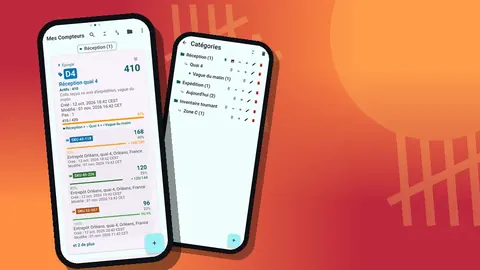
Reproduisez le programme dans les catégories. Counter App gère jusqu'à trois niveaux, ce qui convient naturellement à l'inventaire tournant :
- Niveau 1 : Inventaire tournant
- Niveau 2 : Articles A, Articles B, Articles C
- Niveau 3 : zones ou allées, comme Allée 04
Dans chaque catégorie de zone, créez des compteurs pour les emplacements à compter et, dans chaque compteur, des étiquettes pour les SKU ou les bacs. Mettez le SKU ou le code d'emplacement au début de chaque libellé d'étiquette, pour que l'export corresponde au système sans nettoyage manuel. Si les bacs portent des codes imprimés, enregistrez-les dans le champ code-barres de chaque étiquette ; ils peuvent être scannés avec l'appareil photo ou saisis.
Donnez aux étiquettes un objectif égal à la quantité du système quand vous voulez que la personne qui compte voie sa progression. Le comptage à l'aveugle, où elle ignore le chiffre attendu, supprime la tentation de s'arrêter à ce chiffre. Si vous comptez à l'aveugle, laissez les objectifs vides et ne comparez que dans le tableur.
Retrouver les comptages du jour
Chaque matin, épinglez les compteurs de la liste du jour. Les compteurs épinglés restent en haut de la liste des compteurs : la personne qui compte n'a pas à faire défiler toutes les zones. La liste propose aussi une recherche, un filtre par période et six ordres de tri, la date utilisée étant celle de création du compteur ; pour vérifier qu'un compteur a bien été compté, regardez son historique ou le graphique d'activité de son tableau de bord.
4. Faire le comptage du jour
Le comptage lui-même doit être ennuyeux : c'est tout l'intérêt.
- Rendez-vous au premier emplacement de la liste.
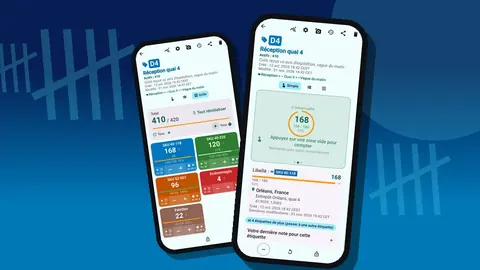
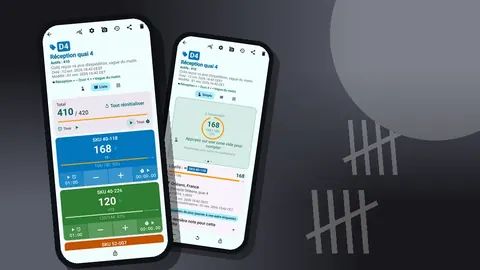
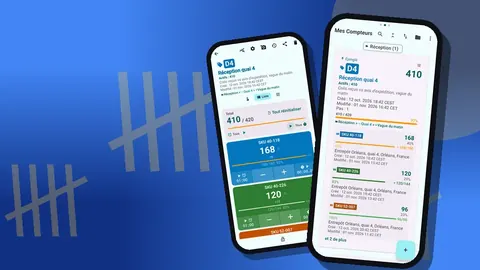
- Ouvrez son compteur en vue Liste : chaque étiquette affiche les boutons − et +, sa valeur et, s'il existe, sa progression vers l'objectif.
- Comptez chaque bac et appuyez sur + selon le pas. Si les articles sont conditionnés en paquets fixes, réglez le pas sur la taille du paquet (de 1 à 100) et comptez les paquets.
- Quand un chiffre vous surprend, recomptez immédiatement et ajoutez une note sur l'étiquette.
- Verrouillez le compteur une fois terminé, pour qu'il ne puisse pas changer dans une poche.
Pour les longues séries d'articles identiques, le comptage avec les boutons de volume permet de compter avec les touches physiques tout en regardant l'étagère. Il est désactivé par défaut et s'active dans les paramètres, avec des touches réaffectables et un son et une vibration propres à chaque touche. Il fonctionne aussi écran verrouillé, grâce à un service de premier plan.
5. Rapprocher le jour même
C'est au rapprochement que l'inventaire tournant se rentabilise, et il perd de sa valeur à chaque jour d'attente.
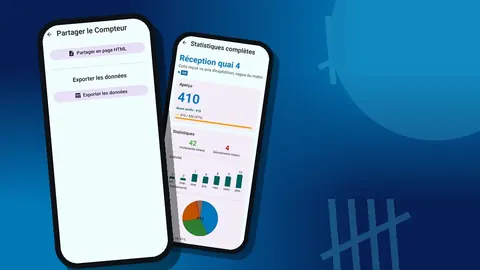
Exportez les compteurs terminés en CSV ou en Excel en cochant « Emplacements », qui donne la valeur de chaque étiquette, et « Notes », collez le tout dans votre classeur et comparez avec la quantité du système. Pour chaque ligne hors tolérance :
- Lisez d'abord la note. L'écran « Toutes les notes » de chaque compteur rassemble les notes du compteur et de ses étiquettes, avec l'étiquette et l'heure ; il explique souvent l'écart à lui seul.
- Recomptez. Un second comptage par une autre personne, ou par la même après une pause, règle la plupart des litiges.
- Vérifiez les mouvements récents. Des prélèvements ou des réceptions saisis pendant le comptage peuvent créer un décalage de timing plutôt qu'une vraie erreur.
- N'ajustez que si l'écart est expliqué ou confirmé. Enregistrez le code motif avec l'ajustement.
Réinitialisez ensuite le compteur, ou certaines étiquettes, pour la tournée suivante. Exportez toujours avant de réinitialiser.
Inventaire tournant à l'aveugle ou guidé ?
Tout programme d'inventaire tournant doit un jour décider si les personnes qui comptent voient la quantité attendue. Les deux choix ont un coût.
Un comptage guidé affiche la quantité du système comme objectif. On avance plus vite parce qu'on sait quand un bac est vraisemblablement complet, et la barre de progression rend évidents les emplacements inachevés. Le risque, c'est l'ancrage : une personne fatiguée qui voit 40 attendus et en compte 38 peut décider qu'elle s'est trompée plutôt que de signaler un manquant.
Un comptage à l'aveugle cache le chiffre attendu. Il est plus lent et plus fatigant, mais chaque chiffre enregistré est une observation indépendante, ce dont le rapprochement a besoin.
Un compromis pratique consiste à compter les articles A à l'aveugle et les B et C en mode guidé, ou à tout compter à l'aveugle pendant les premiers mois du programme, puis à assouplir une fois que les habitudes de comptage de l'équipe sont fiables. Dans Counter App, la différence tient seulement au fait de remplir ou non le champ objectif de l'étiquette. Si vous utilisez des objectifs, laissez désactivé le verrouillage auto, qui se règle sur l'objectif du compteur : une personne qui trouve plus que prévu peut ainsi encore enregistrer l'excédent au lieu d'être arrêtée par le verrouillage du compteur.
6. Chercher des tendances chaque mois
Les écarts isolés se corrigent ; les tendances se préviennent. Une fois par mois, parcourez le journal des rapprochements :
- Les écarts se concentrent-ils dans une zone, une équipe ou une famille de produits ?
- Certains articles sont-ils régulièrement en excédent dans un bac et en manque dans le bac voisin, signe d'erreurs de rangement ?
- Les comptages ont-ils vraiment eu lieu selon le calendrier ?
Le tableau de bord de chaque compteur aide à répondre à la dernière question. Il montre le total face à l'objectif, les incréments face aux décréments, un graphique d'activité en barres sur sept jours et un camembert par étiquette. Un compteur dont le graphique d'activité reste vide semaine après semaine vous dit que le calendrier dérape dans cette zone.
7. Ajuster le programme
Un programme d'inventaire tournant doit évoluer à mesure qu'il apprend.
- Faites monter d'une classe, ou passer à un intervalle plus court, les articles aux écarts répétés.
- Passez à un intervalle plus long les articles sans écart depuis un an, si la charge de travail est serrée.
- Ajoutez un déclencheur de comptage pour des événements comme une rupture, un stock négatif dans le système ou un bac trouvé vide pendant la préparation de commandes.
- Revoyez les classes ABC après un changement important de gamme, ou une fois par an.
Faites évoluer la structure des catégories de Counter App avec ces changements. Déplacer un compteur vers une autre catégorie est plus simple que de le reconstruire.
Les erreurs courantes
- Compter ce qui est facile plutôt que ce qui est prévu. Le calendrier existe pour que les bacs du haut, peu pratiques, soient comptés eux aussi.
- Compter pendant une forte activité de préparation. Prélevez pendant un comptage, et les chiffres sont faux par construction. Comptez avant la prise de poste ou gelez brièvement l'emplacement.
- Sauter le recomptage. Ajuster sur un seul comptage, c'est échanger une erreur contre une autre.
- Laisser traîner le rapprochement. Un comptage rapproché deux semaines plus tard ne vaut guère mieux qu'un inventaire annuel.
- Changer les noms des étiquettes. Si « 40-118 Shampoing » devient « Shampoing 40-118 », les formules de recherche cassent et l'historique des tendances se fragmente.
L'historique est un bon contrôle de la qualité du comptage. Il montre chaque événement avec son heure, son pas et ses valeurs avant et après. Un comptage riche en corrections en moins n'est pas forcément faux, mais il mérite un second regard.
Faire durer le programme
L'inventaire tournant échoue en silence quand personne n'en est responsable. Confiez à une seule personne le calendrier, le rapprochement et la revue mensuelle, même si plusieurs personnes comptent.
Un peu d'entretien garde l'application en ordre :
- Sauvegardez régulièrement. Les données de comptage sont stockées sur le téléphone, sans compte et sans cloud Counter App : une sauvegarde ZIP est votre filet de sécurité. Vous pouvez choisir les catégories à inclure et compresser les photos.
- Archivez les anciens compteurs dans une catégorie « Clos » plutôt que de les supprimer. Si quelque chose est supprimé malgré tout, la corbeille permet de le restaurer.
- Quand un nouveau membre rejoint l'équipe, donnez-lui une sauvegarde des catégories d'inventaire tournant ; l'aperçu de l'importation lui permet de remplacer, copier ou ignorer les doublons.
Pour le volet tableur du rapprochement, voyez l'export des comptages vers un tableur. Pour organiser les zones avant de commencer, voyez organiser un entrepôt par zones.
Pour Android 12 et versions ultérieures, l'application se télécharge gratuitement, sans publicité ; essayez-la gratuitement pendant 3 jours, puis choisissez un abonnement annuel ou mensuel ou un achat à vie. Téléchargez l'application sur counterapp.online.
Questions fréquentes
Puis-je filtrer les compteurs pour voir ce qui a été compté récemment ?
Pas directement : le filtre par période et le tri par date de la liste des compteurs portent sur la date de création des compteurs. Pour savoir si un compteur a été compté récemment, ouvrez son historique ou le graphique d'activité sur 7 jours de son tableau de bord, et épinglez les compteurs du jour pour les garder en haut de la liste.
Faut-il réinitialiser un compteur avant chaque inventaire tournant ?
Exportez d'abord, puis réinitialisez. Vous pouvez réinitialiser tout le compteur ou une seule étiquette : le recomptage d'un bac n'efface pas les autres.
Où noter pourquoi un comptage était faux ?
Ajoutez une note sur l'étiquette concernée : les notes du compteur et de ses étiquettes apparaissent sur l'écran « Toutes les notes » et peuvent être incluses dans l'export. Une note ajoutée à un événement reste, elle, dans l'historique.
Puis-je verrouiller un compteur après le comptage ?
Oui. Un compteur verrouillé ignore les appuis jusqu'à ce que vous le déverrouilliez, ce qui protège un comptage terminé des modifications accidentelles.
Toute une équipe peut-elle faire l'inventaire tournant en même temps ?
Chacun compte sur son propre téléphone ; il n'y a pas de synchronisation en direct. Attribuez à chacun ses propres zones et réunissez les exports dans un tableur.
Comment faire un inventaire tournant à l'aveugle dans Counter App ?
Laissez vides les objectifs des étiquettes pour que la personne qui compte ne voie pas la quantité attendue, et ne comparez avec le système que dans le tableur.
Faut-il activer le verrouillage auto pendant les inventaires tournants ?
En général, non. Le verrouillage auto se règle sur l'objectif du compteur et bloque tout le compteur dès que son total l'atteint ; désactivé, il laisse la personne qui trouve plus de stock que prévu enregistrer l'excédent au lieu d'être arrêtée à l'objectif.