Counter App

Barcode- und QR-Etiketten für Lagerraumzählungen
Das Wichtigste in Kürze
Barcode- und QR-Etiketten machen Lagerraumzählungen verlässlicher, weil ein Code einen Behälter oder ein Produkt unabhängig von ähnlich aussehender Verpackung identifiziert. In Counter App — Tally & Clicker speichert jedes Tag einen gescannten oder eingetippten Code, Zählungen werden nach Schrittweite getippt, Problemetiketten fotografiert und markiert, und die Ergebnisse werden zum Abgleich als CSV oder Excel exportiert.
- Bei einer Lagerraumzählung mit Counter App — Tally & Clicker kann jedes Tag einen Barcode oder QR-Code speichern, der mit der Kamera gescannt oder von Hand eingetippt wird.
- Ein Etikettenschema für den Lagerraum sollte eine Regel pro Bereich wählen: Produktcodes für Artikel mit festem Platz oder selbst gedruckte Standortcodes für Behälter und Regale.
- Etiketten, die sich nicht scannen lassen, werden über die manuelle Eingabe erfasst, sodass ein zerknittertes oder glänzendes Etikett die Lagerraumzählung nicht aufhält.
- Die SKU oder Standort-ID in jedem Tag-Namen lässt eine Tabellen-Suchfunktion nach dem Export gezählte und erwartete Lagermengen zuordnen.
Eine Lagerraumzählung geht meist an einer von zwei Stellen schief. Entweder steht die zählende Person vor dem falschen Behälter, oder sie hält die richtige Zahl gegen den falschen Artikelnamen. Barcodes und QR-Etiketten gehen beide Probleme an, denn einem Code ist egal, dass zwei Shampoo-Varianten fast identische Verpackungen haben oder dass jemand „sortiert“ auf den Regaletiketten auf drei verschiedene Arten abgekürzt hat.
Dieser Leitfaden führt durch eine Etikettenstrategie für einen kleinen oder mittleren Lagerraum, wie du Codes in Counter-App-Tags einbindest, was du mit Produkten und Behältern ohne brauchbares Etikett machst und welche Gewohnheiten eine gescannte Zählung vom ersten Regal bis zum finalen Export sauber halten.
Sollte ein Barcode das Produkt oder den Behälter identifizieren?
Bevor du irgendetwas druckst, kläre eine Frage: Zeigt ein Code auf ein Produkt oder auf einen Ort? Beide Ansätze funktionieren, aber sie im selben Regal zu mischen stiftet Verwirrung.
Produktcodes existieren auf den meisten Handelswaren bereits. Sie zu nutzen heißt, ein Tag steht für eine SKU, wo immer sie liegt. Das passt zu Lagerräumen, in denen jeder Artikel einen festen Platz hat und selten bewegt wird.
Standortcodes sind Etiketten, die du selbst für Behälter, Regale oder Fächer druckst. Ein Tag steht dann für „Gang B, Regal 3, Behälter 07“, egal, was darin liegt. Das passt zu Überlaufbereichen, gemischten Behältern und Lagerräumen, in denen Produkte zwischen Saisons umgeräumt werden.
Ein gängiger Kompromiss sind Standortcodes auf den Regalen und Produktcodes auf der Ware, wobei das Tag-Name beides trägt: „B3-07 · SKU 40-118“. Der im Tag gespeicherte Code ist der, den die zählende Person tatsächlich zuerst scannen wird. Wähle eine Regel pro Bereich und schreib sie an das erste Regal des Bereichs, damit eine neue Aushilfe nicht raten muss.
Zähler und Tags einrichten
In Counter App ist ein Zähler der Behälter, und Tags sind die Dinge, die du darin zählst. Für einen Lagerraum ist eine praktische Aufteilung ein Zähler pro Bereich oder pro Zählsitzung und ein Tag pro Behälter oder pro SKU.
Öffne den Bearbeitungsdialog eines Tags, und du findest die Felder, die hier zählen:
- Label – der lesbare Name, der genau zu deinem Regaletikett passt.
- Farbe – eine Farbe pro Produktfamilie oder pro Regalebene macht den Zählbildschirm auf einen Blick lesbar.
- Schrittweite – jeder Wert von 1 bis 100. Kommt ein Artikel immer in Innenpackungen à 12 und du zählst Packungen, erfasst eine Schrittweite von 12 direkt Einheiten.
- Ziel – die erwartete Menge aus deinem System, wenn die App den Fortschritt dahin zeigen soll.
- Barcode – das Etikett mit der Kamera scannen oder eintippen.
- Standort – GPS, ein Punkt auf einer Karte oder eingetippter Text wie „Hinterlager, Gang B“.
- Notizen – alles, was die nächste zählende Person wissen sollte.
Mach die Einrichtung am Schreibtisch mit einer gedruckten Liste statt auf der Fläche. Scanne jeden Code bei der Einrichtung einmal in sein Tag, und du fängst unlesbare Etiketten vor dem Zähltag ab, dem günstigsten Moment, sie zu finden.
Eigene QR-Etiketten für Behälter erstellen
Selbst gedruckte QR-Codes sind der einfachste Weg, unbeschrifteten Behältern eine Identität zu geben. Ein paar praktische Punkte:
- Etwas Kurzes und Stabiles codieren. Eine Standort-ID wie „B3-07“ überlebt Umstrukturierungen besser als eine Produktbeschreibung.
- Den lesbaren Text unter den Code drucken. Versagt die Kamera, weiß die zählende Person trotzdem, wo sie ist, und kann den Code eintippen.
- Größe nach Reichweite wählen. Codes in oberen Regalen müssen aus größerer Entfernung lesbar sein als Codes auf Augenhöhe; teste ein Muster, bevor du einen ganzen Bogen druckst.
- In staubigen oder feuchten Bereichen laminieren oder robustes Material nutzen. Ein abblätterndes Etikett kostet mehr Zeit als das Etikett selbst.
- Etiketten einheitlich platzieren, zum Beispiel immer unten links an der Behälterfront, damit niemand danach sucht.
Führe die Stammliste der Codes in einer Tabelle. Dasselbe Blatt wird später zur Nachschlagetabelle, wenn du Zählungen mit Systemmengen abgleichst.
Was, wenn die Kamera ein Etikett nicht liest?
Manche Etiketten verweigern das Scannen: zerknitterte Verpackung, Blendung durch Schrumpffolie, verblasster Thermodruck, Codes um eine gewölbte Flasche gewickelt. Lass nicht zu, dass ein störrisches Etikett die Zählung aufhält.
Counter App hat genau für diesen Fall eine manuelle Eingabe. Tippe die Ziffern unter dem Code ein und mach weiter. Versagt dasselbe Etikett zweimal, notiere es am Tag, damit jemand es nach der Zählung neu druckt. Eine kurze Liste „zu ersetzende Etiketten“, bei jeder Zählung gesammelt, räumt den Lagerraum allmählich auf.
Für Produkte ganz ohne Code gibt es drei vernünftige Optionen: ein Standort-QR für den Behälter drucken, in dem sie liegen, das Codefeld leer lassen und sich auf einen präzisen Namen und eine Farbe verlassen oder ein Referenzfoto an das Tag hängen. Jede davon ist besser, als einen Ad-hoc-Code zu erfinden, den niemand sonst kennt.
Die Zählung selbst
Öffne am Zähltag den Zähler des Bereichs und wähle die Zählansicht, die zum Regal passt.
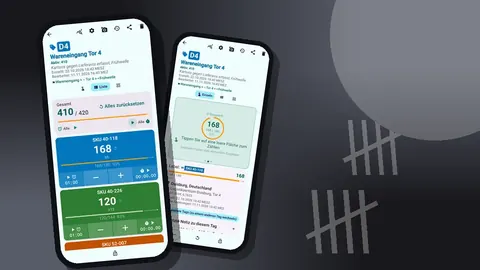
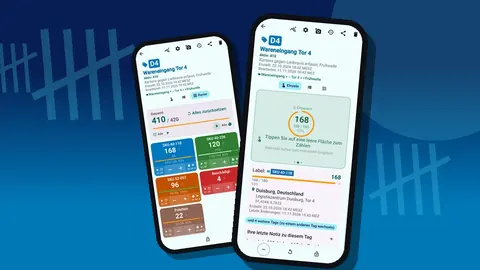
- Einzelansicht zeigt ein Tag groß, mit rundem Zähler und Zielfortschritt. Sie passt zu einem tiefen Behälter mit vielen Einheiten, bei dem du die Zahl groß willst.
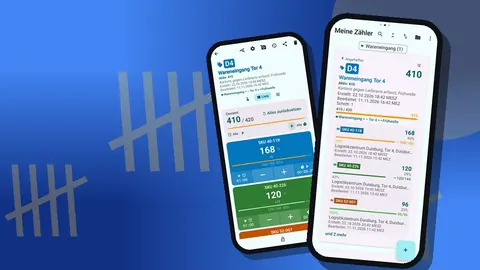
- Listenansicht zeigt jedes Tag als Zeile mit den Tasten − und + und seinem Zielfortschritt. Sie passt zu einem Regal, das du von oben nach unten durcharbeitest.
- Rasteransicht zeigt farbige Kacheln. Sie passt zu einem Regal mit vielen kleinen Behältern, zwischen denen du springst.
Ein sauberer Rhythmus für jeden Behälter: Code oder Etikett bestätigen, Einheiten zählen, + nach Schrittweite tippen und weiter. Tippst du zu oft, zieht die −-Taste eine Schrittweite ab, und die Korrektur wird wie jedes andere Ereignis protokolliert.
Für lange Behälter mit identischen Artikeln lässt dich das Zählen mit den Lautstärketasten, in den Einstellungen eingeschaltet, mit den physischen Tasten zählen, während deine Augen am Regal bleiben. Es ist standardmäßig aus, die Tasten lassen sich neu belegen, und jede Taste kann eigenen Ton und eigene Vibration haben, sodass du Plus von Minus unterscheidest, ohne hinzusehen. Manche Geräte zeigen beim Zählen trotzdem die Systemlautstärke an.
Wie vermeidest du Verwechslungen bei einer gescannten Zählung?
Codes reduzieren Fehler, beseitigen sie aber nicht. Die üblichen Fehlermuster und was hilft:
- Ähnliche Verpackung. Hänge an jedes Tag einer verwechselbaren Familie ein Referenzfoto. Jedes Tag fasst bis zu 6 Fotos, und die Galerie aller Fotos zeigt sie nach Tag-Namen.
- Zwei Personen an einem Regal. Teile das Regal in getrennte Zähler, einen pro Person, damit ihre Tipps nie im selben Tag landen.
- Versehentliche Tipps in der Tasche. Sperre den Zähler, wenn du zwischen Bereichen gehst. Gesperrt ignoriert ein Zähler jeden Tipp, bis du ihn entsperrst.
- Einen Behälter zweimal zählen. Nutze ein Ziel mit der erwarteten Menge; ist der Fortschrittsbalken schon voll, wurde dieser Behälter wahrscheinlich gezählt.
- Gemischte Behälter. Gib jeder SKU im Behälter ein eigenes Tag statt eines einzigen Tags „sortiert“, sonst lässt sich die Abweichung nicht nachverfolgen.
Ein Problemetikett markieren
Ist ein Etikett zerrissen, falsch oder über ein älteres geklebt, mach ein Foto und markiere es im Foto-Editor der App. Pinsel- und Textwerkzeuge, sechs Farben und vier Schriften reichen, um den Schaden einzukreisen und „neu drucken – falsche SKU“ zu schreiben. Das bearbeitete Foto bleibt auf dem Tag, sodass die Person, die später Etiketten erneuert, genau sieht, welcher Behälter und was falsch war, ohne separaten Nachrichtenverlauf.
Den Ansatz ausweiten
Beginne mit dem Bereich, der am meisten Ärger macht, nicht mit dem ganzen Lagerraum. Ist ein Bereich zweimal sauber beschriftet und gezählt, erweitere das Schema.
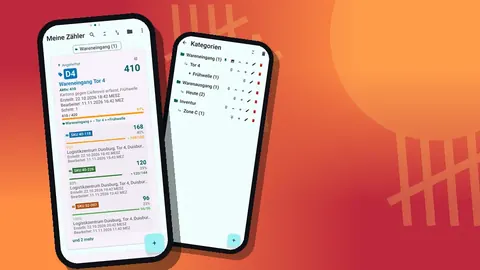
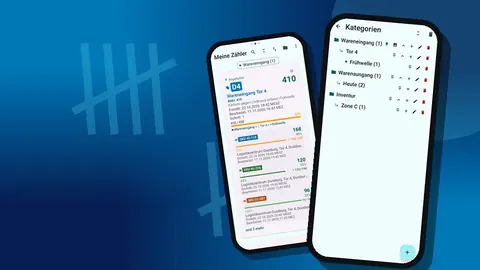
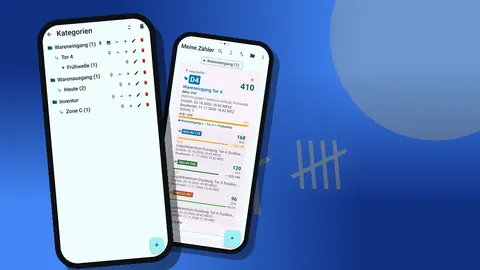
Kategorien helfen, wenn die Struktur wächst. Counter App unterstützt bis zu drei Ebenen, sodass „Hinterlager › Gang B › Regal 3“ ein natürlicher Baum ist, mit eigenen Farben pro Ebene und Anheften für den Bereich, den du diese Woche zählst. Sechs Sortierreihenfolgen und die Suche in der Zählerliste machen es schnell, einen bestimmten Bereich zu finden, wenn ein Vorgesetzter eine Stichprobe will.
Kommt ein zweites Smartphone zur Zählung dazu, denk daran, dass es keine Live-Synchronisierung zwischen Smartphones gibt. Jede Person zählt ihre eigenen Bereiche, und die Ergebnisse werden anschließend in der Tabelle zusammengeführt. Um einer Kollegin vor dem Zähltag denselben Aufbau zu geben, erstelle ein Sicherungs-ZIP der betreffenden Zähler und importiere es auf ihrem Smartphone; die Importvorschau zeigt, was ankommt, und lässt sie Duplikate ersetzen, kopieren oder überspringen.
Nach der Zählung
Scrolle vor dem Verlassen der Fläche durch den Verlauf jedes Bereichs. Jeder Tipp ist mit exaktem Zeitstempel und dem Wert davor und danach aufgelistet, plus Symbole, wenn ein Foto, eine Notiz oder ein Standort angehängt ist. Eine Häufung von Minus-Ereignissen in einem Behälter ist ein guter Grund, ihn nachzuzählen, solange du noch davorstehst.
Füge Ereignissen, die eine Erklärung brauchen, Notizen hinzu („zwei Kartons im Retourenkäfig gefunden“, „Etikett gehört zu alter SKU“). Diese Notizen reisen mit den Daten und sparen später eine Runde Fragen.
Die Codes in eine Tabelle bringen
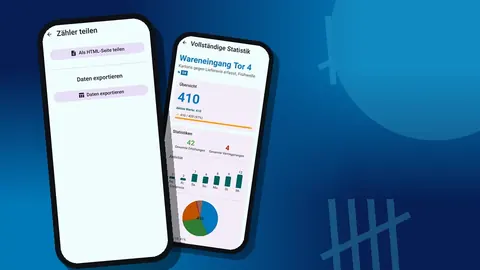
Exportiere über den Bildschirm „Teilen & Exportieren“ des Zählers. Wähle in den Exportoptionen Zusammenfassung, Ereignisse, Notizen und Standorte und speichere die Datei dann als CSV oder Excel. Der Abschnitt Standorte trägt den Endwert jedes Tags (die Zusammenfassung die Gesamtsumme des Zählers); der Abschnitt Ereignisse ist das Rohprotokoll, falls du einen Behälter prüfen musst.
Gleiche in der Tabelle über den Schlüssel ab, den beide Seiten teilen. Enthält das Tag-Name die SKU oder Standort-ID genau so, wie dein System sie schreibt, stellt eine Suchfunktion gezählte und erwartete Mengen in Minuten nebeneinander. Das ist der eigentliche Gewinn eines konsistenten Etikettenschemas: Der Abgleich wird zu einer Formel statt zu einem Nachmittag.
Lagerraumzählungen liegen auf dem Smartphone, ohne Konto und ohne Counter-App-Cloud. Counter App läuft ab Android 12 und ist kostenlos herunterzuladen, ohne Werbung; 3 Tage gratis testen, dann Jahres- oder Monatsabo oder einmaliger Lifetime-Kauf. Für den nächsten Schritt lies, wie du eine Lagerzählung in eine Tabelle exportierst oder regelmäßige Zykluszählungen durchführst.
Hol dir die App auf counterapp.online.
Häufig gestellte Fragen
Wie füge ich in Counter App einem Artikel einen Barcode hinzu?
Öffne den Bearbeitungsdialog des Tags und fülle das Barcode-Feld, entweder durch Scannen des Etiketts mit der Kamera oder durch Eintippen des Codes. Jedes Tag in einem Zähler kann seinen eigenen Code halten.
Liest die Kamera meine eigenen Behälteretiketten im Lagerraum?
Wir veröffentlichen keine Liste bestimmter Formate. Der praktische Test ist einfach: Scanne während der Einrichtung eines deiner eigenen Etiketten, und liest die Kamera es nicht, tippe den Code stattdessen manuell ein.
Was, wenn ein Produkt keinen Barcode hat?
Drucke ein eigenes QR-Etikett für Behälter oder Regal oder lass das Codefeld leer und verlass dich auf einen klaren Tag-Namen, Farbe und Standort. Das Zählen funktioniert in beiden Fällen gleich.
Kann ich ein beschädigtes Etikett fotografieren?
Ja. Jedes Tag kann bis zu 6 Fotos halten, und der eingebaute Foto-Editor lässt dich auf einem Bild zeichnen oder Text ergänzen, etwa um ein zerrissenes Etikett einzukreisen.
Braucht das Barcode-Scannen im Lagerraum eine Internetverbindung?
Nein. Scannen, Codes eintippen und Zählen laufen im Lagerraum alle offline; die App verbindet sich nur für optionale Benachrichtigungen, Update-Prüfungen und Kartenkacheln.
Was sollte ein selbst gedruckter QR-Code für einen Behälter enthalten?
Eine kurze, stabile Standort-ID wie B3-07 funktioniert am besten, mit demselben Text darunter gedruckt, damit die zählende Person ihn eintippen kann, wenn die Kamera versagt.
Können zwei Personen dasselbe Lagerregal scannen und zählen?
Gib jeder Person einen eigenen Zähler für ihre Regalhälfte. Es gibt keine Live-Synchronisierung zwischen Smartphones, die beiden Exporte werden also anschließend in der Tabelle zusammengeführt.