Counter App

Códigos de barras y QR para contar el almacén de tienda
Ideas clave
Los códigos de barras y QR hacen más fiables los recuentos de almacén, porque un código identifica una caja o un producto sin importar lo parecido que sea el envase. En Counter App — Tally & Clicker, cada etiqueta guarda un código escaneado o escrito, los conteos se registran con toques por paso, los códigos problemáticos se fotografían y se marcan, y los resultados se exportan a CSV o Excel para conciliarlos.
- En un recuento de almacén con Counter App — Tally & Clicker, cada etiqueta puede guardar un código de barras o QR, escaneado con la cámara o escrito a mano.
- Un esquema de etiquetado para el almacén debe fijar una sola regla por zona: códigos de producto para los artículos con sitio fijo, o códigos de ubicación impresos por ti para cajas y estanterías.
- Los códigos que se niegan a escanearse se introducen en la pantalla de entrada manual, así un código arrugado o con brillos no paraliza el recuento.
- Incluir el SKU o el ID de ubicación en el nombre de cada etiqueta permite que una búsqueda en la hoja de cálculo cruce las cantidades contadas con las esperadas tras la exportación.
Un recuento de almacén suele fallar en uno de dos puntos. O quien cuenta está delante de la caja equivocada, o tiene el número correcto pero lo apunta en el artículo equivocado. Los códigos de barras y los códigos QR atacan los dos problemas, porque a un código le da igual que dos variantes de champú tengan envases casi idénticos o que alguien haya abreviado "surtido" de tres formas distintas en los rótulos de la estantería.
Esta guía recorre una estrategia de etiquetado para un almacén de tienda pequeño o mediano, cómo vincular los códigos a las etiquetas de Counter App, qué hacer con los productos y cajas que no tienen un código utilizable, y los hábitos que mantienen limpio un recuento con escáner desde la primera estantería hasta la exportación final.
¿Debe el código identificar el producto o la caja?
Antes de imprimir nada, resuelve una cuestión: ¿un código apunta a un producto o a un lugar? Los dos enfoques funcionan, pero mezclarlos en la misma estantería crea confusión.
Los códigos de producto ya vienen en la mayoría de los artículos comerciales. Usarlos significa que una etiqueta representa un SKU esté donde esté. Encaja con almacenes donde cada artículo tiene un sitio fijo y rara vez se mueve.
Los códigos de ubicación son códigos que imprimes tú para cajas, estanterías o huecos. Una etiqueta representa entonces "Pasillo B, estantería 3, caja 07", contenga lo que contenga. Encaja con zonas de desbordamiento, cajas mixtas y almacenes donde los productos cambian de sitio entre temporadas.
Un compromiso habitual es poner códigos de ubicación en las estanterías y códigos de producto en la mercancía, con el nombre de la etiqueta llevando ambos: "B3-07 · SKU 40-118". El código guardado en la etiqueta es el que quien cuenta va a escanear primero. Elige una regla por zona y escríbela en la primera estantería de esa zona, para que un ayudante nuevo no tenga que adivinarla.
Configurar contadores y etiquetas
En Counter App, el contador es el contenedor y las etiquetas son las cosas que cuentas dentro de él. Para un almacén, un reparto práctico es un contador por zona o por sesión de recuento, y una etiqueta por caja o por SKU.
Abre el diálogo de edición de una etiqueta y encontrarás los campos que importan aquí:
- Etiqueta: el nombre legible, idéntico al rótulo de la estantería.
- Color: un color por familia de producto o por nivel de estantería hace que la pantalla de conteo se lea de un vistazo.
- Paso: cualquier valor de 1 a 100. Si un artículo siempre viene en paquetes internos de 12 y cuentas paquetes, un paso de 12 registra las unidades directamente.
- Objetivo: la cantidad esperada según tu sistema, si quieres que la app muestre el progreso hacia ella.
- Código de barras: escanea el código con la cámara o escríbelo.
- Ubicación: GPS, un punto en el mapa o un texto escrito como "Trastienda, pasillo B".
- Notas: cualquier cosa que deba saber la siguiente persona que cuente.
Haz la configuración en una mesa con una lista impresa, no en el almacén. Escanea cada código una vez en su etiqueta durante la configuración y detectarás los códigos ilegibles antes del día del recuento, que es el momento más barato para encontrarlos.
Imprimir tus propios códigos QR para las cajas
Los códigos QR impresos por ti son la forma más fácil de dar identidad a las cajas sin código. Algunos consejos prácticos:
- Codifica algo corto y estable. Un ID de ubicación como "B3-07" sobrevive a las reorganizaciones mejor que una descripción de producto.
- Imprime el texto legible debajo del código. Si la cámara falla, quien cuenta sigue sabiendo dónde está y puede escribir el código.
- Ajusta el tamaño a la distancia. Los códigos de las baldas altas deben leerse desde más lejos que los que están a la altura de los ojos; prueba una muestra antes de imprimir una hoja entera.
- Plastifica o usa material resistente en zonas con polvo o humedad. Un código que se despega cuesta más tiempo que el propio código.
- Coloca los códigos siempre en el mismo sitio, por ejemplo abajo a la izquierda del frontal de la caja, para que nadie tenga que buscarlos.
Guarda la lista maestra de códigos en una hoja de cálculo. Esa misma hoja será después la tabla de búsqueda cuando cruces los conteos con las cantidades del sistema.
¿Qué hacer si la cámara no lee un código?
Algunos códigos se negarán a escanearse: envases arrugados, reflejos del film retráctil, impresión térmica desvaída, códigos que rodean una botella curva. No dejes que un código rebelde paralice el recuento.
Counter App tiene una pantalla de entrada manual precisamente para este caso. Escribe los dígitos impresos bajo el código y sigue adelante. Si el mismo código falla dos veces, anótalo en la etiqueta de la app para que alguien lo reimprima tras el recuento. Una pequeña lista de "códigos a sustituir", recogida en cada recuento, va limpiando el almacén poco a poco.
Para los productos sin ningún código hay tres opciones razonables: imprimir un QR de ubicación para la caja donde viven, dejar vacío el campo del código y apoyarse en un nombre preciso y un color, o adjuntar una foto de referencia a la etiqueta. Cualquiera de ellas es mejor que inventarse un código improvisado que nadie más conoce.
El recuento en sí
El día del recuento, abre el contador de la zona y elige la vista de conteo que mejor encaje con la estantería.
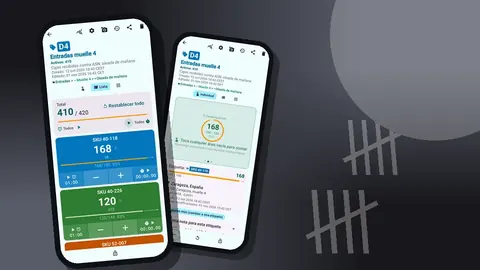
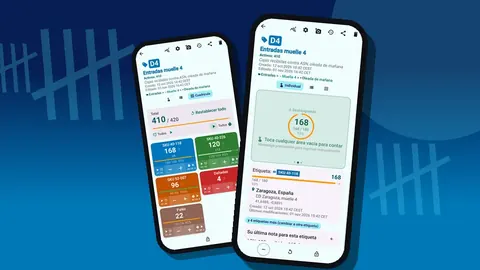
- La vista Individual muestra una etiqueta en grande, con un contador circular y el progreso hacia el objetivo. Va bien para una caja profunda con muchas unidades, donde quieres ver el número grande.
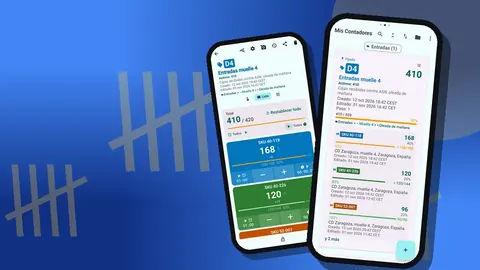
- La vista Lista muestra cada etiqueta como una fila con los botones − y + y su progreso hacia el objetivo. Va bien para una estantería que recorres de arriba abajo.
- La vista Cuadrícula muestra baldosas de color. Va bien para una estantería con muchas cajas pequeñas en la que saltas de una a otra.
Un ritmo limpio para cada caja: confirma el código o el rótulo, cuenta las unidades, toca + según el paso y pasa a la siguiente. Si te pasas de toques, el botón − resta un paso y la corrección queda registrada como cualquier otro evento.
En cajas largas de artículos idénticos, activar el conteo con los botones de volumen en los ajustes te permite contar con las teclas físicas mientras los ojos siguen en la estantería. Esta función viene desactivada, las teclas se pueden reasignar y cada una puede tener su propio sonido y vibración, así distingues sumar de restar sin mirar. Algunos dispositivos pueden seguir mostrando la barra de volumen del sistema mientras cuentas.
¿Cómo evitar confusiones en un recuento con escáner?
Los códigos reducen los errores, pero no los eliminan. Los fallos habituales, y lo que ayuda:
- Envases parecidos. Adjunta una foto de referencia a cada etiqueta de una familia confusa. Cada etiqueta admite hasta 6 fotos, y la "Galería de fotos" las muestra por nombre de etiqueta.
- Dos personas en una estantería. Divide la estantería en contadores separados, uno por persona, para que sus toques nunca caigan en la misma etiqueta.
- Toques accidentales en el bolsillo. Bloquea el contador cuando camines entre zonas. Una vez bloqueado, el contador ignora todos los toques hasta que lo desbloquees.
- Contar una caja dos veces. Usa un objetivo con la cantidad esperada; si la barra de progreso ya está llena, esa caja probablemente ya se contó.
- Cajas mixtas. Da a cada SKU de la caja su propia etiqueta en lugar de una sola etiqueta "surtido"; de lo contrario, la diferencia será imposible de rastrear.
Marcar un código problemático
Cuando un código está roto, es incorrecto o va pegado sobre otro más antiguo, haz una foto y márcala en el editor de fotos de la app. Las herramientas de pincel y texto, seis colores y cuatro fuentes bastan para rodear el daño y escribir "reimprimir – SKU incorrecto". La foto editada se queda en la etiqueta, así que quien arregle los códigos después ve exactamente qué caja era y qué fallaba, sin un hilo de mensajes aparte.
Ampliar el método
Empieza por la zona que más problemas da, no por todo el almacén. Cuando una zona tenga sus códigos y se haya contado limpiamente dos veces, extiende el esquema.
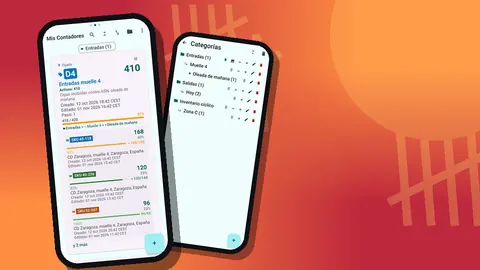
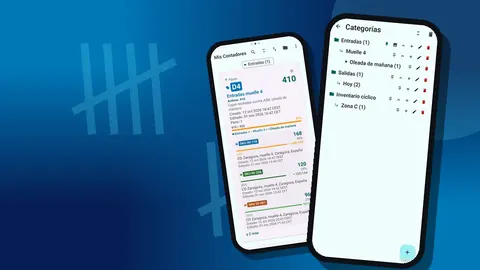
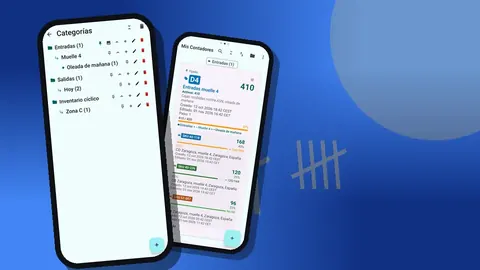
Las categorías ayudan a medida que la estructura crece. Counter App admite hasta tres niveles, así que "Trastienda › Pasillo B › Estantería 3" es un árbol natural, con colores propios por nivel y la posibilidad de fijar la zona que cuentas esta semana. Seis criterios de ordenación y la búsqueda en la lista de contadores permiten encontrar una zona concreta en segundos cuando un responsable pide una comprobación puntual.
Si un segundo móvil se suma al recuento, recuerda que no hay sincronización en directo entre móviles. Cada persona cuenta sus propias zonas y los resultados se combinan después en la hoja de cálculo. Para dar a un compañero la misma configuración antes del día del recuento, haz un ZIP de copia de seguridad con los contadores pertinentes e impórtalo en su móvil; la vista previa de importación muestra lo que va a llegar y le deja reemplazar, copiar u omitir los duplicados.
Después del recuento
Antes de salir del almacén, repasa el historial de cada zona. Cada toque aparece con su hora exacta y el valor antes y después, además de iconos cuando lleva adjunta una foto, una nota o una ubicación. Una ráfaga de eventos de restar en una caja es un buen motivo para volver a contarla mientras sigues allí.
Añade notas a los eventos que necesiten explicación ("dos cajas encontradas en la jaula de devoluciones", "el código corresponde a un SKU antiguo"). Esas notas viajan con los datos y ahorran una ronda de preguntas más tarde.
Pasar los códigos a una hoja de cálculo
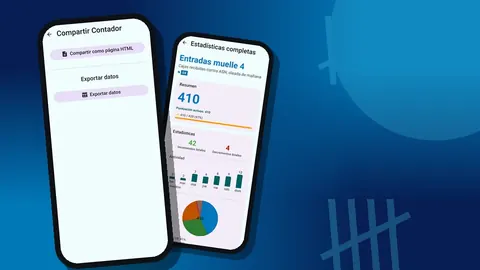
Exporta desde la pantalla Compartir y exportar del contador. En las opciones de exportación, marca Resumen, Eventos, Notas y Ubicaciones y guarda el archivo como CSV o Excel. La sección Ubicaciones lleva el valor final, el código de barras y el objetivo de cada etiqueta; la sección Eventos es el registro en bruto, por si necesitas auditar una caja.
En la hoja de cálculo, cruza por la clave que compartan ambos lados. Si el nombre de la etiqueta incluye el SKU o el ID de ubicación exactamente como lo escribe tu sistema, una búsqueda pone en minutos las cantidades contadas y las esperadas una al lado de la otra. Esa es la verdadera recompensa de un esquema de etiquetado coherente: la conciliación se convierte en una fórmula en lugar de en una tarde de trabajo.
Los recuentos del almacén se guardan en el móvil, sin cuenta y sin nube de Counter App. Counter App funciona en Android 12 o posterior, se descarga gratis y no tiene anuncios; puedes probarla gratis 3 días y luego elegir un plan anual o mensual o una compra de por vida (pago único). Como siguiente paso, lee cómo exportar un recuento de almacén a una hoja de cálculo o cómo hacer recuentos cíclicos con regularidad.
Consigue la app en counterapp.online.
Preguntas frecuentes
¿Cómo añado un código de barras a un artículo en Counter App?
Abre el diálogo de edición de la etiqueta y rellena el campo del código de barras, escaneándolo con la cámara o escribiéndolo a mano. Cada etiqueta de un contador puede tener su propio código.
¿Leerá la cámara los códigos de caja que imprimo yo mismo?
No publicamos una lista de formatos concretos. La prueba práctica es sencilla: escanea uno de tus códigos durante la configuración y, si la cámara no lo lee, escribe el código a mano.
¿Y si un producto no tiene código de barras?
Imprime tu propio código QR para la caja o la estantería, o deja vacío el campo del código y apóyate en un nombre de etiqueta claro, un color y una ubicación. El conteo funciona igual en ambos casos.
¿Puedo fotografiar un código dañado?
Sí. Cada etiqueta admite hasta 6 fotos, y el editor de fotos integrado permite dibujar sobre la imagen o añadir texto, por ejemplo para rodear con un círculo un código roto.
¿Hace falta conexión a internet para escanear códigos en el almacén?
No. Escanear, escribir códigos y contar funciona sin conexión en el almacén; la app solo se conecta para las notificaciones opcionales, la comprobación de actualizaciones y los mapas.
¿Qué debe contener un código QR de caja impreso por mí?
Un ID de ubicación corto y estable, como B3-07, es lo que mejor funciona, impreso con el mismo texto debajo para que quien cuenta pueda escribirlo si la cámara falla.
¿Pueden dos personas escanear y contar la misma estantería?
Da a cada persona un contador distinto para su mitad de la estantería. No hay sincronización en directo entre móviles, así que las dos exportaciones se combinan después en la hoja de cálculo.