Counter App

Inventaire d'entrepôt sur un téléphone Android
À retenir
L'inventaire d'entrepôt sur un téléphone Android demande un comptage hors ligne, une structure calquée sur le bâtiment, une trace de chaque appui et un export propre. Counter App — Tally & Clicker y répond avec des catégories imbriquées, des étiquettes par SKU ou par emplacement avec pas et objectif, le comptage aux touches de volume, un historique horodaté et l'export CSV ou Excel.
- Dans Counter App — Tally & Clicker, l'inventaire d'entrepôt sur un téléphone Android fonctionne hors ligne, ce qui convient aux rayonnages, aux toits métalliques et aux sous-sols sans réseau.
- Une structure de comptage d'entrepôt fonctionne mieux avec de petits compteurs par travée ou par série d'étagères et une étiquette par SKU ou par emplacement, nommée avec le code du système.
- Le comptage aux touches de volume permet de garder les deux yeux sur l'étagère, téléphone dans une poche de poitrine ou au bout d'un cordon.
- Chaque appui d'un inventaire d'entrepôt est enregistré avec son heure et ses valeurs avant et après, et la section « Emplacements », avec la valeur de chaque étiquette, s'exporte en CSV ou en Excel pour le système de gestion des stocks.
Les terminaux de saisie dédiés sont d'excellents outils, mais tous les entrepôts n'en ont pas assez, et certains n'en ont aucun. Pendant ce temps, presque chaque personne sur le terrain a un téléphone Android dans la poche. Pour un inventaire physique, un inventaire tournant ou un contrôle ponctuel rapide, ce téléphone peut faire une part surprenante du travail, si l'outil de comptage est pensé pour le terrain plutôt que pour le bureau.
Voici un guide pratique de l'inventaire d'entrepôt avec Counter App sur Android : ce qu'un outil de comptage doit gérer sur le terrain, comment le structurer, comment compter vite et juste, et comment faire parvenir les résultats au système qui en a besoin.
Que doit faire un outil de comptage en entrepôt ?
Un entrepôt n'est pas un bureau. Avant de choisir comment compter, listez ce qu'exige le terrain :
- Le fonctionnement hors ligne. Rayonnages, toits métalliques et sous-sols tuent le réseau. Le comptage doit continuer sans lui.
- Des commandes larges et tolérantes. On compte avec des gants, sous un mauvais éclairage, en tenant de la marchandise.
- Une structure calquée sur le bâtiment. Les personnes qui comptent doivent voir des zones et des allées qu'elles reconnaissent.
- Une trace de chaque action. Quand un chiffre est contesté, il faut mieux que la mémoire.
- Un export propre. Le comptage n'est terminé que lorsqu'il atteint le système de gestion des stocks.
Counter App y répond avec le comptage hors ligne, de grands boutons −pas et +pas, des catégories imbriquées, un historique horodaté et l'export CSV ou Excel. La suite de ce guide montre comment les mettre à profit.
Construire la structure
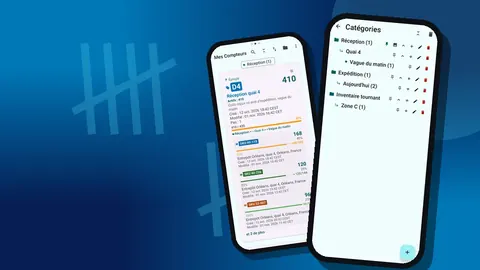
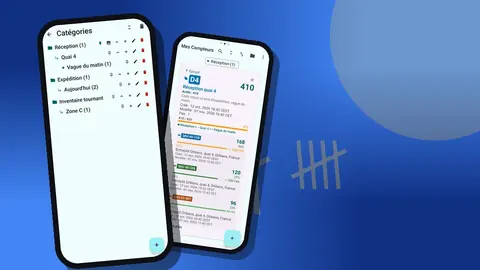
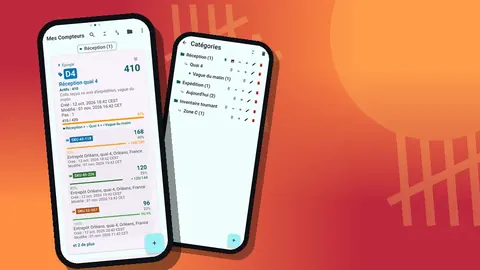
Commencez par les catégories, qui s'imbriquent sur trois niveaux au maximum, avec couleurs personnalisées, épinglage et réorganisation. Une arborescence d'entrepôt typique :
- Réceptions › Quai 4 › Cette semaine
- Stockage › Zone B › Allée 04
- Inventaire tournant › Articles A › Zone B
Dans chaque catégorie, créez des compteurs pour une travée, une courte série d'étagères ou une réception. Dans chaque compteur, ajoutez une étiquette par SKU ou par emplacement. Commencez le nom des étiquettes par le SKU du système ou le code d'emplacement, comme « 40-118 Savon mains 500 », car c'est sur lui que l'export sera rapproché plus tard.
Le nombre de compteurs n'est pas limité : résistez à la tentation de mettre une allée entière dans un seul. Les petits compteurs se terminent ; les gros s'abandonnent à mi-chemin.
Des étiquettes qui portent les détails
Chaque étiquette a ses propres réglages, et bien les utiliser évite beaucoup de calcul mental sur le terrain :
- Le pas, de 1 à 100. Comptez des cartons de 24 avec un pas de 24, et la valeur reste en unités.
- L'objectif, réglé sur la quantité attendue : le téléphone vibre quand l'étiquette l'atteint. Le son, la réinitialisation auto et le verrouillage auto se règlent, eux, sur l'objectif du compteur.
- Le code-barres ou le QR code, scanné avec l'appareil photo ou saisi, pour que l'étiquette corresponde à l'autocollant de son bac.
- Le lieu : GPS, point sur la carte ou texte saisi.
- La couleur, qui aide à distinguer niveaux d'étagère ou familles de produits sur un écran chargé.
- Les photos, jusqu'à 6 par étiquette, pour des images de référence ou des dégâts.
Compter sur le terrain
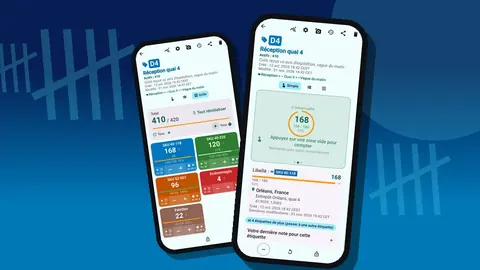
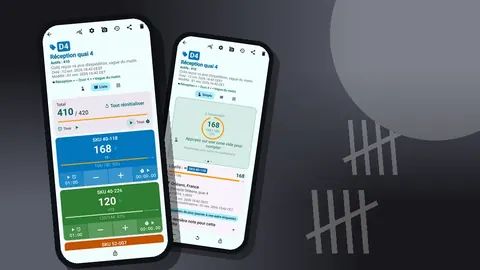
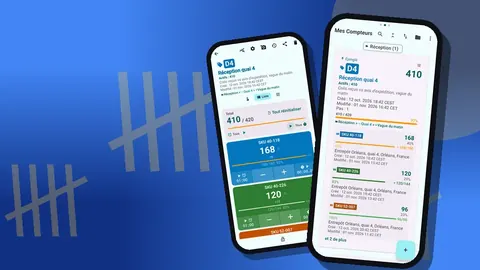
Ouvrez un compteur et choisissez une vue. La vue Liste affiche chaque étiquette sur une ligne avec les boutons − et +, sa valeur et sa progression vers l'objectif, ainsi que le total du compteur face à son objectif total. La vue Grille affiche des tuiles colorées, adaptées à plusieurs petits bacs. La vue Simple donne à une étiquette un grand compteur circulaire.
Un comptage propre suit le même rythme à chaque emplacement :
- Vérifiez que le code d'emplacement de l'étagère correspond au nom de l'étiquette.
- Comptez physiquement, à l'unité ou au paquet.
- Appuyez sur + selon le pas pour chaque unité ou paquet.
- Si vous dépassez, appuyez une fois sur −. La correction est enregistrée comme n'importe quel autre comptage.
- Passez à l'étiquette suivante, dans l'ordre du parcours.
Quand une zone compte beaucoup de compteurs, l'affichage des étiquettes dans la liste des compteurs aide : « Développé », « Réduit » ou « Réduit (sauf 10 derniers) », qui ne garde dépliées que les étiquettes des dix premiers compteurs de la liste.
Compter les mains libres avec les touches de volume
Quand vos deux yeux doivent rester sur l'étagère, les touches de volume peuvent compter à votre place. Activez le comptage avec les boutons de volume dans les paramètres ; il est désactivé par défaut. Grâce à un service de premier plan, il continue de fonctionner en arrière-plan et sur l'écran de verrouillage : le téléphone peut rester dans une poche de poitrine ou au bout d'un cordon.
Les touches peuvent être réaffectées, et chacune a son propre son et sa propre vibration. Choisissez des retours distincts pour plus et moins afin de les reconnaître au toucher. Sur certains appareils, la barre de volume du système peut malgré tout apparaître pendant le comptage ; c'est le comportement du téléphone, pas une erreur de comptage.
La notification de l'écran de verrouillage ajoute les boutons −pas, +pas et « Arrêter », une seconde façon de compter sans ouvrir l'application.
Noter ce que le chiffre ne dit pas
Un comptage de 37 est un fait ; « 37, mais six sont dans le mauvais bac » est l'information dont un responsable a besoin. Counter App garde ce contexte à côté du chiffre.
L'historique enregistre chaque comptage avec son heure exacte, le pas, la valeur avant et après, l'étiquette, et des icônes quand une photo, un lieu ou une note y est attaché. Ajoutez une note aux événements dès que quelque chose sort de l'ordinaire : SKU mélangés dans un bac, emballage abîmé, autocollant qui ne correspond pas au produit. Ces notes d'événement restent dans l'historique ; pour qu'une remarque figure aussi sur l'écran « Toutes les notes », qui peut être trié, et dans les exports, mettez-la sur l'étiquette.
Les photos aident là où les mots manquent. Photographiez le bac mal étiqueté, puis entourez le problème avec le pinceau de l'éditeur photo ou ajoutez du texte. La photo annotée reste sur l'étiquette.
Comment faire entrer les comptages dans le système de gestion des stocks ?
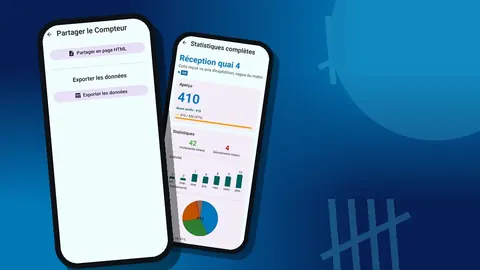
Quand un compteur est terminé, ouvrez son écran « Partager et exporter ». « Exporter les données » crée des fichiers CSV ou Excel ; choisissez librement les sections « Résumé », « Événements », « Notes » et « Emplacements ». « Emplacements », qui donne la valeur, l'objectif et le code de chaque étiquette, est généralement ce qu'attend une importation dans le système ou un tableur d'écarts ; « Résumé » reste au niveau du compteur, et « Événements » constitue la piste d'audit complète.
« Partager en page HTML » crée un rapport lisible avec photos intégrées, pratique pour un responsable qui veut voir le comptage plutôt que l'analyser.
Les comptages sont stockés sur le téléphone, sans compte et sans cloud Counter App : exportez rapidement et conservez les fichiers là où votre équipe garde ses archives. Pour la méthode complète côté tableur, voyez l'export d'un inventaire d'entrepôt vers un tableur.
Que faire quand un comptage semble faux ?
Tout processus de comptage a besoin d'une règle claire pour le cas où un chiffre semble faux, sinon les gens corrigent discrètement les chiffres, sans laisser de trace.
Un jeu de règles adapté au comptage sur téléphone :
- Un appui erroné isolé se corrige immédiatement avec le bouton −. Les deux événements restent dans l'historique : la correction est visible, mais sans conséquence.
- Un bac douteux se recompte depuis zéro. Réinitialisez cette seule étiquette plutôt que tout le compteur, recomptez, et ajoutez une note indiquant qu'il s'agit d'un recomptage.
- Un bac contesté est recompté par une seconde personne sur son propre téléphone. Comparez les deux exports, pas les deux mémoires.
- Un compteur terminé est verrouillé. Le déverrouiller pour changer une valeur doit rester l'exception et mérite une note.
Ces règles donnent du sens à l'historique. Quand un responsable fait défiler le journal d'un compteur et voit le comptage d'une étiquette repartir de zéro pour un recomptage propre accompagné d'une note, l'histoire est claire. Quand il voit une valeur changer sans explication, il sait quelle question poser.
Un déploiement simple sur la première semaine
Basculer tout un site d'un coup fonctionne rarement. Un plan plus progressif :
- Jour 1 : construisez l'arborescence de catégories d'une zone et testez-la avec un premier compteur.
- Jour 2 : comptez cette zone et comparez avec le système dans un tableur.
- Jour 3 : corrigez les problèmes de nommage révélés par la comparaison.
- Jour 4 : faites une sauvegarde ZIP de la structure et importez-la sur un second téléphone.
- Jour 5 : comptez une deuxième zone à deux, chacun sur ses propres compteurs.
À la fin de la semaine, vous avez une structure éprouvée, une routine d'export et une idée claire du temps que prend une zone.
Détails pratiques
Quelques points qui reviennent souvent :
- Plusieurs téléphones. Il n'y a pas de synchronisation en direct. Répartissez les zones pour que deux personnes ne comptent jamais la même étiquette, et réunissez les exports ensuite. Utilisez les sauvegardes ZIP pour distribuer la structure.
- Appuis accidentels. Verrouillez un compteur quand vous vous en éloignez. Vous pouvez aussi réinitialiser une seule étiquette pour un recomptage sans toucher au reste.
- Supprimé par erreur. Les compteurs supprimés vont dans la corbeille et peuvent être restaurés.
- Lisibilité. Six thèmes, modes clair et sombre, trois tailles prédéfinies et une échelle de police de 0,7 à 1,5 aident sur les petits écrans et dans les allées sombres.
- Langue. L'application propose 37 langues avec un sélecteur intégré, utile pour les équipes multilingues.
- Écran partagé. Les affichages multifenêtre et en fenêtre libre sont pris en charge : sur un appareil plus grand, une liste de préparation peut s'afficher à côté du compteur.
Où se situe l'outil
Un compteur sur téléphone ne remplace pas un logiciel de gestion d'entrepôt, et ne cherche pas à le faire. Il comble l'écart entre les chiffres attendus du système et l'étagère physique : une façon rapide et structurée de compter, avec un journal qui explique chaque chiffre et un export qui le ramène au système.
Pour la structure qui fait les bons comptages, lisez organiser un entrepôt par zones ; pour un programme récurrent, lisez mener des inventaires tournants.
L'application tourne sur tout téléphone sous Android 12 ou version ultérieure, et se télécharge gratuitement, sans publicité ; essayez-la gratuitement pendant 3 jours, puis choisissez un abonnement annuel ou mensuel ou un achat à vie. Téléchargez l'application sur counterapp.online.
Questions fréquentes
Counter App a-t-il besoin d'une connexion internet dans l'entrepôt ?
Non. Toutes les fonctions de comptage marchent hors ligne entre les racks, et internet ne sert qu'aux notifications facultatives, à la recherche de mises à jour et aux fonds de carte.
Peut-on compter le stock sans regarder l'écran ?
Oui. Activez le comptage avec les boutons de volume dans les paramètres, où il est désactivé par défaut. Les touches comptent en arrière-plan et sur l'écran de verrouillage, peuvent être réaffectées et ont chacune leur propre son et leur propre vibration.
Comment faire entrer les comptages dans mon système de gestion des stocks ?
Exportez en CSV ou en Excel avec les sections dont vous avez besoin (« Résumé », « Événements », « Notes », « Emplacements »), puis importez-les ou collez-les dans votre système ou dans un tableur.
Quelle version d'Android l'application de comptage d'entrepôt demande-t-elle ?
Counter App — Tally & Clicker, de GiveMeMood, fonctionne sur les téléphones d'entrepôt équipés d'Android 12 ou version ultérieure.
L'application de comptage d'entrepôt est-elle vendue sous forme d'abonnement ?
Pas forcément. Counter App — Tally & Clicker se télécharge gratuitement, avec 3 jours d'essai gratuit, puis un abonnement annuel ou mensuel ou un achat à vie, sans publicité, quel que soit le nombre de compteurs ou d'étiquettes créés dans l'entrepôt.
Un compteur sur téléphone remplace-t-il un logiciel de gestion d'entrepôt ?
Non. Un compteur sur téléphone comble l'écart entre les chiffres attendus du système et l'étagère physique, tandis que le logiciel de gestion d'entrepôt reste le système de référence.
Comment recompter un bac douteux ?
Réinitialisez seulement cette étiquette, recomptez depuis zéro et ajoutez une note indiquant qu'il s'agit d'un recomptage : l'historique montre alors le comptage repartir de zéro, suivi d'un second comptage propre.