Counter App

ملصقات الرموز الشريطية وQR لجرد المخزن
أهم النقاط
تجعل ملصقات الرموز الشريطية وQR جرد المخزن أكثر موثوقية، لأن الرمز يحدد الصندوق أو المنتج مهما تشابهت العبوات. وفي Counter App — Tally & Clicker يحفظ كل وسم رمزًا ممسوحًا أو مكتوبًا، وتُعدّ الكميات بالنقر وفق الخطوة، وتُصوَّر الملصقات المعيبة ويُعلَّم عليها، وتُصدَّر النتائج إلى CSV أو Excel للمطابقة.
- في جرد المخزن مع Counter App — Tally & Clicker، يمكن لكل وسم أن يحفظ رمزًا شريطيًا أو رمز QR يُمسح بالكاميرا أو يُكتب يدويًا.
- ينبغي أن تعتمد خطة ملصقات المخزن قاعدة واحدة لكل منطقة: رموز المنتجات للأصناف ذات المكان الثابت، أو رموز مواقع تطبعها بنفسك للصناديق والرفوف.
- الملصقات التي تأبى المسح يمكن إدخالها في نافذة الإدخال اليدوي، فلا يعطّل ملصق مجعّد أو لامع جرد المخزن.
- وضع رمز الصنف (SKU) أو معرّف الموقع في اسم كل وسم يتيح لدالة بحث في جدول البيانات مطابقة الكميات المعدودة بالمتوقعة بعد التصدير.
يسوء جرد المخزن عادةً في أحد موضعين: فإما أن يقف العادّ أمام الصندوق الخطأ، وإما أن يسجّل الرقم الصحيح مقابل اسم الصنف الخطأ. والرموز الشريطية وملصقات QR تعالج المشكلتين معًا، لأن الرمز لا يهمه أن نوعين من الشامبو متطابقان تقريبًا في العبوة، أو أن أحدهم اختصر كلمة "متنوع" بثلاث طرق مختلفة على ملصقات الرفوف.
ويعرض هذا الدليل خطة ملصقات لمخزن صغير أو متوسط، وكيف تربط الرموز بوسوم Counter App، وماذا تفعل بالمنتجات والصناديق التي لا تحمل ملصقًا صالحًا، والعادات التي تُبقي الجرد القائم على الرموز نظيفًا من الرف الأول حتى التصدير النهائي.
هل ينبغي أن يحدد الرمز الشريطي المنتج أم الصندوق؟
قبل أن تطبع أي شيء، احسم سؤالًا واحدًا: هل يشير الرمز إلى منتج أم إلى مكان؟ فالنهجان كلاهما ينجحان، لكن الخلط بينهما على الرف نفسه يسبب الارتباك.
رموز المنتجات موجودة أصلًا على معظم السلع التجارية. واستخدامها يعني أن الوسم يمثل صنفًا (SKU) أينما كان. وهذا يناسب المخازن التي لكل صنف فيها مكان واحد نادرًا ما يتغير.
رموز المواقع ملصقات تطبعها بنفسك للصناديق أو الرفوف أو الخانات. فيمثل الوسم حينئذ "الممر B، الرف 3، الصندوق 07"، أيًّا كان ما فيه. وهذا يناسب مناطق الفائض، والصناديق المختلطة، والمخازن التي تتنقل فيها المنتجات بين المواسم.
وثمة حل وسط عملي: رموز المواقع على الرفوف ورموز المنتجات على السلع، مع وسم يحمل الاثنين، مثل "B3-07 · SKU 40-118". وإن حفظت رمزًا على الوسم، فليكن الرمز الذي سيتحقق منه العادّ أولًا؛ فالوسم الذي يحمل رمزًا يُظهر هذا الرمز اسمًا له، ويُكتب الرمز الآخر في وصف الرمز. واختر قاعدة واحدة لكل منطقة واكتبها على أول رف فيها، كي لا يضطر المساعد الجديد إلى التخمين.
إعداد العدادات والوسوم
في Counter App، العداد هو الحاوية، والوسوم هي ما تعدّه داخله. وفي المخزن، التقسيم العملي عداد لكل منطقة أو جلسة جرد، أو لكل رف في المنطقة الكبيرة، ووسم لكل صندوق أو صنف.
وافتح نافذة تعديل الوسم، فتجد الحقول المهمة هنا:
- التصنيف – الاسم المقروء، مطابقًا لملصق الرف تمامًا.
- اللون – لون لكل عائلة منتجات أو لكل مستوى من الرف يجعل شاشة العدّ مقروءة بنظرة واحدة.
- الخطوة – أي قيمة من 1 إلى 100. فإذا كان الصنف يأتي دائمًا في عبوات داخلية من 12 وكنت تعدّ العبوات، فخطوة قدرها 12 تسجّل الوحدات مباشرة.
- الهدف – الكمية المتوقعة من نظامك، إن أردت أن يُظهر التطبيق التقدّم نحوها.
- الرمز الشريطي – امسح الملصق بالكاميرا أو اكتبه؛ ويصبح الرمز حينئذ اسم الوسم، ويحمل وصف الرمز النص المقروء.
- الموقع – من GPS، أو نقطة على الخريطة، أو نص مكتوب مثل "المخزن الخلفي، الممر B".
- الملاحظات – كل ما ينبغي أن يعرفه العادّ التالي.
وأجرِ الإعداد على مكتب ومعك قائمة مطبوعة، لا في أرض المخزن. وامسح كل رمز مرة واحدة إلى وسمه أثناء الإعداد، فتكتشف الملصقات غير المقروءة قبل يوم الجرد، وهو أرخص وقت لاكتشافها.
صنع ملصقات QR خاصة بك للصناديق
رموز QR التي تطبعها بنفسك أسهل طريقة لمنح الصناديق غير المعلَّمة هوية. وهذه بضع نقاط عملية:
- رمّز شيئًا قصيرًا وثابتًا. فمعرّف موقع مثل "B3-07" يصمد أمام إعادة التنظيم أفضل من وصف المنتج.
- اطبع النص المقروء تحت الرمز. فإذا تعذّرت القراءة بالكاميرا، يظل العادّ يعرف مكانه ويستطيع كتابة الرمز.
- اختر الحجم حسب المسافة. فالرموز على الرفوف العليا يجب أن تُقرأ من مسافة أبعد من الرموز في مستوى النظر؛ فجرّب نموذجًا قبل طباعة ورقة كاملة.
- غلّف الملصقات أو استخدم ورقًا متينًا في المناطق المغبرة أو الرطبة. فالملصق المتقشر يكلّف وقتًا أكثر من ثمنه.
- ضع الملصقات بطريقة ثابتة، مثلًا دائمًا في أسفل يسار واجهة الصندوق، كي لا يبحث عنها أحد.
واحتفظ بالقائمة الرئيسية للرموز في جدول بيانات. فهذا الجدول نفسه يصبح لاحقًا جدول البحث حين تطابق الأعداد مع كميات النظام.
ماذا لو لم تقرأ الكاميرا الملصق؟
بعض الملصقات تأبى المسح: عبوات مجعّدة، أو لمعان من غلاف بلاستيكي، أو طباعة حرارية باهتة، أو رموز ملتفة حول زجاجة منحنية. فلا تدع ملصقًا عنيدًا واحدًا يعطّل الجرد.
وفي Counter App نافذة إدخال يدوي لهذه الحالة تحديدًا. فاكتب الأرقام المطبوعة تحت الرمز وتابع. وإذا فشل الملصق نفسه مرتين، فدوّن ذلك على الوسم ليعيد أحدهم طباعته بعد الجرد. وقائمة قصيرة بعنوان "ملصقات للاستبدال" تُجمع في كل جرد تنظّف المخزن تدريجيًا.
وللمنتجات التي لا تحمل أي رمز، ثلاثة خيارات معقولة: اطبع رمز QR للموقع على الصندوق الذي تستقر فيه، أو اترك حقل الرمز فارغًا واعتمد على اسم ولون دقيقين، أو أرفق صورة مرجعية بالوسم. وأي منها أفضل من اختراع رمز مرتجل لا يعرفه غيرك.
العدّ نفسه
في يوم الجرد، افتح عداد المنطقة واختر طريقة العرض التي تناسب الرف.
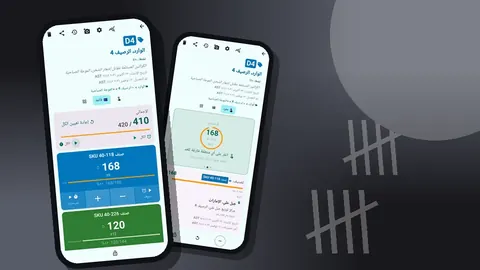
- العرض المفرد يُظهر وسمًا واحدًا بحجم كبير، بعداد دائري وتقدّم نحو الهدف. ويناسب صندوقًا عميقًا فيه وحدات كثيرة تريد أن ترى رقمه كبيرًا.
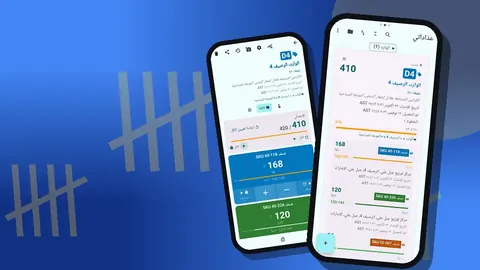
- عرض القائمة يُظهر كل وسم صفًا بزرّي − و+ وتقدّمه نحو الهدف. ويناسب رفًا تعمل عليه من الأعلى إلى الأسفل.
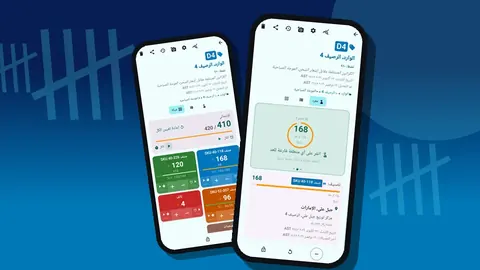
- عرض الشبكة يُظهر مربعات ملونة. ويناسب رفًا فيه صناديق صغيرة كثيرة تتنقل بينها.
وإيقاع نظيف لكل صندوق: تحقق من أن الملصق يطابق رمز الوسم أو اسمه، وعُدّ الوحدات، واضغط + وفق الخطوة، ثم انتقل. وإذا نقرت أكثر من اللازم، فزر − يطرح خطوة واحدة، ويُسجَّل التصحيح كأي حدث آخر.
وللصناديق الطويلة المليئة بأصناف متطابقة، يتيح تفعيل العدّ بأزرار مستوى الصوت من الإعدادات أن تعدّ بالأزرار الفعلية وعيناك على الرف. والميزة معطّلة افتراضيًا، ويمكن إعادة تعيين وظيفة الأزرار، ولكل زر أن يحمل صوته واهتزازه الخاصين، فتميّز الإضافة من الطرح دون أن تنظر. وقد تُظهر بعض الأجهزة شريط مستوى الصوت الخاص بالنظام أثناء العدّ.
كيف تتجنب الخلط في جرد يعتمد على الرموز الشريطية؟
الرموز تقلل الأخطاء لكنها لا تزيلها. وهذه أنماط الإخفاق المعتادة، وما يساعد فيها:
- عبوات متشابهة. أرفق صورة مرجعية بكل وسم في العائلة المربكة. فكل وسم يتسع لما يصل إلى 6 صور، ويعرضها معرض جميع الصور مع اسم الوسم.
- شخصان على رف واحد. قسّم الرف إلى عدادات منفصلة، عداد لكل شخص، كي لا تقع نقراتهما أبدًا على الوسم نفسه.
- نقرات عرضية في الجيب. اقفل العداد حين تمشي بين المناطق. فالعداد المقفل يتجاهل كل نقرة حتى تفتح قفله.
- عدّ الصندوق مرتين. استخدم هدفًا بالكمية المتوقعة؛ فإذا كان شريط التقدم ممتلئًا أصلًا، فالأرجح أن الصندوق عُدّ.
- صناديق مختلطة. امنح كل صنف في الصندوق وسمه الخاص بدلًا من وسم واحد باسم "متنوع"، وإلا استحال تتبع الفرق.
التعليم على ملصق معيب
حين يكون الملصق ممزقًا أو خاطئًا أو ملصوقًا فوق ملصق أقدم، فالتقط صورة وعلّم عليها في محرر الصور في التطبيق. فأداتا الفرشاة والنص، والألوان الستة، والخطوط الأربعة، تكفي لرسم دائرة حول الضرر وكتابة "أعد الطباعة – صنف خاطئ". وتبقى الصورة المعدّلة على الوسم، فيرى من يصلح الملصقات لاحقًا أي صندوق بالضبط وما الخطأ فيه، دون سلسلة رسائل منفصلة.
توسيع النهج
ابدأ بالمنطقة التي تسبب أكبر قدر من المتاعب، لا بالمخزن كله. وحين تُعلَّم منطقة وتُعدّ بنظافة مرتين، وسّع الخطة.
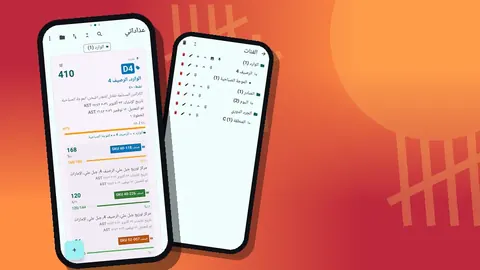
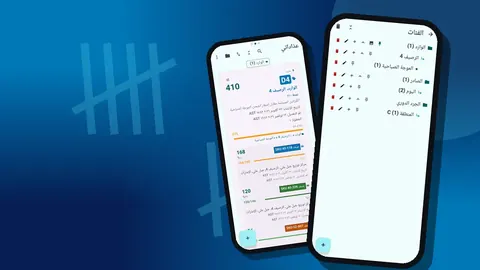
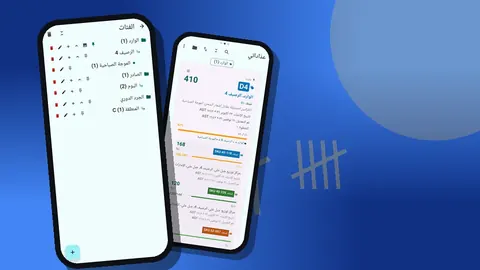
والفئات تساعد مع نمو الهيكل. فـ Counter App يدعم حتى ثلاثة مستويات، فيصبح "المخزن الخلفي ← الممر B ← الرف 3" شجرة طبيعية، بألوان مخصصة لكل مستوى، وتثبيت للمنطقة التي تجردها هذا الأسبوع. وتسهّل أنماط الفرز الستة والبحث في قائمة العدادات العثور على منطقة بعينها حين يطلب المدير فحصًا عشوائيًا.
وإذا انضم هاتف ثانٍ إلى الجرد، فتذكّر أنه لا توجد مزامنة مباشرة بين الهواتف. فكل شخص يعدّ مناطقه، وتُدمج النتائج في جدول البيانات بعد ذلك. ولتمنح زميلًا الإعداد نفسه قبل يوم الجرد، أنشئ نسخة احتياطية بصيغة ZIP للعدادات المعنية واستوردها على هاتفه؛ فتُظهر معاينة الاستيراد ما سيصل، وتتيح له الاستبدال أو النسخ أو التخطي للعناصر المكررة.
بعد الجرد
قبل أن تغادر أرض المخزن، تصفّح سجل كل منطقة. فكل نقرة مدرجة بختم زمني دقيق والقيمة قبلها وبعدها، مع أيقونات حين تُرفق صورة أو ملاحظة أو موقع. ودفعة من أحداث الطرح في صندوق واحد سبب وجيه لإعادة عدّه وأنت ما زلت واقفًا أمامه.
وأضف ملاحظات إلى الأحداث التي تحتاج إلى تفسير ("وُجد صندوقان في قفص المرتجعات"، "الملصق يخص صنفًا قديمًا"). فهذه الملاحظات تبقى مع أحداثها في السجل وتوفّر جولة من الأسئلة لاحقًا؛ أما ما ينبغي أن يظهر في ملف التصدير فمكانه ملاحظة على العداد أو الوسم، لأن ملاحظات العداد والوسوم هي التي تُصدَّر في قسم الملاحظات.
نقل الرموز إلى جدول بيانات
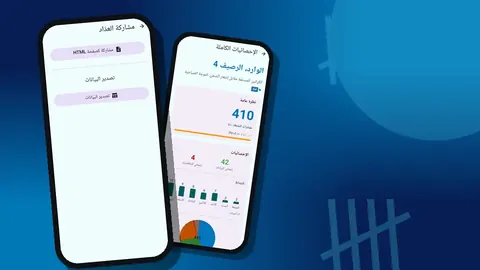
صدّر من شاشة "مشاركة وتصدير" الخاصة بالعداد. وفي خيارات التصدير، اختر الملخص والأحداث والملاحظات والمواقع، ثم احفظ الملف بصيغة CSV أو Excel. ويحمل قسم المواقع القيمة النهائية لكل وسم مع هدفه ورمزه، بينما يحمل الملخص مجاميع العداد كله؛ أما قسم الأحداث فهو السجل الخام إن احتجت إلى تدقيق صندوق.
وفي جدول البيانات، طابِق على أي مفتاح يشترك فيه الطرفان. فإذا كان اسم الوسم يتضمن رمز الصنف أو معرّف الموقع تمامًا كما يكتبه نظامك، فإن دالة بحث تضع الكميات المعدودة والمتوقعة جنبًا إلى جنب في دقائق. وهذا هو المكسب الحقيقي لخطة ملصقات متسقة: تصبح المطابقة معادلة لا عصرًا كاملًا من العمل.
وتُحفظ أعداد المخزن على الهاتف، دون حساب ودون سحابة خاصة بـ Counter App. ويعمل Counter App على Android 12 وما بعده، وهو مجاني التنزيل وبلا إعلانات، مع تجربة مجانية لمدة 3 أيام، ثم خطة سنوية أو شهرية أو شراء مدى الحياة. وللخطوة التالية، اقرأ كيف تصدّر جرد المستودع إلى جدول بيانات أو كيف تجري جردًا دوريًا منتظمًا.
احصل على التطبيق من counterapp.online.
الأسئلة الشائعة
كيف أضيف رمزًا شريطيًا إلى صنف في Counter App؟
افتح نافذة تعديل الوسم واملأ حقل الرمز الشريطي، إما بمسح الملصق بالكاميرا وإما بكتابة الرمز يدويًا. ويمكن لكل وسم في العداد أن يحمل رمزه الخاص.
هل ستقرأ الكاميرا ملصقات صناديق مخزني الخاصة؟
لا ننشر قائمة بصيغ محددة. والاختبار العملي بسيط: امسح أحد ملصقاتك أثناء الإعداد، فإن لم تقرأه الكاميرا، فاكتب الرمز يدويًا بدلًا من ذلك.
ماذا لو لم يكن على المنتج رمز شريطي؟
اطبع ملصق QR خاصًا بك للصندوق أو الرف، أو اترك حقل الرمز فارغًا واعتمد على اسم واضح للوسم ولونه وموقعه. والعدّ يعمل بالطريقة نفسها في الحالتين.
هل يمكنني تصوير ملصق تالف؟
نعم. يتسع كل وسم لما يصل إلى 6 صور، ويتيح محرر الصور المدمج الرسم على الصورة أو إضافة نص، مثلًا لرسم دائرة حول ملصق ممزق.
هل يحتاج مسح الرموز الشريطية في المخزن إلى اتصال بالإنترنت؟
لا. فالمسح وكتابة الرموز والعدّ كلها تعمل دون اتصال في المخزن؛ ولا يتصل التطبيق إلا للإشعارات الاختيارية والتحقق من التحديثات وتحميل مربعات الخريطة.
ماذا ينبغي أن يتضمن رمز QR الذي أطبعه للصندوق؟
معرّف موقع قصير وثابت مثل B3-07 هو الأفضل، مطبوعًا ومعه النص نفسه تحته، فيمكن كتابته يدويًا إذا تعذّر على الكاميرا قراءته.
هل يستطيع شخصان عدّ رف واحد في المخزن معًا؟
امنح كل شخص عدادًا منفصلًا لنصيبه من الرف. ولا توجد مزامنة مباشرة بين الهواتف، لذا يُدمج ملفا التصدير في جدول البيانات بعد ذلك.