Counter App

Compter la fréquentation d'un événement associatif
À retenir
Un compteur de fréquentation pour événement associatif transforme une impression en preuve. Avec Counter App — Tally & Clicker, créez un compteur par événement et une étiquette par type d'invité, prévoyez un téléphone par entrée, fixez le nombre de confirmations comme objectif, puis exportez « Résumé » et « Événements » pour le conseil d'administration et les financeurs, en conservant chaque compteur d'événement pour comparer d'une année sur l'autre.
- Avant de compter la fréquentation d'un événement associatif, il faut décider ce que l'on mesure : le nombre total de participants, les types d'invités, l'occupation maximale ou la participation par session.
- Avec Counter App — Tally & Clicker, un événement à plusieurs portes demande un téléphone par entrée, les chiffres étant regroupés ensuite par export ou par importation des sauvegardes.
- Fixer le nombre de confirmations comme objectif dans Counter App montre la participation en proportion des réponses positives.
- Garder un compteur daté par événement, plutôt que de le réinitialiser, permet de comparer la fréquentation d'une année sur l'autre.
Les associations organisent un nombre impressionnant d'événements : journées portes ouvertes, repas solidaires, accueils de nouveaux bénévoles, réceptions de donateurs, ateliers, assemblées générales. Chacun se termine par quelqu'un qui demande combien de personnes sont venues, et la réponse est souvent une estimation influencée par l'ambiance de la soirée. Un chiffre au ressenti suffit pour la conversation, mais c'est une piètre preuve quand le conseil d'administration doit décider de renouveler l'événement.
Cet article présente une méthode simple et reproductible pour compter la fréquentation d'un événement avec Counter App sur Android, de l'atelier dans une seule salle à l'événement à plusieurs entrées, et explique comment transformer ces comptages en chiffres auxquels un conseil d'administration ou un financeur fera confiance.
À quelle question de fréquentation l'événement doit-il répondre ?
« Fréquentation » ne veut pas dire la même chose pour tout le monde. Décidez avant l'événement de ce dont vous avez besoin :
- Nombre total de participants — combien de personnes ont passé la porte.
- Fréquentation par type d'invité — adhérents, nouveaux visiteurs, familles, partenaires, donateurs.
- Occupation maximale — combien de personnes étaient présentes en même temps dans la salle, ce qui suppose de compter à la fois les entrées et les sorties.
- Participation par session — combien de personnes ont suivi chaque atelier d'un événement plus large.
Les programmes financés pour toucher de nouveaux publics s'intéressent généralement aux personnes venues pour la première fois. Les événements de donateurs veulent savoir quelles listes d'invitation se sont déplacées. Écrivez la question en tête de votre plan d'événement, et ne comptez que ce qui y répond.
Mettre en place les compteurs d'événement
Créez un compteur pour chaque événement, nommé avec la date : « Portes ouvertes 14 sept. ». À l'intérieur, ajoutez une étiquette par type d'invité. Donnez à chaque étiquette sa propre couleur, et gardez les mêmes couleurs d'un événement à l'autre pour que les bénévoles ne les apprennent qu'une fois.
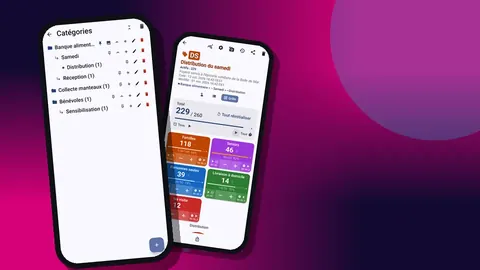
Classez le compteur dans l'arborescence des catégories. Les catégories descendent jusqu'à trois niveaux, ce qui permet « Événements > Repas solidaires > 2026 », et la boîte de dialogue de sélection place un nouveau compteur dans la bonne branche sans avoir à chercher. Épinglez la catégorie de la saison en cours pour que ses événements restent en haut de la liste des compteurs.
Si vous avez besoin de l'occupation maximale, comptez aussi les départs : appuyez sur le bouton moins de l'étiquette principale à chaque sortie, ou tenez deux étiquettes distinctes, Entrées et Sorties, et faites la soustraction dans l'export. Des étiquettes distinctes sont plus faciles à vérifier.
Comment compter la fréquentation à plusieurs entrées ?
Quand un événement a plusieurs portes, placez à chacune un téléphone avec un compteur identique. Il n'y a pas de synchronisation en direct entre téléphones ; le regroupement se fait donc après l'événement :
- Exporter et additionner. Chaque porte exporte en CSV ou en Excel, et le coordinateur additionne les colonnes.
- Importer les sauvegardes. Chaque porte fait une sauvegarde ZIP de son compteur, et le coordinateur les importe toutes sur un seul téléphone. L'importation affiche d'abord un aperçu, avec le choix entre « Remplacer », « Copier » et « Ignorer » quand un compteur existe déjà. Choisir « Copier » conserve chaque porte sous forme de compteur distinct.
Nommez les compteurs d'après la porte (« Portes ouvertes — Porte nord ») pour que les compteurs importés restent faciles à distinguer.
Compter à l'arrivée des invités
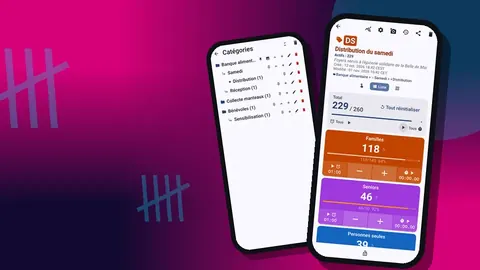
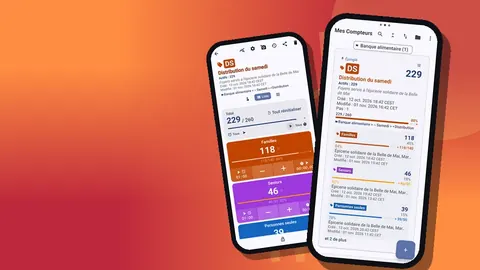
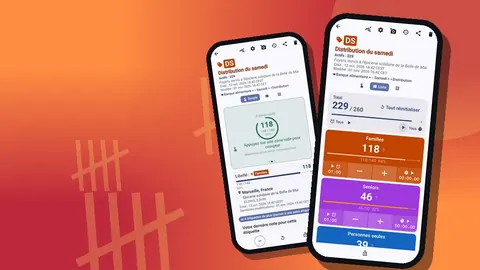
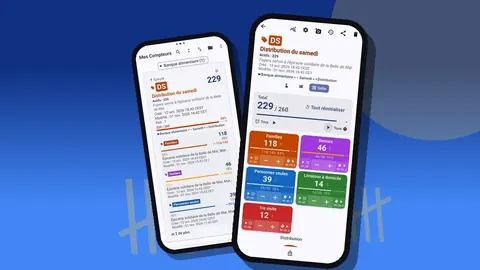
À une entrée unique avec plusieurs types d'invités, la vue Liste est la plus claire : une ligne par étiquette, avec les boutons −/+, la valeur et l'objectif. Le bénévole d'accueil touche l'étiquette correspondante à l'arrivée de chaque personne. Un bénévole qui ne gère qu'un seul flux, comme la file des familles, préférera peut-être la vue Simple et son grand compteur circulaire.
Le retour sonore ou vibrant permet de garder les yeux sur les invités plutôt que sur l'écran. Choisissez l'un des 13 sons de comptage ou l'un des 8 styles de vibration. Si les bénévoles d'accueil ont les mains prises par les badges et les stylos, vous pouvez activer le comptage avec les boutons de volume : désactivé par défaut, il fonctionne en arrière-plan et sur l'écran de verrouillage, permet de réaffecter les touches et donne à chaque touche son propre son et sa propre vibration. Sur certains téléphones, la barre de volume du système s'affiche malgré tout. La notification sur l'écran de verrouillage ajoute des boutons moins, plus et « Arrêter ».
Quand les bénévoles d'accueil se relaient, verrouillez le compteur le temps de la passation, pour qu'une maladresse n'ajoute pas un invité fantôme.
Chronométrer les sessions et les activités
Chaque étiquette d'un événement dispose aussi de son propre minuteur et de son propre chronomètre. C'est pratique pour les événements au programme structuré : un minuteur pour une intervention de trois minutes, un chronomètre pour mesurer le temps qu'il a fallu pour écouler la file des inscriptions. Les préréglages couvrent 30 secondes, 1, 2, 3, 5 et 10 minutes, et vous pouvez saisir une durée personnalisée. Des bips de compte à rebours et un choix de 7 sons et 8 vibrations d'alarme rendent la fin impossible à manquer.
La participation par session n'est qu'un compteur de plus : un par atelier, avec une étiquette par type d'invité, que l'animateur de la session remplit au début.
Des photos pour garder une trace
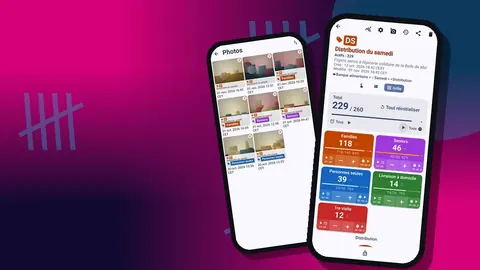
Chaque étiquette peut contenir jusqu'à six photos, et la galerie de toutes les photos les affiche, tous compteurs confondus, avec le libellé de l'étiquette et la date. Pour documenter la fréquentation, les clichés utiles sont la salle au plus fort de l'affluence, la table d'inscription et la signalétique. Les photos de personnes relèvent de la politique de consentement de votre structure ; de toute façon, un plan large d'une salle pleine raconte généralement mieux l'histoire.
L'export HTML intègre les photos à côté des chiffres, ce qui donne un compte rendu compact et lisible de l'événement.
Comment comparer la participation aux confirmations de présence ?
Pour les événements sur invitation, fixez le nombre de confirmations comme objectif du compteur. À mesure que les invités arrivent, la barre de progression montre la participation en proportion des réponses positives. Vous pouvez ajouter un son ou une vibration quand l'objectif est atteint. Si vous voulez plutôt voir combien d'invités manquent encore, saisissez le nombre de confirmations comme valeur de départ de l'étiquette avec « Définir la valeur », choisissez « Compte à rebours » comme direction de l'objectif et appuyez sur moins à chaque arrivée : la valeur indique alors combien d'invités sont encore attendus.
Après l'événement, comparez par type d'invité. Si 90 % des invités du conseil d'administration sont venus, mais seulement la moitié de la liste générale — chiffres donnés à titre d'exemple —, la stratégie d'invitation du prochain événement doit changer. Cette comparaison est ce qu'un comptage de fréquentation peut apporter de plus utile à une équipe de collecte de fonds.
Exporter pour le conseil d'administration et les financeurs
Exportez le compteur de l'événement en CSV, en Excel (XLSX) ou en rapport HTML. Choisissez les sections : « Résumé » pour les totaux par type d'invité, « Événements » pour les arrivées horodatées, « Notes » pour le contexte, « Emplacements » si vos étiquettes contiennent l'adresse des lieux.
Un conseil d'administration veut généralement une seule diapositive : la fréquentation totale, la répartition par type d'invité et la comparaison avec l'objectif. Le tableau de bord du téléphone affiche déjà le total face à l'objectif et un camembert par étiquette, ce qui correspond souvent exactement à cette diapositive. Les financeurs demandent plus souvent le tableur, et parfois les événements horodatés, pour constater que le comptage a été fait en direct.
Comparer d'une année sur l'autre
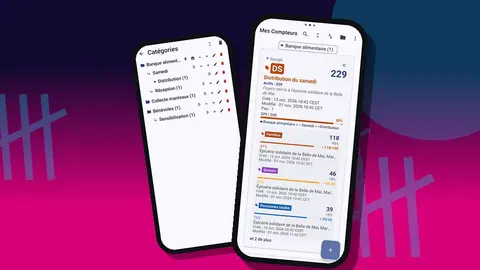
Conservez le compteur de chaque événement au lieu de le réinitialiser pour le réutiliser. Les comparaisons d'une année sur l'autre supposent que les anciens compteurs existent toujours. Grâce à la recherche, au filtre par période et aux six ordres de tri de la liste des compteurs, retrouver les « Portes ouvertes » d'il y a deux ans est rapide.
Après chaque événement, faites une sauvegarde ZIP en choisissant les compteurs et les catégories à inclure, et si les photos doivent être compressées. Les comptages de fréquentation sont stockés sur le téléphone, sans compte et sans cloud Counter App : la sauvegarde est votre assurance. Les compteurs supprimés par erreur vont dans la corbeille, d'où ils peuvent être restaurés.
Relier la fréquentation au travail avec les donateurs
Les chiffres de fréquentation prennent de la valeur quand l'équipe de collecte de fonds peut les consulter. La participation à une réception de donateurs par liste d'invitation, ou la part de nouveaux visiteurs à un événement de quartier, donne aux chargés de collecte un argument concret. Partagez l'export, pas le téléphone : le rapport HTML se transfère facilement, et un CSV s'intègre dans la base de donateurs ou le tableur que votre équipe utilise déjà.
Les bénévoles à l'entrée
Les bénévoles d'accueil sont souvent les derniers arrivés dans l'association, ce qui rend la préparation du comptage d'autant plus importante. Préparez le téléphone avant leur arrivée : compteur ouvert, vue choisie, son activé, règle de comptage dans la note de l'étiquette. Montrez-leur un appui et une correction, et dites-leur qu'une personne oubliée pèse moins lourd qu'un chiffre deviné. Si quelqu'un oublie de compter pendant quelques minutes, une note qui le signale est plus utile qu'un rattrapage inventé.
Pour les événements avec une table d'inscription, décidez qui compte : le bénévole d'accueil ou celui des inscriptions. Compter deux fois produit deux chiffres qui ne concordent jamais tout à fait. Une personne, un téléphone, un comptage par porte : c'est la règle qui tient.
Petits événements et réunions récurrentes
Tous les rassemblements n'ont pas besoin d'une configuration complète. Une réunion mensuelle de bénévoles ou un groupe de parole peut se contenter d'un seul compteur, avec une étiquette pour les participants et une seconde pour ceux qui viennent pour la première fois. Nommez-le d'après la série plutôt que d'après la date et réinitialisez-le après chaque export si vous préférez, ou gardez un compteur par séance si vous voulez conserver l'historique.
Pour les événements récurrents, la seconde option l'emporte généralement. Le tableau de bord de chaque compteur de séance montre sa propre activité, et douze compteurs datés dans une même catégorie vous donnent une année de fréquentation sans travail supplémentaire. C'est souvent ce relevé qui convainc un conseil d'administration de maintenir un programme discret mais régulier.
Pour les séries récurrentes, une bonne habitude consiste à donner à chaque compteur de séance les mêmes étiquettes, dans le même ordre. Les exports s'empilent alors proprement, et un bénévole qui remplace l'animateur habituel trouve tout exactement là où il s'y attend.
À lire aussi
- Compter les billets et les entrées d'un événement caritatif
- Suivre les actions de proximité
- Comment une responsable associative a organisé son suivi
En bref
Un compteur par événement, une étiquette par type d'invité, un téléphone par porte, un objectif tiré de vos confirmations et un export le lendemain matin. Cette routine transforme « il y avait du monde » en un chiffre sur lequel votre conseil d'administration peut s'appuyer. Pour les téléphones de l'accueil, Counter App — Tally & Clicker se télécharge gratuitement, sans publicité ; essayez-la gratuitement pendant 3 jours, puis choisissez un abonnement annuel ou mensuel ou un achat à vie. Téléchargez l'application sur counterapp.online.
Questions fréquentes
Une association peut-elle compter la fréquentation à plusieurs entrées ?
Oui, avec un téléphone par porte. Ensuite, le coordinateur additionne les exports CSV ou Excel des différentes portes, ou importe la sauvegarde ZIP de chaque porte en copie sur un seul téléphone.
Un bénévole d'accueil peut-il compter les arrivées sans déverrouiller le téléphone ?
Oui. Une fois activé, le comptage avec les boutons de volume fonctionne depuis l'écran de verrouillage, et la notification de l'écran de verrouillage propose aussi des boutons moins, plus et « Arrêter ».
Comment retrouver le compteur des portes ouvertes de l'an dernier ?
Cherchez-le par son nom dans la liste des compteurs, ou affinez la liste avec le filtre par période et les six ordres de tri. L'écran de l'historique, lui, ne propose pas de recherche.
Une association peut-elle chronométrer une intervention ou une session d'atelier ?
Oui. Chaque étiquette a son propre minuteur et son propre chronomètre, avec des préréglages de 30 secondes à 10 minutes et une saisie manuelle.
Quelle version d'Android faut-il sur les téléphones des bénévoles ?
Counter App — Tally & Clicker, de GiveMeMood, fonctionne sous Android 12 ou version ultérieure.
Comment mesurer l'occupation maximale lors d'un événement associatif ?
Comptez les arrivées et les départs sur deux étiquettes distinctes, Entrées et Sorties, et faites la soustraction dans l'export. Des étiquettes distinctes sont plus faciles à vérifier que des appuis sur moins sur une seule étiquette.