Counter App

Teilnehmerzähler für gemeinnützige Veranstaltungen
Das Wichtigste in Kürze
Ein Teilnehmerzähler für gemeinnützige Veranstaltungen macht aus einer gefühlten Zahl einen Beleg. Mit Counter App — Tally & Clicker legst du einen Zähler pro Veranstaltung, ein Tag pro Gästetyp und ein Smartphone pro Eingang an, setzt die Zahl der Zusagen als Ziel und exportierst Zusammenfassung und Ereignisse für Vorstand und Geldgeber, wobei jeder Veranstaltungszähler für den Jahresvergleich erhalten bleibt.
- Eine Teilnehmerzählung bei einer gemeinnützigen Veranstaltung sollte zuerst klären, ob sie Gesamtzahl, Gästetypen, Spitzenbelegung oder Teilnahme pro Programmpunkt misst.
- Veranstaltungen mit mehreren Türen brauchen in Counter App — Tally & Clicker ein Smartphone pro Eingang, danach per Export oder Sicherungsimport zusammengeführt.
- Die Zahl der Zusagen als Ziel in Counter App zeigt die Beteiligung als Anteil der Zusagen.
- Ein datierter Zähler pro Veranstaltung statt Zurücksetzen macht den Vergleich der Teilnehmerzahlen über die Jahre möglich.
Gemeinnützige Organisationen veranstalten bemerkenswert viel: Tage der offenen Tür, Gemeinschaftsessen, Einführungen für Freiwillige, Spenderempfänge, Workshops, Jahresversammlungen. Jede endet damit, dass jemand fragt, wie viele Menschen gekommen sind, und die Antwort ist oft eine Schätzung, geprägt davon, wie sich der Abend angefühlt hat. Gefühlte Zahlen sind für ein Gespräch in Ordnung, aber ein schlechter Beleg, wenn ein Vorstand entscheidet, ob die Veranstaltung wiederholt wird.
Dieser Artikel beschreibt eine einfache, wiederholbare Methode, um Teilnehmerzahlen mit Counter App auf Android zu zählen, vom Workshop in einem Raum bis zu Veranstaltungen mit mehreren Eingängen, und wie du aus den Zählungen etwas machst, dem Vorstand oder Geldgeber vertrauen.
Welche Teilnahmefrage beantwortet die Veranstaltung?
„Teilnahme“ bedeutet für verschiedene Leser Verschiedenes. Entscheide vor der Veranstaltung, welche du brauchst:
- Gesamtzahl — wie viele Menschen durch die Tür kamen.
- Teilnahme nach Gästetyp — Mitglieder, neue Besucher, Familien, Partner, Spender.
- Spitzenbelegung — wie viele gleichzeitig im Raum waren, was Ein- und Ausgangszählungen braucht.
- Teilnahme pro Programmpunkt — wie viele jeden Workshop innerhalb einer größeren Veranstaltung besucht haben.
Programme, die gefördert werden, um neue Menschen zu erreichen, interessieren sich meist für Erstbesucher. Spenderveranstaltungen interessieren sich dafür, welche Einladungslisten gekommen sind. Schreib die Frage oben in deinen Veranstaltungsplan und zähle nur, was sie beantwortet.
Veranstaltungszähler einrichten
Lege für jede Veranstaltung einen Zähler an, benannt mit dem Datum: „Tag der offenen Tür 14. Sep“. Füge darin ein Tag pro Gästetyp hinzu. Gib jedem Tag eine eigene Farbe und halte die Farben über alle Veranstaltungen konsistent, damit Freiwillige sie nur einmal lernen.
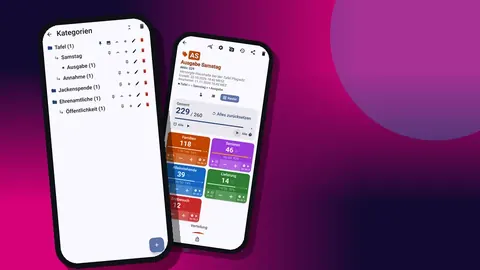
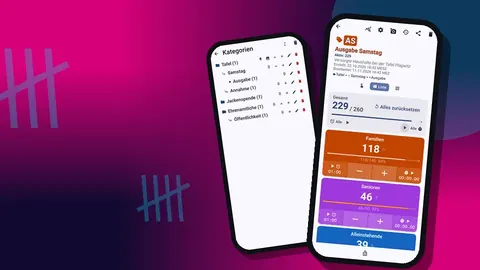
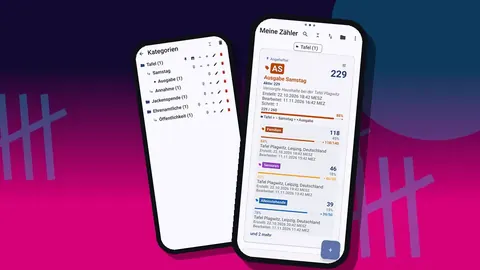
Nutze den Kategoriebaum, um den Zähler abzulegen. Kategorien gehen drei Ebenen tief, was „Veranstaltungen > Gemeinschaftsessen > 2026“ erlaubt, und der Auswahldialog legt einen neuen Zähler ohne Suchen im richtigen Zweig ab. Hefte die Kategorie der laufenden Saison an, damit ihre Veranstaltungen oben in der Zählerliste stehen.
Brauchst du die Spitzenbelegung, füge ein Tag für Personen hinzu, die gehen, und nutze beim Haupt-Tag die Taste −Schritt, wenn sie gehen, oder führe separate Tags Rein und Raus und ziehe sie im Export voneinander ab. Separate Tags lassen sich leichter prüfen.
Wie zählt man Teilnehmer an mehreren Eingängen?
Hat eine Veranstaltung mehrere Türen, platziere an jeder ein Smartphone mit identischem Zähler. Es gibt keine Live-Synchronisierung zwischen Smartphones, also führst du nach der Veranstaltung zusammen:
- Exportieren und addieren. Jede Tür exportiert als CSV oder Excel, und die Koordinatorin summiert die Spalten.
- Sicherungen importieren. Jede Tür erstellt eine ZIP-Sicherung ihres Zählers, und die Koordinatorin importiert alle auf ein Smartphone. Der Import zeigt zuerst eine Vorschau, mit Ersetzen, Kopieren oder Überspringen, wo ein Zähler bereits existiert. Mit Kopieren bleibt jede Tür ein eigener Zähler.
Benenne die Zähler nach Tür („Tag der offenen Tür — Nordeingang“), damit importierte Zähler unterscheidbar bleiben.
Zählen, während die Gäste ankommen
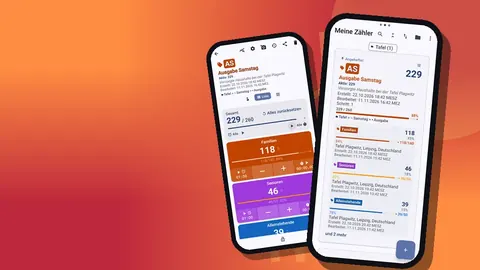
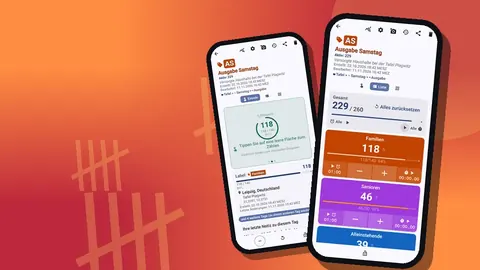
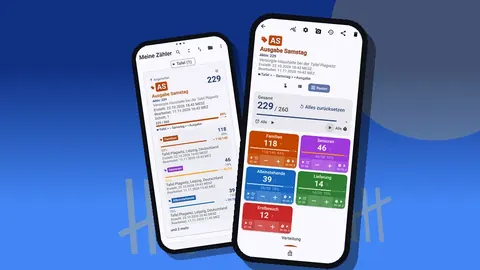
An einem einzelnen Eingang mit mehreren Gästetypen ist die Listenansicht am klarsten: eine Zeile pro Tag, mit −/+-Tasten, Wert und Ziel. Eine Begrüßerin tippt bei jeder ankommenden Person auf den passenden Tag. Eine Freiwillige, die nur einen Strom betreut, etwa eine Familienschlange, bevorzugt vielleicht die Einzelansicht mit ihrem großen runden Zähler.
Rückmeldung hält die Augen bei den Gästen statt auf dem Bildschirm. Wähle einen von 13 Zähltönen oder 8 Vibrationsarten. Halten die Begrüßer Namensschilder und Stifte, lässt sich das Zählen mit den Lautstärketasten aktivieren: Es ist standardmäßig aus, funktioniert im Hintergrund und auf dem Sperrbildschirm, erlaubt das Neubelegen der Tasten und hat eigenen Ton und eigene Vibration pro Taste. Auf bestimmten Smartphones erscheint weiterhin die Lautstärkeleiste des Systems. Die Benachrichtigung auf dem Sperrbildschirm ergänzt die Tasten −Schritt, +Schritt und Stopp.
Wechseln die Begrüßer, sperre den Zähler für den Moment der Übergabe, damit ein Fehlgriff keinen Phantomgast hinzufügt.
Programmpunkte und Aktivitäten stoppen
Jedes Tag bei einer Veranstaltung hat außerdem einen eigenen Timer und eine Stoppuhr. Bei Veranstaltungen mit festem Programm ist das praktisch: ein Timer für einen dreiminütigen Redebeitrag, eine Stoppuhr dafür, wie lange es dauerte, bis sich die Anmeldeschlange aufgelöst hatte. Die Voreinstellungen decken 30 Sekunden sowie 1, 2, 3, 5 und 10 Minuten ab, und du kannst eine eigene Dauer eintippen. Countdown-Pieptöne und eine Auswahl aus 7 Alarmtönen und 8 Alarmvibrationen machen das Ende unübersehbar.
Die Teilnahme pro Programmpunkt selbst ist nur ein weiterer Zähler: einer pro Workshop, mit einem Tag pro Gästetyp, zu Beginn von der Workshop-Leitung ausgefüllt.
Fotos zur Dokumentation
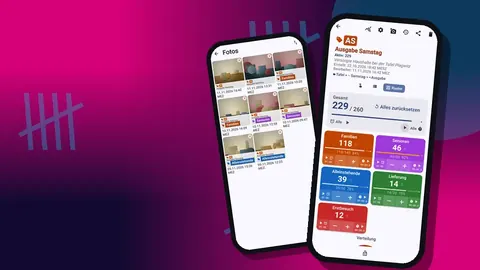
Jedes Tag kann bis zu sechs Fotos tragen, und die Galerie mit allen Fotos zeigt sie über alle Zähler hinweg mit Tag-Labels und Datum. Nützliche Aufnahmen für die Teilnehmerzählung sind der Raum zum vollsten Zeitpunkt, der Anmeldetisch und die Beschilderung. Fotos von Einzelpersonen unterliegen der Einwilligungsrichtlinie deiner Organisation; eine Weitwinkelaufnahme eines vollen Raums erzählt die Geschichte meist sowieso besser.
Der HTML-Export bettet Fotos neben den Zahlen ein, was eine kompakte, lesbare Aufzeichnung der Veranstaltung ergibt.
Wie vergleicht man die Beteiligung mit den Zusagen?
Bei Veranstaltungen mit Einladung trägst du die Zahl der Zusagen als Ziel beim Zähler ein. Während die Gäste ankommen, zeigt der Fortschrittsbalken die Beteiligung als Anteil der Zusagen. Du kannst beim Erreichen des Ziels einen Ton oder eine Vibration hinzufügen. Willst du sehen, wie viele eingeladene Gäste noch fehlen, gib dem Tag stattdessen mit „Wert festlegen“ die Zahl der Zusagen als Startwert und stelle ihn auf „Countdown“.
Vergleiche nach der Veranstaltung nach Gästetyp. Sind 90 Prozent der vom Vorstand eingeladenen Gäste gekommen, aber nur die Hälfte der allgemeinen Liste – Beispielzahlen –, sollte die Einladungsstrategie der nächsten Veranstaltung anders aussehen. Dieser Vergleich ist das Nützlichste, was eine Teilnehmerzählung einem Fundraising-Team sagen kann.
Export für Vorstand und Geldgeber
Exportiere den Veranstaltungszähler als CSV, Excel (XLSX) oder HTML-Bericht. Wähle die Abschnitte: Zusammenfassung für die Gesamtzahl, Standorte für die Summen pro Gästetyp (und die Veranstaltungsadressen, falls deine Tags welche enthalten), Ereignisse für Ankünfte mit Zeitstempel, Notizen für Kontext.
Ein Vorstand will meist eine einzige Folie: Gesamtzahl, Aufschlüsselung nach Gästetyp, Vergleich mit dem Ziel. Das Dashboard auf dem Smartphone zeigt bereits Summe gegenüber Ziel und ein Kreisdiagramm nach Tag, was oft genau diese Folie ist. Geldgeber wollen häufiger die Tabelle und gelegentlich die Ereignisse mit Zeitstempel, um zu sehen, dass die Zählung live erfolgte.
Vergleich über die Jahre
Behalte den Zähler jeder Veranstaltung, statt ihn zurückzusetzen und wiederzuverwenden. Vergleiche über die Jahre setzen voraus, dass alte Zähler noch existieren. Mit Suche, Filter nach Datumsbereich und sechs Sortierreihenfolgen in der Zählerliste ist der „Tag der offenen Tür“ von vor zwei Jahren schnell gefunden.
Sichere nach jeder Veranstaltung mit einer ZIP und wähle, welche Zähler und Kategorien enthalten sind und ob Fotos komprimiert werden. Teilnehmerzahlen liegen auf dem Smartphone, ohne Konto und ohne Counter-App-Cloud, die Sicherung ist also deine Versicherung. Versehentlich gelöschte Zähler landen im Papierkorb, wo sie sich wiederherstellen lassen.
Teilnehmerzahlen mit der Spenderarbeit verbinden
Teilnehmerzahlen werden wertvoller, wenn das Fundraising-Team sie sehen kann. Die Beteiligung an einem Spenderempfang nach Einladungsliste oder der Anteil der Erstbesucher bei einer Gemeindeveranstaltung gibt Fundraisern einen konkreten Gesprächsaufhänger. Teile den Export, nicht das Smartphone: Der HTML-Bericht lässt sich leicht weiterleiten, und eine CSV passt in jede Spenderdatenbank oder Tabelle, die dein Team bereits nutzt.
Freiwillige am Eingang
Begrüßer sind oft die neuesten Freiwilligen, weshalb die Zähleinrichtung umso wichtiger ist. Bereite das Smartphone vor ihrer Ankunft vor: Zähler offen, Ansicht gewählt, Ton an, die Zählregel in den Notizen des Tags. Zeig ihnen einen Tipp und eine Korrektur und sag ihnen, dass eine übersehene Person weniger schadet als eine geratene Zahl. Vergisst jemand ein paar Minuten lang zu zählen, ist eine Notiz darüber nützlicher als ein erfundenes Nachzählen.
Bei Veranstaltungen mit Anmeldetisch entscheide, ob die Begrüßerin oder die Freiwillige an der Anmeldung zählt. Doppelt gezählt ergibt zwei Zahlen, die nie ganz zusammenpassen. Eine Person, ein Smartphone, eine Zählung pro Tür ist die Regel, die hält.
Kleine Veranstaltungen und regelmäßige Treffen
Nicht jede Zusammenkunft braucht die volle Einrichtung. Ein monatliches Freiwilligentreffen oder eine Selbsthilfegruppe kann einen einzigen Zähler mit einem Tag für Teilnehmende und einem zweiten für Erstbesucher nutzen. Benenne ihn nach der Reihe statt nach dem Datum und setze ihn nach jedem Export zurück, wenn du magst, oder behalte einen Zähler pro Termin, wenn du die Historie willst.
Bei wiederkehrenden Veranstaltungen gewinnt meist die zweite Option. Das Dashboard jedes Terminzählers zeigt seine eigene Aktivität, und zwölf datierte Zähler in einer Kategorie ergeben ein Jahr Teilnehmerzahlen ohne Mehraufwand. Diese Aufzeichnung ist oft das, was einen Vorstand überzeugt, ein stilles, aber stetiges Programm weiterlaufen zu lassen.
Eine ordentliche Gewohnheit bei wiederkehrenden Reihen ist, jedem Terminzähler dieselben Tags in derselben Reihenfolge zu geben. Exporte stapeln sich dann sauber, und eine Freiwillige, die die übliche Leitung vertritt, findet alles genau dort, wo sie es erwartet.
Weiterführende Artikel
- Tickets und Einlass bei Benefizveranstaltungen zählen
- Aufsuchende Arbeit erfassen
- Wie eine Programmleiterin ihre Erfassung organisierte
Die Kurzfassung
Ein Zähler pro Veranstaltung, ein Tag pro Gästetyp, ein Smartphone pro Tür, ein Ziel aus deinen Zusagen und ein Export am nächsten Morgen. Diese Routine macht aus „es fühlte sich voll an“ eine Zahl, mit der dein Vorstand arbeiten kann. Für die Smartphones der Begrüßer ist Counter App — Tally & Clicker kostenlos herunterzuladen, ohne Werbung; 3 Tage gratis testen, dann Jahres- oder Monatsabo oder einmaliger Lifetime-Kauf. Hol dir die App auf counterapp.online.
Häufig gestellte Fragen
Kann eine gemeinnützige Organisation Teilnehmer an mehreren Eingängen zählen?
Ja, mit einem Smartphone pro Tür. Danach addiert die Koordinatorin die CSV- oder Excel-Exporte der Türen oder importiert die ZIP-Sicherung jeder Tür als Kopie auf ein Smartphone.
Kann eine Begrüßerin Ankünfte zählen, ohne das Smartphone zu entsperren?
Ja. Aktiviertes Zählen mit den Lautstärketasten funktioniert vom Sperrbildschirm aus, und die Benachrichtigung auf dem Sperrbildschirm bietet ebenfalls die Tasten −Schritt, +Schritt und Stopp.
Wie finde ich den Zähler des Tags der offenen Tür vom letzten Jahr?
Durchsuche die Zählerliste nach Namen oder grenze sie mit dem Filter nach Datumsbereich und den sechs Sortierreihenfolgen ein. Der Verlaufsbildschirm selbst lässt sich nicht durchsuchen.
Kann eine gemeinnützige Organisation einen Redebeitrag oder eine Workshop-Einheit stoppen?
Ja. Jedes Tag hat eigenen Timer und eigene Stoppuhr, mit Voreinstellungen von 30 Sekunden bis 10 Minuten und manueller Eingabe.
Welche Android-Version brauchen die Smartphones der Freiwilligen?
Counter App — Tally & Clicker von GiveMeMood läuft ab Android 12.
Wie misst man die Spitzenbelegung bei einer gemeinnützigen Veranstaltung?
Zähle Ankünfte und Abgänge auf separaten Tags Rein und Raus und ziehe sie im Export voneinander ab. Separate Tags lassen sich leichter prüfen als Minus-Tipps auf einem Tag.