Counter App

Compter les élèves en sortie scolaire avec son téléphone
À retenir
Une application pour compter les élèves lors d'un événement scolaire doit compter par groupe, et non en un seul total. Dans Counter App — Tally & Clicker, créez un compteur par sortie ou par événement, ajoutez une étiquette par groupe avec son effectif comme objectif, pour que le téléphone vibre quand un groupe est au complet, et comptez les élèves au passage d'un point fixe, comme la porte du car.
- Compter les élèves lors d'un événement scolaire est plus rapide et plus fiable par groupe : un élève manquant apparaît comme un groupe incomplet d'une unité.
- Une sortie scolaire dans Counter App — Tally & Clicker, c'est un compteur avec une étiquette par groupe, l'objectif de chaque étiquette étant l'effectif du groupe.
- Le verrouillage auto sur l'objectif du compteur convient au dernier comptage avant le retour en car : une fois l'effectif total de la sortie atteint, le compteur se verrouille et un appui accidentel de trop ne peut plus le modifier.
- Counter App enregistre chaque comptage avec son heure exacte, ce qui permet de dire quand a eu lieu le dernier appel et facilite le bilan de la sortie.
- Counter App — Tally & Clicker compte hors ligne sur Android 12 ou version ultérieure, ce qui compte dans un car, en sous-sol ou dans un parc en pleine campagne.
Tout adulte qui a encadré une sortie scolaire connaît ce moment : la porte du car, la feuille d'appel, quarante-trois visages et un doute tenace : était-ce quarante-deux ? Compter les élèves est simple en principe et difficile en pratique, parce que les élèves bougent, que les adultes sont distraits et que le comptage doit se faire dans le bruit, sous la pluie et au milieu de la foule. Une application de comptage sur téléphone ne fait pas tenir les élèves en place, mais elle accélère le comptage, donne un signal clair « tout le monde est là » et laisse une trace horodatée. Ce guide couvre les sorties, les assemblées, les journées sportives et les spectacles.
Pourquoi compter une sortie scolaire par groupe plutôt qu'au total ?
Un total unique est le chiffre le moins utile en sortie. Si vous comptez quarante-deux élèves sur quarante-trois, il vous reste à découvrir qui manque, et le moyen le plus rapide est de savoir quel groupe est incomplet.
Organisez donc les comptages autour des groupes que vous utilisez déjà : les classes, des groupes d'activité de huit élèves avec un adulte chacun, ou des binômes. Un court comptage par groupe est plus rapide et plus fiable qu'un long comptage de tout le monde, et un élève manquant apparaît comme un groupe à sept sur huit plutôt que comme un total flou.
La même logique s'applique aux assemblées. Compter par niveau ou par porte est plus utile que compter toute la salle.
Préparer une sortie dans Counter App
Créez un compteur pour la sortie, nommé avec la date et la destination, par exemple « CM1 Cité des sciences 14 mars ». Donnez-lui un code court et une couleur vive pour qu'il se distingue de vos compteurs habituels, et épinglez-le la veille du départ.
Dans le compteur, ajoutez une étiquette par groupe : « Groupe A (Mme Martin) », « Groupe B (M. Benali) », et ainsi de suite. Réglez l'objectif de chaque étiquette sur l'effectif du groupe. Le compteur affiche alors le total par rapport à l'objectif global.
Ouvrez ensuite les réglages du compteur pour le pas et l'objectif. Les étiquettes de groupe font vibrer le téléphone quand elles atteignent leur effectif ; mettez l'effectif total de la sortie comme objectif du compteur lui-même, en comptage croissant, avec une alerte sonore ou une vibration. Deux options de l'objectif du compteur méritent réflexion :
- La réinitialisation auto remet le compteur à zéro lorsque l'objectif est atteint. Elle convient à une journée avec de nombreux comptages à différents points de contrôle, car chacun repart de zéro.
- Le verrouillage auto verrouille le compteur une fois le total atteint. Il convient à un comptage unique et important, comme la montée dans le car du retour, car un appui accidentel de trop ne peut plus modifier le total.
Ajoutez une description avec le numéro d'urgence et le point de rendez-vous. C'est une chose de moins à chercher le moment venu.
Au point de contrôle
Quand vient le moment de compter :
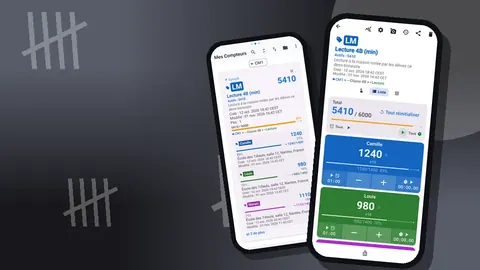
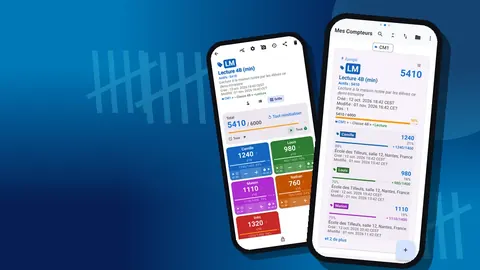
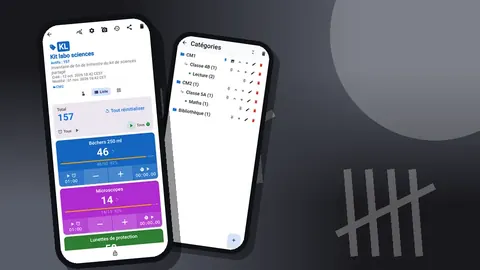
- Ouvrez le compteur de la sortie en vue Liste. Chaque groupe est une ligne avec des boutons plus et moins, une valeur et une barre de progression vers l'objectif du groupe.
- Comptez chaque groupe au fur et à mesure que les élèves passent devant vous, en appuyant sur plus sur la ligne du groupe.
- Guettez la vibration. Quand un groupe atteint son objectif, le téléphone vibre pour le confirmer.
- Si un groupe reste en dessous de l'objectif, vous savez exactement à quel adulte vous adresser.
Compter les élèves au passage d'un point fixe, comme la porte du car ou un portail, est bien plus fiable que compter une foule qui s'agite. Demandez-leur de passer un par un.
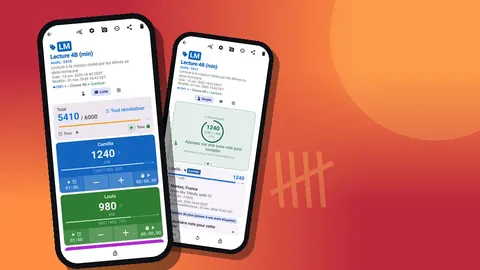
Si vous préférez vous concentrer sur un groupe à la fois, la vue Simple affiche une seule étiquette avec un grand compteur circulaire et sa progression vers l'objectif, ainsi que la dernière note de l'étiquette. Elle reste lisible en plein soleil.
Comment compter les élèves sans baisser les yeux ?
Regarder à la fois les élèves et l'écran n'est pas réaliste. Counter App peut compter avec les boutons de volume du téléphone, y compris en arrière-plan et sur l'écran de verrouillage grâce à un service de premier plan. Vous pouvez réattribuer les touches et donner à chacune son propre son et sa propre vibration. Une vibration à chaque plus suffit pour savoir que le comptage a été pris en compte pendant que vous regardez les visages.
Le comptage avec les boutons de volume est désactivé par défaut : activez-le avant la sortie et testez-le. Certains appareils affichent quand même la barre de volume du système lorsque l'on appuie sur les touches, ce qui est sans conséquence. La notification de l'écran de verrouillage propose aussi des boutons moins, plus et Arrêter, pratiques quand le téléphone est en main mais verrouillé.
Assemblées, spectacles et journées sportives
Tous les événements ne sont pas des sorties, et la configuration change un peu.
Assemblées. Un compteur, une étiquette par entrée ou par niveau. Deux adultes à deux portes peuvent compter sur des téléphones distincts et additionner leurs totaux, ou un seul adulte peut compter chaque porte à tour de rôle. L'usage principal relève de la sécurité incendie : savoir combien de personnes se trouvent dans la salle.
Spectacles. Pour un spectacle scolaire, le nombre de spectateurs compte souvent au regard de la capacité de la salle. Une étiquette par porte : saisissez la capacité de la salle avec « Définir la valeur », choisissez « Compte à rebours » et retirez une place par spectateur pour voir combien de places restent. Aucune alerte ne retentit en comptant à rebours ; la salle est pleine quand le chiffre atteint zéro.
Journées sportives. Utilisez un compteur par épreuve ou par équipe, et une étiquette par course ou par activité, avec le nombre de concurrents de chaque équipe comme objectif. Compter les élèves à leur arrivée dans la zone de départ de chaque course aide les commissaires à vérifier que tout le monde est là avant le départ.
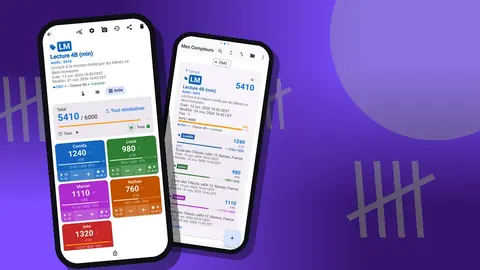
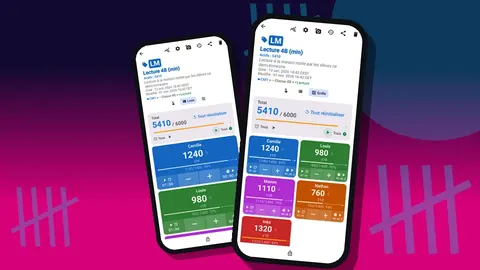
La vue Grille convient à ces événements : des tuiles colorées, une par étiquette, chacune avec plus et moins et le pourcentage de l'objectif. Avec quatre portes ou quatre équipes, les tuiles sont assez grandes pour être utilisées dans la précipitation.
Minuter la journée
Chaque étiquette du comptage dispose de son propre chronomètre et de son propre minuteur. En sortie, les minuteurs sont pratiques pour les temps libres (« dix minutes à la boutique »), avec des préréglages de 30 secondes, 1, 2, 3, 5 et 10 minutes. Des bips de compte à rebours préviennent que le temps est presque écoulé, et vous avez le choix entre sept sons d'alarme et huit vibrations.
Le chronomètre sert à la question inverse : combien de temps a-t-il fallu pour amener tout le monde du car à l'entrée ? C'est un chiffre utile pour préparer la sortie suivante.
L'application peut-elle montrer quand les élèves ont été comptés ?
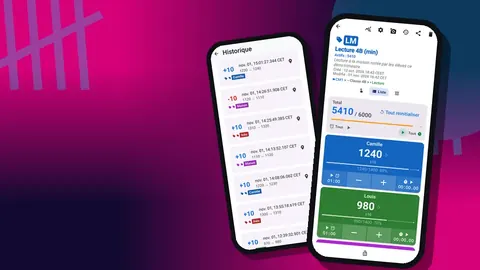
Chaque comptage est enregistré dans l'historique avec le pas, l'heure exacte et la valeur avant et après, ainsi que le libellé de l'étiquette. Vous pouvez ajouter une note à un événement, par exemple « Groupe C : un élève avec le secouriste, retour 11 h 40 ». Une étiquette peut aussi enregistrer un lieu, ce qui permet de noter l'emplacement d'un point de contrôle si c'est utile.
Cette trace est précieuse après coup. Si quelqu'un demande à quelle heure a eu lieu le dernier appel, vous pouvez répondre précisément. Elle aide aussi lors du bilan de l'évaluation des risques de la sortie.
Partager après la sortie
Après la sortie, partagez le compteur en page HTML ou exportez-le en CSV ou en Excel. La boîte de dialogue d'export permet de choisir Résumé, Événements, Notes et Emplacements. Pour un compte rendu de sortie, incluez Événements et Notes afin que la chronologie et les éventuels incidents y figurent.
Conservez l'export avec les documents de la sortie. Counter App garde le compteur de la sortie sur le téléphone, sans compte et sans cloud Counter App : c'est donc le fichier exporté qui rejoint le dossier de la sortie.
Avant la sortie : la liste de contrôle
- Créez le compteur de la sortie, avec les groupes en étiquettes et les objectifs réglés sur les effectifs.
- Mettez l'effectif total de la sortie comme objectif du compteur, activez son alerte et choisissez la réinitialisation auto ou le verrouillage auto.
- Activez et testez le comptage avec les boutons de volume.
- Chargez le téléphone et emportez une batterie externe.
- Inscrivez le point de rendez-vous et les numéros de contact dans la description du compteur.
- Épinglez le compteur de la sortie pour qu'il s'affiche en premier.
- Briefez les autres accompagnateurs (voir ci-dessous).
Briefer les autres accompagnateurs
Chaque adulte doit compter son propre groupe, idéalement sur son propre téléphone avec la même configuration. Comme il n'y a pas de synchronisation en direct entre téléphones, le responsable de la sortie peut créer une sauvegarde ZIP du compteur et la partager ; les autres l'importent, avec un aperçu et le choix de remplacer, copier ou ignorer les doublons. Ainsi, chaque adulte part avec les mêmes groupes et les mêmes objectifs.
Mettez-vous d'accord sur deux règles : chaque adulte communique le comptage de son groupe au responsable à chaque point de contrôle, et personne ne quitte un point de contrôle tant que chaque groupe n'a pas atteint son objectif.
Une fois la sortie terminée, le responsable peut consulter le tableau de bord du compteur. Il affiche le total et l'objectif, les ajouts par rapport aux retraits, un histogramme d'activité sur sept jours et un diagramme circulaire par étiquette. Beaucoup d'appuis sur moins pour un groupe peuvent signifier que ce groupe a été difficile à compter et qu'il faudra une autre approche la prochaine fois.
Une sortie fictive
Imaginez une sortie de CM1 avec quarante-deux élèves répartis en six groupes de sept, et six adultes. La responsable configure le compteur le dimanche et partage la sauvegarde le lundi matin. À l'entrée du musée, chaque adulte compte son groupe au passage de la porte avec les boutons de volume et annonce le chiffre à la responsable, qui le saisit dans son propre compteur. Au déjeuner, le préréglage de 10 minutes est lancé deux fois de suite pour un temps libre de vingt minutes. Au retour, le verrouillage auto est activé pour le comptage dans le car, le téléphone vibre six fois, à mesure que chaque groupe est au complet, et le compteur se verrouille à quarante-deux.
Il s'agit d'un scénario d'illustration et non des données d'une école réelle, mais la routine est réaliste pour une journée de sortie.
Détails pratiques
- Counter App fonctionne sur Android 12 ou version ultérieure.
- Le comptage fonctionne hors ligne, ce qui compte en sous-sol, dans un car et dans un parc en pleine campagne.
- Verrouillez le compteur de la sortie quand vous confiez le téléphone à quelqu'un d'autre.
- Les compteurs supprimés peuvent être restaurés depuis la corbeille.
- Counter App — Tally & Clicker se télécharge gratuitement, sans publicité ; essayez-la gratuitement pendant 3 jours, puis choisissez un abonnement annuel ou mensuel, ou un achat unique à vie.
Téléchargez l'application sur counterapp.online.
Questions fréquentes
Un responsable de sortie peut-il compter les élèves sans regarder son téléphone ?
Oui. Une fois le comptage avec les boutons de volume activé dans les paramètres, les touches physiques ajoutent ou retirent même depuis l'écran de verrouillage, et une vibration confirme chaque comptage pendant que vous regardez les visages.
L'application signale-t-elle quand tous les groupes sont revenus ?
Oui, si chaque étiquette de groupe a un objectif égal à son effectif : le téléphone vibre quand un groupe est au complet. Le son, la réinitialisation auto et le verrouillage auto n'existent que si l'effectif total de la sortie est l'objectif du compteur lui-même.
Le comptage des élèves fonctionne-t-il dans un car sans réseau ?
Oui. Counter App n'a besoin d'aucune connexion pour compter ; seules les notifications facultatives, la vérification des mises à jour et les fonds de carte utilisent Internet.
Un enseignant peut-il montrer à quelle heure chaque appel a été fait pendant la sortie ?
Oui. L'historique enregistre chaque comptage avec son heure exacte, des notes peuvent être ajoutées aux événements, et un export avec la section Événements cochée contient la chronologie.
Les autres accompagnateurs peuvent-ils partager le même compteur ?
Pas en direct, car il n'y a pas de synchronisation entre téléphones. Le responsable peut partager une sauvegarde ZIP pour que chaque adulte importe les mêmes groupes et objectifs, puis chacun compte son propre groupe.
Comment compter le public d'un spectacle scolaire par rapport à la capacité de la salle ?
Utilisez une étiquette par porte : saisissez la capacité de la salle avec « Définir la valeur », choisissez « Compte à rebours » et retirez une place par spectateur ; la valeur indique les places restantes. Aucune alerte ne retentit en comptant à rebours ; la salle est pleine quand le chiffre atteint zéro.
Faut-il utiliser la réinitialisation auto ou le verrouillage auto sur l'objectif du compteur ?
Les deux options appartiennent à l'objectif du compteur lui-même, pas aux étiquettes de groupe. La réinitialisation auto convient à une journée ponctuée de nombreux points de contrôle, car chaque comptage repart de zéro, tandis que le verrouillage auto convient à un comptage décisif, comme la montée dans le car du retour.