Counter App

إحصاء الحضور في الفعاليات المدرسية بتطبيق عدّ على الهاتف
أهم النقاط
ينبغي لتطبيق إحصاء الحضور في الفعاليات المدرسية أن يعدّ الطلاب حسب المجموعات لا كإجمالي واحد. في Counter App — Tally & Clicker، أنشئ عدادًا لكل رحلة أو فعالية، وأضف وسمًا لكل مجموعة يكون حجمها هدفه ليهتز الهاتف حين تكتمل مجموعة، ثم عُدّ الطلاب عند مرورهم بنقطة ثابتة مثل باب الحافلة.
- يكون إحصاء الحضور في الفعالية المدرسية أسرع وأوثق حين يُعدّ الطلاب حسب المجموعات، فيظهر الطالب الغائب كمجموعة واحدة أقل من حجمها.
- الرحلة المدرسية في Counter App — Tally & Clicker عداد واحد بوسم لكل مجموعة، وهدف كل وسم مضبوط على حجم تلك المجموعة.
- يناسب القفل التلقائي على هدف العداد عدّ الحافلة الأخير، فعند بلوغ إجمالي الرحلة يُقفل العداد ولا تستطيع نقرة عرضية زائدة تغييره.
- يسجّل Counter App كل إحصاء بوقته الدقيق، وهذا يساعد على معرفة متى أُجري آخر عدّ ويدعم مراجعة الرحلة.
- يعدّ Counter App — Tally & Clicker دون اتصال على Android 12 وما بعده، وهذا مهم في الحافلات وتحت الأرض وفي المتنزهات الريفية.
كل بالغ قاد رحلة مدرسية يعرف هذه اللحظة: باب الحافلة، ولوح الكتابة، وثلاثة وأربعون وجهًا، وشكّ مُلحّ في أن العدد كان اثنين وأربعين. إحصاء الحضور بسيط من حيث المبدأ وصعب في الواقع، لأن الطلاب يتحركون، والبالغين ينشغلون، والعدّ يجب أن يتم وسط الضجيج والمطر والزحام. لا يجعل تطبيق العدّ على الهاتف الطلاب يقفون ساكنين، لكنه يجعل العدّ أسرع، ويمنحك إشارة واضحة بأن «الجميع هنا»، ويترك وراءه سجلًا مؤقّتًا. يتناول هذا الدليل الرحلات والطوابير الصباحية والأيام الرياضية والعروض.
لماذا تُعدّ الرحلة المدرسية حسب المجموعات لا حسب الإجمالي؟
الإجمالي الواحد هو أقل الأرقام فائدة في الرحلة. فإذا عددت اثنين وأربعين من أصل ثلاثة وأربعين، فلا يزال عليك أن تعرف من الغائب، وأسرع طريقة لذلك أن تعرف أي مجموعة ناقصة.
لذا نظّم إحصاء الحضور حول المجموعات التي تستخدمها أصلًا: مجموعات الإرشاد، أو مجموعات أنشطة من ثمانية طلاب مع بالغ لكل منها، أو أزواج الرفقاء. العدّ القصير لكل مجموعة أسرع وأوثق من عدّ طويل واحد للجميع، ويظهر الطالب الغائب كمجموعة عند سبعة من ثمانية بدلًا من إجمالي مبهم.
ينطبق المنطق نفسه على الطوابير الصباحية. فالعدّ حسب المرحلة الدراسية أو حسب الباب أنفع من عدّ القاعة كلها.
إعداد رحلة في Counter App
أنشئ عدادًا واحدًا للرحلة، وسمِّه بالتاريخ والوجهة، مثل «الصف الخامس متحف العلوم 14 مارس». امنحه رمزًا قصيرًا ولونًا زاهيًا ليبرز بين عداداتك اليومية، وثبّته في اليوم السابق للمغادرة.
داخل العداد، أضف وسمًا لكل مجموعة: «المجموعة أ (أ. باتيل)»، و«المجموعة ب (أ. شاه)»، وهكذا. اضبط هدف كل وسم على حجم تلك المجموعة. عندئذٍ يعرض العداد نفسه الإجمالي مقابل الهدف الكلي.
يهتز الهاتف حين تبلغ مجموعة هدفها. ولإجمالي الرحلة، افتح إعدادات العداد نفسه الخاصة بالخطوات والأهداف: اضبط هدف العداد على عدد الطلاب كلهم، واختر العدّ التصاعدي، وفعّل تنبيهًا صوتيًا أو اهتزازيًا عند بلوغه. ولهدف العداد خياران يستحقان التفكير:
- إعادة التعيين التلقائي تعيد القيمة إلى الصفر عند بلوغ الهدف. يناسب ذلك يومًا فيه إحصاءات كثيرة عند نقاط تفتيش مختلفة، لأن كلًّا منها يبدأ من جديد.
- القفل التلقائي يوقف النقرات الإضافية بعد بلوغ الهدف. يناسب ذلك عدًّا مهمًا واحدًا، مثل الصعود إلى حافلة العودة، لأن نقرة عرضية زائدة لا تستطيع دفع المجموعة إلى ما يتجاوز حجمها.
أضف وصفًا يتضمن رقم الطوارئ ونقطة التجمع. فهذا شيء أقل تحتاج إلى البحث عنه حين تحتاج إليه.
عند نقطة التفتيش
حين يحين وقت العدّ:
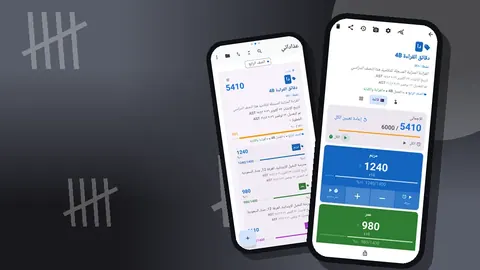
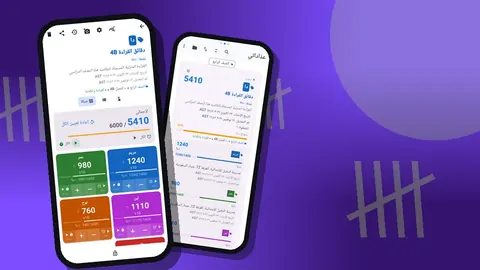
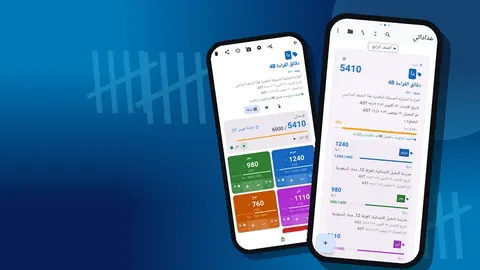
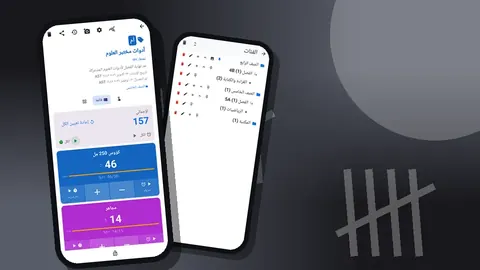
- افتح عداد الرحلة في عرض القائمة. كل مجموعة صف بزرّي الزائد والناقص وقيمة وشريط تقدّم نحو هدف المجموعة.
- عُدّ كل مجموعة أثناء مرور الطلاب أمامك، بالنقر على زر الزائد في صف تلك المجموعة.
- انتظر الاهتزاز. حين تبلغ مجموعة هدفها، يهتز الهاتف تأكيدًا لذلك.
- إذا توقفت مجموعة دون الهدف، فأنت تعرف بالضبط أي بالغ يجب أن تتحدث إليه.
عدّ الطلاب أثناء مرورهم بنقطة ثابتة، مثل باب الحافلة أو بوابة، أوثق بكثير من عدّ حشد متحرك. اطلب منهم أن يمرّوا واحدًا تلو الآخر.
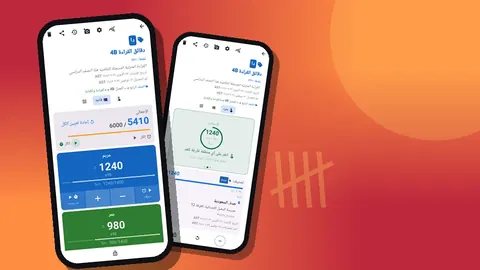
إذا كنت تفضّل التركيز على مجموعة واحدة في كل مرة، فإن العرض المفرد يعرض وسمًا واحدًا بعداد دائري كبير والتقدّم نحو هدفه، إضافة إلى أحدث ملاحظة على الوسم. ويسهل قراءته تحت أشعة الشمس الساطعة.
كيف تعدّ الطلاب دون أن تنظر إلى الأسفل؟
مراقبة الطلاب والشاشة في الوقت نفسه أمر غير واقعي. يستطيع Counter App العدّ بأزرار مستوى الصوت في الهاتف، حتى في الخلفية وعلى شاشة القفل عبر خدمة تعمل في المقدمة. ويمكنك إعادة تعيين الأزرار ومنح كل زر صوته واهتزازه الخاصين. ويكفي اهتزاز مع كل زيادة لتعرف أن العدّة سُجّلت بينما تراقب الوجوه.
العدّ بأزرار مستوى الصوت معطّل افتراضيًا، لذا فعّله قبل الرحلة وجرّبه. بعض الأجهزة تظل تعرض شريط مستوى الصوت الخاص بالنظام عند ضغط الأزرار، وهذا لا يضر. كما يوفّر إشعار شاشة القفل أزرار الناقص والزائد والإيقاف، وهي مفيدة حين يكون الهاتف في يدك لكنه مقفل.
الطوابير الصباحية والعروض والأيام الرياضية
ليست كل فعالية رحلة، ويتغير الإعداد قليلًا.
الطوابير الصباحية. عداد واحد، ووسم لكل مدخل أو لكل مرحلة دراسية. يستطيع بالغان عند بابين العدّ على هاتفين منفصلين وجمع مجموعيهما، أو يستطيع بالغ واحد عدّ كل باب بالتناوب. والغرض الأساسي هو السلامة من الحريق: معرفة عدد الموجودين في القاعة.
العروض. كثيرًا ما يهمّ عدد جمهور العرض المدرسي بسبب حدود السعة. وسم لكل باب: أدخل سعة القاعة بإجراء «تعيين القيمة»، واختر اتجاه الهدف «العد التنازلي»، واطرح واحدًا لكل متفرج، فترى كم مكانًا تبقّى. لا يصدر أي تنبيه أثناء العدّ التنازلي؛ تمتلئ القاعة حين يصل الرقم إلى الصفر.
الأيام الرياضية. استخدم عدادًا لكل فعالية أو لكل فريق، ووسمًا لكل سباق أو نشاط، يكون عدد متسابقي كل فريق هدفه. ويساعد عدّ الطلاب عند دخولهم منطقة انطلاق كل سباق المنظمين على معرفة ما إذا كان الجميع حاضرين قبل البدء.
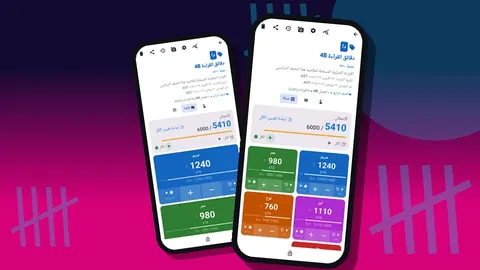
يناسب عرض الشبكة هذه الفعاليات: مربعات ملونة، واحد لكل وسم، لكل منها زرّا الزائد والناقص ونسبة الهدف. ومع أربعة أبواب أو أربعة فرق تكون المربعات كبيرة بما يكفي لاستخدامها على عجل.
توقيت اليوم
يأتي كل وسم في إحصاء الحضور مع ساعة إيقاف ومؤقت خاصين به. وفي الرحلة تفيد المؤقتات في فترات الوقت الحر («عشر دقائق في متجر الهدايا»)، مع إعدادات مسبقة لمدة 30 ثانية و1 و2 و3 و5 و10 دقائق. تنبّه إشارات العد التنازلي الصوتية إلى أن الوقت أوشك على الانتهاء، وهناك سبعة أصوات للمنبّه وثمانية أنماط اهتزاز للاختيار منها.
أما ساعة الإيقاف فمفيدة للسؤال المعاكس: كم استغرق نقل الجميع من الحافلة إلى المدخل؟ هذا رقم يستحق المعرفة للتخطيط للرحلة التالية.
هل يستطيع تطبيق إحصاء الحضور إظهار متى عُدّ الطلاب؟
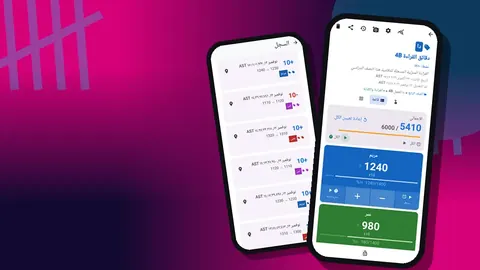
تُسجَّل كل عدّة في السجل مع الخطوة والوقت الدقيق والقيمة قبل وبعد، إضافة إلى تسمية الوسم. ويمكنك إضافة ملاحظة إلى حدث، مثل «المجموعة ج: طالب مع المسعف، عاد 11:40». ويمكن للوسم أيضًا حفظ مكان، فتدوّن موقع نقطة التفتيش إن كان ذلك مهمًا.
هذا السجل قيّم بعد الرحلة. فإذا سألك أحد متى كان آخر إحصاء، تستطيع الإجابة بدقة. ويفيد أيضًا عند مراجعة تقييم مخاطر الرحلة.
المشاركة بعد ذلك
بعد الرحلة، شارك العداد كصفحة HTML، أو صدّره بصيغة CSV أو Excel. تتيح لك نافذة التصدير اختيار الملخص والأحداث والملاحظات والمواقع. ولسجل الرحلة، ضمّن الأحداث والملاحظات حتى يكون التسلسل الزمني وأي حوادث موجودة.
احفظ ملف التصدير مع أوراق الرحلة. يحفظ Counter App عداد الرحلة على الهاتف، دون حساب ودون سحابة خاصة بـ Counter App، لذا فإن الملف المصدَّر هو ما يدخل ملف الرحلة.
قبل الرحلة: قائمة تحقق
- أنشئ عداد الرحلة، والمجموعات وسومًا، والأهداف مضبوطة على أحجام المجموعات.
- اضبط إجمالي الرحلة هدفًا للعداد نفسه، وفعّل تنبيهه، واختر إعادة التعيين التلقائي أو القفل التلقائي.
- فعّل العدّ بأزرار مستوى الصوت وجرّبه.
- اشحن الهاتف واحمل بطارية متنقلة.
- اكتب نقطة التجمع وأرقام الاتصال في وصف العداد.
- ثبّت عداد الرحلة ليُفتح أولًا.
- أطلع البالغين الآخرين، كما في القسم التالي.
إطلاع البالغين الآخرين
ينبغي لكل بالغ أن يعدّ مجموعته، ويُفضَّل أن يكون ذلك على هاتفه بالإعداد نفسه. ولأنه لا توجد مزامنة مباشرة بين الهواتف، يستطيع قائد الرحلة إنشاء نسخة احتياطية بصيغة ZIP لعداد الرحلة ومشاركتها؛ فيستوردها الآخرون مع معاينة وخيار لاستبدال المكررات أو نسخها أو تخطيها. وبهذا يبدأ كل بالغ بالمجموعات والأهداف نفسها.
اتفقوا على قاعدتين: يبلّغ كل بالغ القائد بعدد مجموعته عند كل نقطة تفتيش، ولا يغادر أحد نقطة التفتيش قبل أن تبلغ كل مجموعة هدفها.
حين تنتهي الرحلة، يستطيع القائد النظر إلى لوحة معلومات عداد الرحلة. فهي تعرض الإجمالي والهدف، والزيادات مقابل الإنقاصات، ومخطط نشاط لسبعة أيام، ومخططًا دائريًا حسب الوسم. وقد يعني العدد الكبير من نقرات الناقص في مجموعة واحدة أن عدّ تلك المجموعة كان صعبًا وأنها تحتاج إلى أسلوب مختلف في المرة القادمة.
رحلة افتراضية
تخيّل رحلة للصف الخامس فيها اثنان وأربعون طالبًا في ست مجموعات من سبعة، مع ستة بالغين. تُعدّ القائدة العداد يوم الأحد وتشارك النسخة الاحتياطية صباح الاثنين. عند مدخل المتحف، يعدّ كل بالغ مجموعته عبر الباب بأزرار مستوى الصوت ويبلّغ القائدة بالرقم، فتُدخله في عدادها. وعند الغداء يعمل الإعداد المسبق لمدة 10 دقائق مرتين متتاليتين لفترة وقت حر مدتها عشرون دقيقة. وفي طريق العودة يكون القفل التلقائي مفعّلًا على هدف العداد لعدّ الحافلة، فيهتز الهاتف ست مرات كلما اكتملت مجموعة، ويُقفل العداد عند اثنين وأربعين.
هذا سيناريو توضيحي لا بيانات مدرسة حقيقية، لكن الروتين واقعي ليوم خارج المدرسة.
تفاصيل عملية
- يعمل Counter App على Android 12 أو أحدث.
- يعمل العدّ دون اتصال، وهذا مهم تحت الأرض وفي الحافلات وفي المتنزهات الريفية.
- اقفل عداد الرحلة حين تعطي الهاتف لشخص آخر.
- يمكن استعادة العدادات المحذوفة من سلة المحذوفات.
- يُنزَّل Counter App — Tally & Clicker مجانًا بلا إعلانات؛ جرّبه مجانًا لمدة 3 أيام، ثم اختر خطة سنوية أو شهرية أو شراءً لمرة واحدة مدى الحياة.
احصل على التطبيق من counterapp.online.
الأسئلة الشائعة
هل يستطيع قائد الرحلة عدّ الطلاب دون النظر إلى الهاتف؟
نعم. مع تفعيل العدّ بأزرار مستوى الصوت من الإعدادات، تضيف الأزرار الفعلية أو تطرح حتى على شاشة القفل، ويؤكد الاهتزاز كل عدّة بينما تراقب الوجوه.
هل يُنبّه تطبيق إحصاء الحضور حين تعود كل مجموعة مدرسية؟
نعم، إذا كان لكل وسم مجموعة هدف يساوي حجمها؛ فعند بلوغه يهتز الهاتف. أما الصوت وإعادة التعيين التلقائية والقفل التلقائي فتخص هدف العداد نفسه، أي إجمالي الرحلة.
هل يعمل إحصاء الحضور في الرحلة المدرسية داخل حافلة بلا إشارة؟
نعم. لا يحتاج Counter App إلى اتصال للعدّ؛ ولا تستخدم الإنترنت إلا الإشعارات الاختيارية والتحقق من التحديثات وتحميل مربعات الخريطة.
هل يستطيع المعلم إثبات وقت كل إحصاء أُجري في الرحلة؟
نعم. يسجّل السجل كل عدّة بوقتها الدقيق، ويمكن إضافة ملاحظات إلى الأحداث، ويحمل التصدير المحدَّد فيه قسم الأحداث التسلسل الزمني.
هل يستطيع البالغون الآخرون في الرحلة المدرسية مشاركة العداد نفسه؟
ليس مباشرةً، إذ لا توجد مزامنة بين الهواتف. يستطيع القائد مشاركة نسخة احتياطية بصيغة ZIP ليستورد كل بالغ المجموعات والأهداف نفسها، ثم يعدّ كل منهم مجموعته.
كيف يمكن للعرض المدرسي عدّ جمهوره مقارنةً بالسعة القصوى للقاعة؟
استخدم وسمًا لكل باب، وأدخل سعة القاعة بإجراء «تعيين القيمة»، واختر اتجاه الهدف «العد التنازلي»، واطرح واحدًا لكل متفرج، فتُظهر القيمة الأماكن المتبقية. لا يصدر أي تنبيه أثناء العدّ التنازلي؛ تمتلئ القاعة حين يصل الرقم إلى الصفر.
هل ينبغي للرحلة المدرسية استخدام إعادة التعيين التلقائية أم القفل التلقائي على هدف العداد؟
الخياران يخصان هدف العداد نفسه لا وسوم المجموعات. تناسب إعادة التعيين التلقائية يومًا فيه عمليات عدّ كثيرة عند نقاط التفتيش لأن كلًّا منها يبدأ من جديد، بينما يناسب القفل التلقائي عدًّا حاسمًا واحدًا مثل الصعود إلى حافلة العودة.