Counter App

Kopfzählung bei Schulveranstaltungen mit dem Smartphone
Das Wichtigste in Kürze
Eine App für Kopfzählungen bei Schulveranstaltungen sollte Schülerinnen und Schüler nach Gruppen zählen, nicht als eine Gesamtzahl. Leg in Counter App — Tally & Clicker einen Zähler pro Ausflug oder Veranstaltung an, füge ein Tag pro Gruppe mit der Gruppengröße als Ziel hinzu, damit das Smartphone vibriert, sobald eine Gruppe vollständig ist, und zähle die Kinder an einem festen Punkt wie der Bustür.
- Eine Kopfzählung bei Schulveranstaltungen ist schneller und zuverlässiger, wenn nach Gruppen gezählt wird; ein fehlendes Kind zeigt sich dann als eine Gruppe unter ihrer Sollstärke.
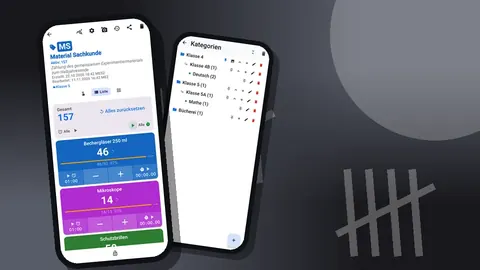
- Ein Schulausflug ist in Counter App — Tally & Clicker ein Zähler mit einem Tag pro Gruppe, wobei das Ziel jedes Tags der Größe der Gruppe entspricht.
- {'Die Auto-Sperre beim Ziel des Zählers passt zur letzten Zählung am Bus': 'Ist die Gesamtzahl des Ausflugs erreicht, sperrt sich der Zähler, und ein versehentlicher Extra-Tipp kann sie nicht mehr verändern.'}
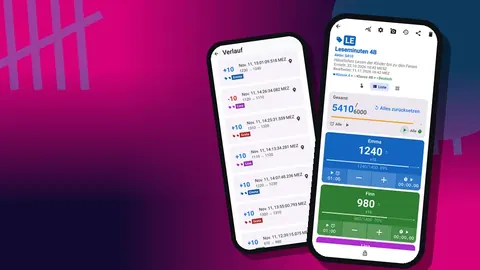
- Counter App protokolliert jede Kopfzählung mit exakter Uhrzeit; so lässt sich beantworten, wann zuletzt gezählt wurde, und die Nachbereitung des Ausflugs wird leichter.
- Counter App — Tally & Clicker zählt offline auf Android 12 oder neuer, was im Reisebus, in der U-Bahn und in abgelegenen Parks wichtig ist.
Wer schon einmal einen Schulausflug geleitet hat, kennt den Moment: die Bustür, das Klemmbrett, dreiundvierzig Gesichter und der nagende Zweifel, ob es nicht doch nur zweiundvierzig waren. Kopfzählungen sind im Prinzip einfach und in der Praxis schwer, weil Kinder sich bewegen, Erwachsene abgelenkt werden und die Zählung bei Lärm, Regen und Gedränge stattfinden muss. Eine Zähl-App auf dem Smartphone bringt niemanden zum Stillstehen, aber sie macht das Zählen schneller, gibt dir ein klares Signal „Alle sind da“ und hinterlässt ein Protokoll mit Uhrzeiten. Dieser Leitfaden behandelt Ausflüge, Schulversammlungen, Sportfeste und Aufführungen.
Warum zählt man bei einem Ausflug nach Gruppen statt insgesamt?
Eine einzige Gesamtzahl ist auf einem Ausflug die am wenigsten nützliche Zahl. Zählst du zweiundvierzig von dreiundvierzig, musst du immer noch herausfinden, wer fehlt – und am schnellsten geht das, wenn du weißt, in welcher Gruppe jemand fehlt.
Organisiere Kopfzählungen deshalb nach den Gruppen, die es ohnehin gibt: Klassen, Aktivitätsgruppen zu acht mit je einer erwachsenen Begleitperson oder Zweierteams. Eine kurze Zählung pro Gruppe ist schneller und zuverlässiger als eine lange Zählung aller, und ein fehlendes Kind zeigt sich als eine Gruppe mit sieben von acht statt als vage Gesamtzahl.
Dieselbe Logik gilt für Schulversammlungen. Nach Jahrgang oder nach Tür zu zählen ist nützlicher, als die ganze Aula zu zählen.
Einen Ausflug in Counter App einrichten
Leg einen Zähler für den Ausflug an und benenne ihn nach Datum und Ziel, etwa „Kl. 5 Technikmuseum 14. März“. Gib ihm ein kurzes Kürzel und eine kräftige Farbe, damit er sich von deinen alltäglichen Zählern abhebt, und hefte ihn am Tag vor der Abfahrt an.
Füge im Zähler ein Tag pro Gruppe hinzu: „Gruppe A (Frau Patel)“, „Gruppe B (Herr Shah)“ und so weiter. Setz das Ziel jedes Tags auf die Größe der Gruppe. Der Zähler selbst zeigt dann die Gesamtzahl im Vergleich zum Gesamtziel.
Die Gruppen-Tags lassen das Smartphone vibrieren, sobald ihre Größe erreicht ist. Öffne als Nächstes die Einstellungen des Zählers für Schrittweite und Ziel und setze die Gesamtzahl des Ausflugs als Ziel des Zählers selbst. Wähle als Zielrichtung „Wert erreichen“, also Hochzählen, und schalte dafür Ton oder Vibration ein. Zwei Optionen für dieses Zählerziel sind eine Überlegung wert:
- Auto-Reset setzt den Wert beim Erreichen des Ziels auf null zurück. Das passt zu einem Tag mit vielen Kopfzählungen an verschiedenen Kontrollpunkten, weil jede bei null beginnt.
- Auto-Sperre blockiert weitere Tipps, sobald das Ziel erreicht ist. Das passt zu einer einzelnen wichtigen Zählung wie dem Einsteigen in den Bus für die Heimfahrt, weil ein versehentlicher Extra-Tipp die Gesamtzahl nicht mehr verändern kann.
Trag in die Beschreibung die Notfallnummer und den Treffpunkt ein. Das ist eine Sache weniger, die du nachschlagen musst, wenn es darauf ankommt.
Am Kontrollpunkt
Wenn gezählt wird:
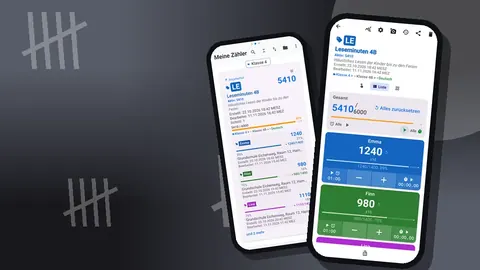
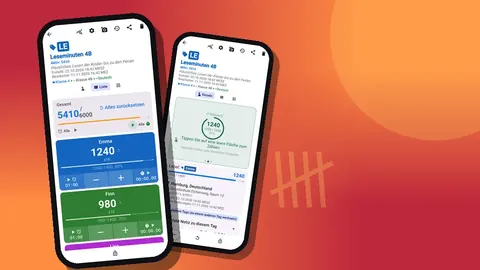
- Öffne den Ausflugszähler in der Listenansicht. Jede Gruppe ist eine Zeile mit Plus- und Minus-Taste, einem Wert und einem Fortschrittsbalken zum Gruppenziel.
- Zähl jede Gruppe, während die Kinder an dir vorbeigehen, und tippe dabei in der Zeile dieser Gruppe auf Plus.
- Achte auf die Vibration. Erreicht eine Gruppe ihr Ziel, vibriert das Smartphone zur Bestätigung.
- Bleibt eine Gruppe unter dem Ziel, weißt du genau, mit welcher Begleitperson du sprechen musst.
Zu zählen, während die Kinder an einem festen Punkt wie der Bustür oder einem Tor vorbeigehen, ist viel zuverlässiger, als eine wuselnde Menge zu zählen. Bitte sie, einzeln hindurchzugehen.
Wenn du dich lieber auf eine Gruppe nach der anderen konzentrierst, zeigt die Einzelansicht einen einzelnen Tag mit großem runden Zähler und Zielfortschritt sowie die letzte Notiz des Tags. Sie ist auch bei hellem Sonnenlicht gut lesbar.
Wie zählt man Schüler, ohne nach unten zu schauen?
Gleichzeitig auf die Kinder und auf den Bildschirm zu schauen ist nicht realistisch. Counter App kann mit den Lautstärketasten des Smartphones zählen, auch im Hintergrund und auf dem Sperrbildschirm über einen Vordergrunddienst. Du kannst die Tasten neu belegen und jeder Taste einen eigenen Ton und eine eigene Vibration geben. Eine Vibration bei jedem Plus genügt, um zu wissen, dass die Zählung angekommen ist, während du in die Gesichter schaust.
Das Zählen mit den Lautstärketasten ist standardmäßig deaktiviert, schalte es also vor dem Ausflug ein und teste es. Manche Geräte blenden beim Drücken der Tasten trotzdem die Lautstärkeleiste des Systems ein, was harmlos ist. Die Benachrichtigung auf dem Sperrbildschirm bietet außerdem Minus-, Plus- und Stopp-Tasten, praktisch, wenn du das Smartphone gesperrt in der Hand hältst.
Schulversammlungen, Aufführungen und Sportfeste
Nicht jede Veranstaltung ist ein Ausflug, und die Einrichtung ändert sich ein wenig.
Schulversammlungen. Ein Zähler, ein Tag pro Eingang oder pro Jahrgang. Zwei Erwachsene an zwei Türen können auf getrennten Smartphones zählen und ihre Summen addieren, oder eine Person zählt nacheinander jede Tür. Der Hauptnutzen ist der Brandschutz: zu wissen, wie viele Menschen in der Aula sind.
Aufführungen. Bei einer Schulaufführung spielt die Publikumszahl oft wegen der zulässigen Personenzahl im Saal eine Rolle. Nimm ein Tag pro Tür und trag mit „Wert festlegen“ als Startwert ein, wie viele Plätze über diese Tür vergeben werden – bei nur einer Tür ist das die zulässige Personenzahl des Saals. Wähle „Countdown“ als Zielrichtung und zieh für jede Person, die hereinkommt, eins ab; so siehst du, wie viele Plätze noch frei sind. Beim Herunterzählen löst kein Alarm aus; steht eine Tür bei null, sind ihre Plätze vergeben, und stehen alle Türen bei null, ist der Saal voll.
Sportfeste. Nimm einen Zähler pro Wettbewerb oder pro Team und ein Tag pro Lauf oder Station, mit der Zahl der Teilnehmenden des Teams als Ziel. Wer die Kinder in den Startbereich jedes Laufs hineinzählt, hilft den Helfern an der Strecke zu sehen, ob vor dem Start alle da sind.
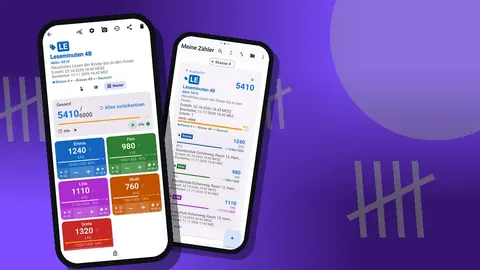
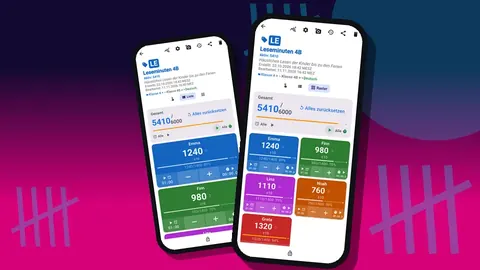
Die Rasteransicht passt zu diesen Veranstaltungen: farbige Kacheln, eine pro Tag, jede mit Plus, Minus und Zielprozentsatz. Bei vier Türen oder vier Teams sind die Kacheln groß genug, um sie auch in Eile zu treffen.
Das Tag takten
Jedes Tag der Kopfzählung hat eine eigene Stoppuhr und einen eigenen Timer. Auf einem Ausflug sind Timer praktisch für freie Zeitfenster („zehn Minuten im Museumsshop“), mit Vorgaben von 30 Sekunden, 1, 2, 3, 5 und 10 Minuten. Countdown-Pieptöne warnen, dass die Zeit fast um ist, und du kannst zwischen sieben Alarmtönen und acht Vibrationen wählen.
Die Stoppuhr hilft bei der umgekehrten Frage: Wie lange hat es gedauert, alle vom Bus zum Eingang zu bringen? Diese Zahl lohnt sich für die Planung des nächsten Ausflugs.
Kann eine Zähl-App zeigen, wann die Schüler gezählt wurden?
Jede Zählung wird im Verlauf mit Schrittweite, exakter Uhrzeit, Wert davor und danach sowie dem Tag-Label protokolliert. Du kannst einem Ereignis eine Notiz hinzufügen, zum Beispiel „Gruppe C: ein Kind beim Ersthelfer, zurück 11:40“. Ein Tag kann auch einen Ort speichern, du kannst also festhalten, wo ein Kontrollpunkt war, falls das wichtig ist.
Diese Aufzeichnung ist hinterher wertvoll. Fragt jemand, wann zuletzt gezählt wurde, kannst du es genau beantworten. Sie hilft auch, wenn die Gefährdungsbeurteilung des Ausflugs überprüft wird.
Hinterher teilen
Teile den Zähler nach dem Ausflug als HTML-Seite oder exportiere ihn als CSV oder Excel. Im Exportdialog wählst du Zusammenfassung, Ereignisse, Notizen und Standorte. Für die Dokumentation des Ausflugs nimmst du Ereignisse und Notizen mit, damit der zeitliche Ablauf und etwaige Vorfälle enthalten sind.
Leg den Export zu den Unterlagen des Ausflugs. Counter App speichert den Ausflugszähler auf dem Smartphone, ohne Konto und ohne Counter-App-Cloud; in den Ausflugsordner kommt also die exportierte Datei.
Vor dem Ausflug: eine Checkliste
- Ausflugszähler anlegen, Gruppen als Tags, Ziele auf die Gruppengrößen gesetzt.
- Gesamtzahl des Ausflugs als Ziel des Zählers setzen, seinen Alarm einschalten und Auto-Reset oder Auto-Sperre wählen.
- Zählen mit den Lautstärketasten aktivieren und testen.
- Smartphone aufladen und eine Powerbank mitnehmen.
- Treffpunkt und Kontaktnummern in die Beschreibung des Zählers schreiben.
- Ausflugszähler anheften, damit er als Erstes erscheint.
- Die anderen Begleitpersonen einweisen, siehe unten.
Die anderen Begleitpersonen einweisen
Jede Begleitperson sollte ihre eigene Gruppe zählen, am besten auf dem eigenen Smartphone mit derselben Einrichtung. Da es keine Live-Synchronisierung zwischen Smartphones gibt, kann die Leitung ein Sicherungs-ZIP des Ausflugszählers erstellen und teilen; die anderen importieren es, mit Vorschau und der Wahl, Duplikate zu ersetzen, zu kopieren oder zu überspringen. So starten alle mit denselben Gruppen und Zielen.
Vereinbart zwei Regeln: Jede Begleitperson meldet der Leitung an jedem Kontrollpunkt die Zahl ihrer Gruppe, und niemand verlässt einen Kontrollpunkt, bevor jede Gruppe ihr Ziel erreicht hat.
Nach dem Ausflug kann die Leitung einen Blick ins Dashboard des Ausflugszählers werfen. Es zeigt Summe und Ziel, Zugänge gegenüber Abgängen, ein Aktivitätsdiagramm über sieben Tage und ein Kreisdiagramm nach Tag. Viele Minus-Tipps bei einer Gruppe können bedeuten, dass sie schwer zu zählen war und beim nächsten Mal einen anderen Ansatz braucht.
Ein hypothetischer Ausflug
Stell dir einen Ausflug der Klasse 5 mit zweiundvierzig Kindern in sechs Gruppen zu sieben vor, begleitet von sechs Erwachsenen. Die Leiterin richtet den Zähler am Sonntag ein und teilt die Sicherung am Montagmorgen. Am Museumseingang zählt jede Begleitperson ihre Gruppe mit den Lautstärketasten durch die Tür und ruft der Leiterin die Zahl zu, die sie in ihren eigenen Zähler tippt. Mittags läuft die Zehn-Minuten-Vorgabe zweimal hintereinander für zwanzig Minuten freie Zeit. Auf dem Rückweg vibriert das Smartphone sechsmal, als sich eine Gruppe nach der anderen füllt, und bei zweiundvierzig sperrt die Auto-Sperre den Zähler für die Heimfahrt.
Das ist ein anschauliches Szenario, keine Daten einer echten Schule, aber der Ablauf ist für einen Tagesausflug realistisch.
Praktische Hinweise
- Counter App läuft ab Android 12.
- Das Zählen funktioniert offline, was in der U-Bahn, im Reisebus und in abgelegenen Parks wichtig ist.
- Sperr den Ausflugszähler, wenn du das Smartphone jemand anderem gibst.
- Gelöschte Zähler lassen sich aus dem Papierkorb wiederherstellen.
- Counter App — Tally & Clicker lässt sich kostenlos herunterladen, ohne Werbung; 3 Tage gratis testen, dann Jahres- oder Monatsabo oder einmaliger Lifetime-Kauf.
Hol dir die App auf counterapp.online.
Häufig gestellte Fragen
Kann die Leitung eines Ausflugs zählen, ohne aufs Smartphone zu schauen?
Ja. Ist das Zählen mit den Lautstärketasten in den Einstellungen aktiviert, addieren oder subtrahieren die Hardwaretasten sogar auf dem Sperrbildschirm, und eine Vibration bestätigt jede Zählung, während du in die Gesichter schaust.
Meldet die App, wenn jede Gruppe wieder da ist?
Ja, wenn jeder Gruppen-Tag ein Ziel in Höhe der Gruppengröße hat; beim Erreichen vibriert das Smartphone. Ton, Auto-Reset und Auto-Sperre gibt es nur für das Ziel des Zählers selbst, etwa die Gesamtzahl des Ausflugs.
Funktioniert die Kopfzählung im Reisebus ohne Empfang?
Ja. Counter App braucht zum Zählen keine Verbindung; nur optionale Benachrichtigungen, die Suche nach Updates und Kartenkacheln nutzen das Internet.
Kann eine Lehrkraft belegen, wann jede Kopfzählung stattfand?
Ja. Der Verlauf protokolliert jede Zählung mit exakter Uhrzeit, Ereignissen lassen sich Notizen hinzufügen, und ein Export mit angekreuztem Abschnitt Ereignisse enthält den zeitlichen Ablauf.
Können andere Begleitpersonen bei einem Ausflug denselben Zähler nutzen?
Nicht live, denn es gibt keine Synchronisierung zwischen Smartphones. Die Leitung kann ein Sicherungs-ZIP teilen, das alle Begleitpersonen mit denselben Gruppen und Zielen importieren; danach zählt jede ihre eigene Gruppe.
Wie zählt eine Schule das Publikum einer Aufführung mit Blick auf die zulässige Personenzahl im Saal?
Nimm ein Tag pro Tür, trag mit „Wert festlegen“ die Plätze dieser Tür als Startwert ein (bei nur einer Tür die zulässige Personenzahl) und wähle „Countdown“ als Zielrichtung. Dann zeigt der Wert die freien Plätze; beim Herunterzählen löst kein Alarm aus, der Saal ist voll, wenn die Zahl bei null steht.
Sollte man bei einem Ausflug für das Ziel des Zählers Auto-Reset oder Auto-Sperre nutzen?
Beide Optionen gehören zum Ziel des Zählers selbst, nicht zu den Gruppen-Tags. Auto-Reset passt zu einem Tag mit vielen Zählungen an Kontrollpunkten, weil jede bei null beginnt; die Auto-Sperre passt zu einer einzelnen kritischen Zählung wie dem Einsteigen in den Bus für die Heimfahrt.