Counter App

So zählst du Schulmaterial mit einer Android-App
Das Wichtigste in Kürze
Um Schulmaterial mit einem Android-Smartphone zu zählen, legst du in Counter App — Tally & Clicker einen Zähler pro Regal oder Schrank an, fügst ein Tag pro Artikel mit einer Schrittweite in Packungsgröße hinzu, zählst einmal pro Halbjahr in Regalreihenfolge, setzt Ziele als Sollbestand und exportierst die Zusammenfassung nach Excel für die Bestellung im Sekretariat.
- Eine Materialzählung in der Schule nutzt in Counter App — Tally & Clicker einen Zähler pro Ort, etwa ein Regal im Materialraum oder einen Klassenschrank, und ein Tag pro Artikel.
- Wer die Schrittweite eines Tags auf die Packungsgröße setzt, etwa 12 für eine Schachtel Bleistifte, addiert in Counter App mit einem Tipp eine ganze ungeöffnete Packung.
- Eine Materialzählung pro Halbjahr klappt am besten in einer festen Woche, mit Tags, die in derselben Reihenfolge angelegt sind wie die Regale.
- Gemeinsam genutzte Klassensätze wie Taschenrechner lassen sich mit einem Zähler prüfen, dessen Ziel der vollen Satzgröße entspricht.
- Counter App — Tally & Clicker funktioniert offline auf Android 12 oder neuer und lässt sich kostenlos herunterladen, ohne Werbung; 3 Tage gratis testen, dann Jahres- oder Monatsabo oder einmaliger Lifetime-Kauf.
Wenn in Woche drei die Klebestifte ausgehen, ist das keine Krise, aber ein Symptom. Material verschwindet in Schulen in kleinen Mengen, an vielen Orten, durch viele Hände, und niemand zählt es, bis ein Schrank leer ist. Eine kurze, wiederholbare Zählroutine auf dem Smartphone behebt das meiste davon, ohne dass deine Abende für eine Tabellenkalkulation draufgehen. Dieser Leitfaden zeigt eine Einrichtung und eine Routine fürs Halbjahr, die eine Lehrkraft, eine pädagogische Fachkraft oder das Sekretariat in weniger als einer Stunde erledigen kann.
Warum zählen Schulen ihr Material?
Materialzählungen dienen meist einem von drei Zwecken, und es hilft, sich klarzumachen, um welchen es geht:
- Nachbestellen. Du willst wissen, was du kaufen musst, bevor es ausgeht.
- Nachweis. Du musst zeigen, wofür ein Budget ausgegeben wurde oder dass gemeinsam genutzte Ausstattung zurückgekommen ist.
- Planung. Du willst wissen, ob du genug für ein bestimmtes Vorhaben hast, etwa 30 Wasserfarbkästen für eine Kunsteinheit in Klasse 3.
Fürs Nachbestellen braucht jeder Artikel einen Meldebestand. Der Nachweis braucht einen datierten Beleg und vielleicht Fotos. Die Planung braucht eine kurze Prüfung, bevor eine Einheit beginnt. Dieselbe App kann alle drei, aber die Einrichtung unterscheidet sich ein wenig, also entscheide dich, bevor du anfängst.
Die Inventur einrichten
Denk zuerst in Orten, dann in Artikeln. Eine typische Grundschule hat vielleicht einen zentralen Materialraum, einen Schrank in jedem Klassenzimmer und eine Kiste mit Kunstmaterial, die zwischen den Räumen wandert. An einer weiterführenden Schule kommen die Materiallager der Fachbereiche dazu.
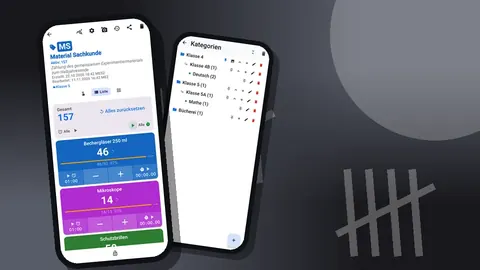
Leg in Counter App einen Zähler pro Ort an: „Materialraum Regal A“, „Schrank Raum 12“, „Kunstwagen“. Jeder Zähler enthält dann Tags für die Artikel, die sich dort befinden. Kategorien lassen sich bis zu drei Ebenen tief verschachteln, du kannst Zähler also unter „Material > Materialraum > Regal A“ oder „Material > Klassenräume > Raum 12“ ablegen. Hefte die Kategorie an, die du am häufigsten zählst.
Gib jedem Zähler ein kurzes Kürzel, etwa „MA“ für „Materialraum Regal A“, und eine Farbe. Wenn sich die Zählerliste füllt, findest du über Kürzel-Badge und Farbe schnell den richtigen Zähler, und die Liste bietet außerdem eine Suche, einen Filter nach Datumsbereich und sechs Sortierungen.
Ein Tag pro Artikel, mit der passenden Schrittweite
Füge in jedem Zähler ein Tag pro Artikel hinzu: „Bleistifte HB“, „Klebestifte“, „Hefte A4 liniert“, „Whiteboard-Marker schwarz“. Sei genau. „Stifte“ ist zu allgemein, um danach nachzubestellen.
Die Schrittweite ist die Funktion, die Materialzählungen schnell macht. Das meiste Material kommt in Packungen, und einzelne Stücke zu zählen ist langsam und fehleranfällig. Kommen Bleistifte in Schachteln zu 12 und du zählst nur ungeöffnete Schachteln, setz die Schrittweite auf 12. Willst du Schachteln lieber als Schachteln zählen, lass die Schrittweite bei 1 und nenn das Tag „Bleistifte HB (Schachteln zu 12)“. So oder so: Entscheide dich einmal und schreib es in die Notizen des Tags, damit die nächste Person es genauso macht.
Angebrochene Packungen sind der knifflige Teil. Eine einfache Regel hilft: Zähl nur volle Packungen im Regal und behandle eine angebrochene Packung als „in Gebrauch“. Sind lose Stücke wichtig, füge ein zweites Tag wie „Bleistifte HB lose“ mit Schrittweite 1 hinzu.
Barcodes auf Packungen und Regalen
Jedes Tag kann einen Barcode- oder QR-Wert speichern. Scanne den Code auf der Packung mit der Kamera oder tippe ihn ein, wenn das Etikett beschädigt ist. Das ist in zweierlei Hinsicht praktisch. Erstens hält es genau fest, welches Produkt du meinst, und verhindert, dass du Hefte im falschen Format kaufst. Zweitens: Klebst du ein gedrucktes QR-Etikett an die Regalkante, passt der Code im Tag zum Regal, und eine Hilfskraft weiß, zu welchem Tag ein Regal gehört.
Nicht jeder Artikel braucht einen Code. Nutze Codes für Dinge, die du nach Artikelnummer nachbestellst, und lass sie bei allgemeinen Artikeln wie Schmierpapier weg.
Wie läuft eine Materialzählung pro Halbjahr ab?
Leg in jedem Halbjahr eine feste Woche fest. Üblich ist die Woche vor den Ferien, weil du dann über die Ferien bestellen kannst, aber die erste Woche danach funktioniert auch, wenn Lieferungen lange dauern.
Die Zählung selbst:
- Öffne den Zähler für den Ort, an dem du gerade stehst.
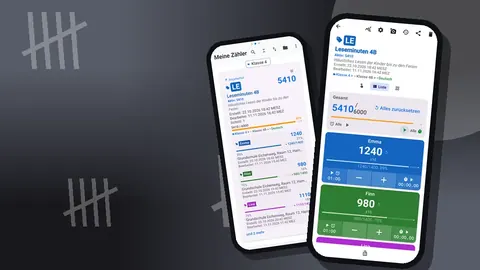
- Wechsle in die Listenansicht, damit jeder Artikel eine Zeile mit Minus- und Plus-Taste ist.
- Stehen noch die Werte vom letzten Halbjahr drin, setz zuerst den Zähler zurück oder setz unterwegs jeweils ein Tag zurück. Beides ist möglich: den ganzen Zähler oder einen einzelnen Tag zurückzusetzen.
- Arbeite Regal für Regal in derselben Reihenfolge wie die Tags. Leg die Tags in der Reihenfolge der Regale an, dann geht die Zählung jedes Halbjahr schneller.
- Füge jedem Artikel, der nicht stimmt, eine Notiz hinzu: beschädigte Packungen, das falsche Produkt, eine Schachtel, die jemand hinter dem Papier versteckt hat.
Zählst du zu zweit, ruft eine Person die Zahlen aus und die andere tippt. Schaltest du in den Einstellungen das Zählen mit den Lautstärketasten ein, kann die Person, die tippt, den Blick auf dem Regal lassen. Diese Option ist standardmäßig deaktiviert.
Ist ein Schrank fertig, sperr den Zähler. Das Sperren verhindert versehentliche Tipps, wenn das Smartphone wieder in der Tasche verschwindet.
Wie wird aus einer Materialzählung eine Bestellung?
Eine Zählung wird nützlich, wenn man sie mit etwas vergleicht. Gib jedem Artikel-Tag ein Ziel, das dem Bestand entspricht, den du nach einer Lieferung im Regal haben willst. Der Fortschrittsbalken in der Listenansicht zeigt dann auf einen Blick, welche Artikel deutlich unter ihrem Ziel liegen.
Alternativ nutzt du ein Countdown-Ziel als Meldebestand. Trag beim Tag „Klebestifte“ den vollen Regalbestand über „Wert festlegen“ als Startwert ein, wähle „Countdown“ als Zielrichtung mit dem Meldebestand als Ziel und zieh jedes Mal eins ab, wenn eine Packung entnommen wird. Beim Herunterzählen löst kein Alarm aus, aber der Fortschrittsbalken zeigt, wie viel bis zum Meldebestand noch übrig ist – erreicht er das Ziel, ist es Zeit zum Nachbestellen. Das funktioniert am besten in einem Materialraum, in dem eine Person für die Ausgabe zuständig ist.
Für die Bestellung öffnest du den Zähler in der Listenansicht und notierst jede Lücke zwischen Wert und Ziel. Bei einem größeren Materialraum ist der Excel-Export einfacher: Die Zusammenfassung liefert eine Zeile pro Tag, also pro Artikel, und die Lücke ist eine einfache Formel.
Gemeinsame Ausstattung: die Prüfung „Haben wir noch 30?“
Manche Ausstattung wandert zwischen den Räumen: Klassensätze Taschenrechner, Mini-Whiteboards, Scheren, Kopfhörer. Davon verschwinden immer wieder ein, zwei Stück.
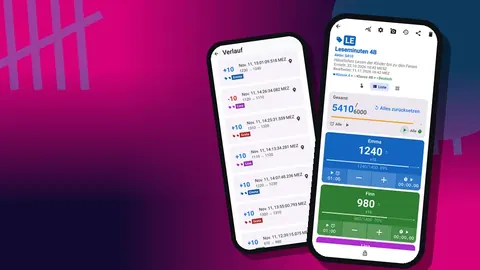
Ein Zähler pro Kiste mit einem Ziel in Höhe der vollen Satzgröße reicht. Bevor die Kiste einen Raum verlässt, wird gezählt. Liegt die Summe unter dem Ziel, zeigt der Fortschrittsbalken die Lücke sofort, und der Verlauf zeigt, wann die Kiste zuletzt vollständig war. Eine Notiz am Ereignis, etwa „2 in Raum 8 liegen geblieben“, hilft der nächsten Person, an der richtigen Stelle zu suchen.
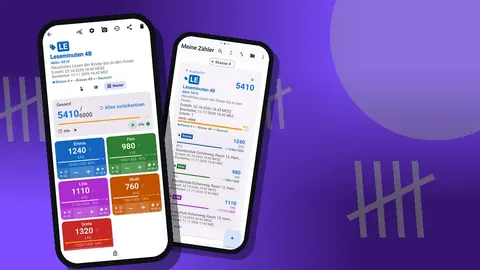
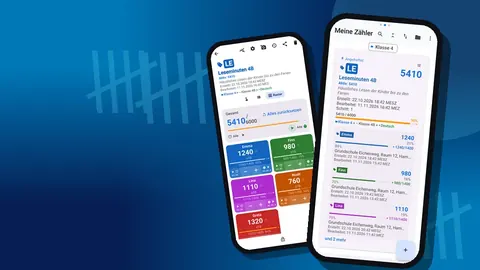
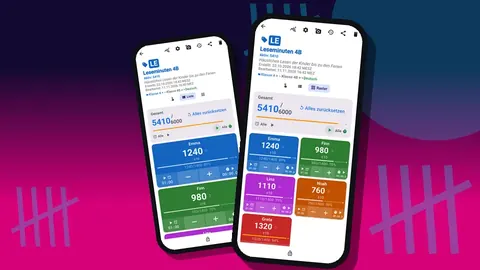
Für eine schnelle Prüfung ist die Rasteransicht mit großen Kacheln praktisch: eine Kachel pro Artikelart in der Kiste, einmal durchtippen, und auf jeder Kachel steht der Zielprozentsatz.
Fotos von Regalen und Schäden
Bis zu sechs Fotos passen auf ein Tag, genug, um das Material deutlich zu zeigen. Ein Foto vom Regal nach der Zählung hält schnell fest, wie „voll“ aussieht, und ein Foto einer beschädigten Lieferung hilft, wenn du dich an den Lieferanten wendest. Im Fotoeditor kannst du drehen, mit dem Pinsel zeichnen und Text in sechs Farben hinzufügen, um etwa die eingedrückte Ecke eines Kartons einzukreisen oder ein Regal zu beschriften.
Alle Fotos eines Zählers erscheinen gesammelt in der Fotogalerie, mit Tag-Labels und Datum. Notizen erscheinen auf dem Bildschirm „Alle Notizen“, der sich sortieren lässt. Zusammen hast du damit einen Bild- und Textnachweis der Zählung, ohne separaten Ordner.
Die Zählung ans Sekretariat schicken
Sekretariat und Schulverwaltung wollen selten die App eines anderen öffnen. Gib ihnen eine Datei.
- CSV oder Excel. Im Exportdialog kreuzt du Zusammenfassung, Ereignisse, Notizen und Standorte an. Für eine Bestellung reicht meist die Zusammenfassung. Für eine Prüfung nimmst du Ereignisse dazu; dieser Abschnitt listet jede Zählung mit Uhrzeit auf.
- HTML-Bericht. Teilst du den Zähler als HTML-Seite, sind die Fotos eingebettet – nützlich, wenn du beschädigte Ware oder den Zustand eines Schranks zeigen musst.
Schick die Datei über den Weg, den deine Schule für Bestellungen nutzt. Counter App hat kein Konto und keine Counter-App-Cloud, die Materialzählungen liegen also auf dem Smartphone und erreichen das Sekretariat als die Datei, die du exportierst oder teilst.
Jahr für Jahr dokumentieren
Erstelle am Ende des Schuljahres ein Sicherungs-ZIP. Du kannst wählen, welche Zähler und Kategorien es enthält und ob Fotos komprimiert werden. Bewahre es bei deinen anderen Schulunterlagen auf.
Über die Sicherung übergibst du das System auch. Übernimmt eine Kollegin oder ein Kollege im nächsten Jahr den Materialraum, lässt sich deine Sicherung auf dem eigenen Smartphone importieren. Der Importbildschirm zeigt eine Vorschau und fragt, wie Duplikate behandelt werden sollen: ersetzen, kopieren oder überspringen. Es gibt keine Live-Synchronisierung. Zählen zwei Personen auf zwei Smartphones, legt also fest, wer die Hauptkopie führt.
Jahre vergleichst du am einfachsten, indem du die Excel-Exporte nebeneinanderlegst. Verdoppelt sich der Verbrauch an Klebestiften von einem Jahr aufs nächste, steckt vielleicht ein neues Kunstprojekt dahinter – oder die Klebestifte wandern in Federmäppchen mit nach Hause.
Ein hypothetisches Beispiel
Stell dir eine Schulsekretärin an einer Grundschule vor, die für einen Materialraum mit vier Regalen sowie für sechs Klassenschränke zuständig ist. Sie legt unter einer Kategorie „Material“ zehn Zähler mit je etwa fünfzehn Tags an. Die erste Einrichtung dauert einen Nachmittag, vor allem wegen des Eintippens von Artikelnamen und Schrittweiten.
In der letzten Woche vor den Ferien zählt sie den Materialraum selbst, in etwa zwanzig Minuten. Für die Klassenschränke gibt sie ihr Smartphone mit der App während einer Konferenz weiter, und jede Klassenlehrkraft zählt damit den eigenen Schrank. Jeder Schrank dauert fünf Minuten. Sie exportiert für jeden Zähler die Zusammenfassung, fasst die Lücken zu einer Bestellung zusammen und schickt sie vor den Ferien ab. Im nächsten Halbjahr geht die Zählung schneller, weil die Tags schon in Regalreihenfolge stehen und die Ziele gesetzt sind.
Die Zahlen sind ein Beispiel, keine Messung, aber der Ablauf ist typisch: beim ersten Mal langsam, danach schnell.
Kleine Gewohnheiten, die helfen
- Zähl jedes Mal in derselben Reihenfolge; leg die Tags in Regalreihenfolge an.
- Schreib die Zähleinheit in die Notizen jedes Tags („Schachteln zu 12“, „Packungen zu 5“).
- Setz vor dem Zählen zurück, nicht danach, damit die letzte Zählung sichtbar bleibt, bis du sie ersetzen musst.
- Sperr Zähler, die du gerade nicht nutzt.
- Mach für jeden Zähler eine Person verantwortlich, auch wenn mehrere zählen.
- Gelöschte Zähler landen im Papierkorb und lassen sich wiederherstellen, das Aufräumen alter Zähler ist also kaum riskant.
Was du brauchst
Die Ausstattung für die Schule ist überschaubar: Counter App auf einem Android-Smartphone mit Android 12 oder neuer. Die App lässt sich kostenlos herunterladen, ohne Werbung; 3 Tage gratis testen, dann Jahres- oder Monatsabo oder einmaliger Lifetime-Kauf. Sie funktioniert offline, auch im Materialraum im Keller. Hol dir die App auf counterapp.online.
Häufig gestellte Fragen
Kann eine Lehrkraft Zehnerschachteln Bleistifte statt einzelner Stifte zählen?
Ja. Setz die Schrittweite des Tags auf 10 oder einen beliebigen Wert von 1 bis 100. Dann addiert jeder Tipp eine volle Schachtel, und Minus zieht genau diese Menge wieder ab.
Kann ein Material-Tag den Barcode speichern, der auf einer Packung Schulhefte aufgedruckt ist?
Ja. Ein Tag in Counter App speichert einen Barcode- oder QR-Wert, mit der Kamera gescannt oder von Hand eingegeben. So ist der Regal-Tag mit genau dem Produkt verknüpft, das du nachbestellst.
Wie kommt eine Materialzählung ins Sekretariat?
Exportiere den Zähler als CSV oder Excel mit den Abschnitten, die du ankreuzt, oder teile einen HTML-Bericht, in den deine Regalfotos eingebettet sind.
Können zwei Beschäftigte der Schule Schränke auf zwei Smartphones zählen und die Ergebnisse zusammenführen?
Es gibt keine Live-Synchronisierung. Eine Person schickt also ein Sicherungs-ZIP, die andere importiert es und wählt in der Vorschau, ob Duplikate ersetzt, kopiert oder übersprungen werden.
Braucht ein Materialraum im Keller WLAN zum Zählen?
Nein. Counter App zählt vollständig offline und geht nur für optionale Benachrichtigungen, die Suche nach Updates und Kartenkacheln online.
Wie geht man bei der Materialzählung mit angebrochenen Packungen um?
Eine einfache Regel ist, nur volle Packungen im Regal zu zählen und angebrochene als bereits in Gebrauch zu behandeln. Sind lose Stücke wichtig, kommt ein eigenes Tag für lose Ware mit Schrittweite 1 dazu.
Wann im Schuljahr zählt man Material am besten?
Üblich ist die letzte Woche vor den Ferien, weil Bestellungen dann über die Ferien laufen können. Die erste Woche danach funktioniert aber auch, wenn Lieferungen lange dauern.