Counter App

Android向けバー在庫アプリ:スピリッツ、ビール、ワイン
要点
Androidでのバーの在庫カウントは、開封済みのボトルを10分の1単位で見積もり、バーを回るルートを毎回変えず、各商品を棚ごとのカウンターのタグにするとうまくいきます。Counter App — Tally & Clickerはすべてのタップを時刻付きで記録し、締めのカウントをポアコスト計算用にCSVまたはExcelにエクスポートします。
- 開封済みのボトルをすべて1本として数えるバーの在庫カウントは、在庫を過大に見積もり、注ぎすぎによる損失を隠してしまいます。
- バーのカウントで使う「10分の1法」では、未開封のスピリッツを10、3分の1ほど残ったボトルを3と数えます。
- Counter App — Tally & Clickerでは、機能を有効にすればバーテンダーが音量ボタンでボトルを数えられるので、両手でボトルを持ち上げられます。
- Counter Appはボトルの重さを量ったりポアコストを計算したりはしません。エクスポートした締めのカウントを表計算ソフトに取り込んで計算します。
バーの在庫は、キッチンの在庫のようには振る舞いません。ウォークイン冷蔵庫の中身はほとんどが未開封のケースや丸ごとの単位ですが、バックバーに並ぶのは、満タンから空まであらゆる残量の開封済みボトルです。この一つの違いが、多くのバーのカウントが大まかな勘に流れてしまう理由であり、その上に組み立てたポアコストが意味を失ってしまう理由でもあります。このガイドでは、開封済みボトルを前提に設計したカウント方法を示し、それをAndroidスマートフォンのCounter Appで実践する方法を紹介します。
「ボトルは何本あるか」が間違った問いである理由
開封済みのジンを1本として数えれば、すでに注いだ分だけ在庫が過大になります。これを40本、50本の開封済みボトルで繰り返すと、誤差は、本来見つけたいはずの損失を隠せるほど大きくなります。注ぎすぎ、レジを通していないサービスドリンク、レシピではシングルのところをダブルで作ったドリンクなどです。
残量のあるボトルの扱い方は、大きく3つあります。開封済みのボトルをすべて量り、満タンと空の重量表と照らし合わせる方法。未開封の在庫だけを数え、開封したものは無視する方法。そして、残量を目で見て10分の1単位で見積もる方法です。重量を量る方法は最も正確ですが、はかりと、きちんと保守されたボトル重量の一覧が必要です。開封済みを無視する方法は手早いものの、系統的に間違っています。10分の1法はその中間にあり、このガイドではこの方法を使います。
10分の1法
スピリッツのボトル1本を10等分として扱います。未開封は10。半分より少し多ければ6。底にひと注ぎ残っていれば1。ミリリットルを測っているのではなく、毎週同じやり方で同じ見積もりをしているのです。ここでは正確さより一貫性が大切です。本当に知りたいのは2回のカウント間の変化であり、ぶれない見積もりがぶれない変化を生むからです。
10分の1法を正直に保つための、いくつかの決まりがあります。
- ボトルは傾けず、目の高さで光に向けて持つ。
- 迷ったら切り捨てる。楽観は在庫を膨らませる。
- 「1」が何かを決めておく。10分の1未満はゼロと見なし、空き瓶の箱に移すバーもあります。
ビールとワインは判断に迷うことが少ないでしょう。ケースはケースとして、ばらのボトルや缶は単品として数えます。ワインはボトル単位で、ビンごとに数えます。ケグは、満タン、半分、重量の読み値など、お店ですでに使っている単位に従います。
カウントのためにバーの構成を決めるには?
アプリを開く前に、メモ帳を持ってバーを一周しましょう。毎回たどるルートを書き出します。スピードレールを左から右へ、バックバーを上段から下段へ、カウンター下の冷蔵庫、それから酒類の保管室、ビールクーラー、ワインラックへ。この一覧がそのまま構成になり、これを固定しておくことが、週ごとの比較を信頼できるものにします。
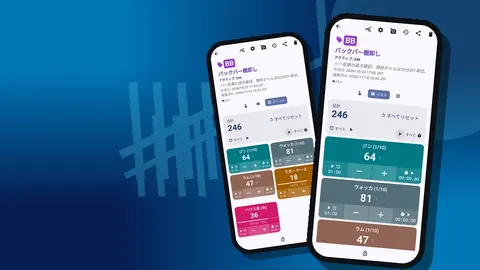
Counter Appで「バー」というカテゴリーを作ります。店にバーが複数あるなら、「メインバー」「テラスバー」のようにそれぞれにサブカテゴリーを追加します。カテゴリーは3階層まで入れ子にできるので、必要なら「バー → メインバー → バックバー」のように分けられます。カテゴリーに色を付けてピン留めしておけば、カウント中はカウンター一覧の一番上に表示されます。
その中に、ルートの立ち寄り先ごとに1つずつカウンターを作ります。
- スピードレール
- バックバー:ウイスキー
- バックバー:その他のスピリッツ
- カウンター下の冷蔵庫
- 酒類保管室(未開封)
- ビール:ケースと単品
- ワイン:ビン別
- ミキサーとシロップ
カウンターの説明欄はルートのメモ(「レジ側から始める」など)を書くのに向いていますし、リンク欄には仕入先の注文ページを登録できます。
ボトルごとのタグ、ステップ、コード
すべての商品が、その棚のカウンターの中のタグになります。タグはアルファベット順ではなく棚の順番で追加し、画面が目の前の棚と同じ並びになるようにします。シーズン途中で加わった商品は、棚の正しい位置に入れ、決して末尾に付け足さないようにします。
ステップは、1回のタップで加算される量を決めます。10分の1単位で数える開封済みのスピリッツは、ステップを1のままにします。保管室の未開封在庫は、別のカウンターでステップ1のまま本数を数えるか、ステップを10にして1タップ=未開封1本(10分の1単位)とします。この2つを1つのタグで混ぜると誤りが入り込むので、カウンターごとにルールを1つ決め、カウンターのメモに書いておきます。
ビールは商品ごとに2つのタグにするとうまくいきます。1つは満ケース用、もう1つはばらのボトル用です。ばらのボトルをいつも6本単位で数えているなら、そのタグのステップを6にします。タグごとに1から100までの任意のステップを設定できます。
色はバーテンダーの思考を助けます。バーボンとライには1つの色、ジンには別の色、アガベ系のスピリッツにはまた別の色、といった具合です。タグには目標も設定できます。バーで最も役立つ目標は未開封のバックアップの基準在庫(パー)です。ひと目でどのスピリッツが不足しているかがわかり、注文前に確認できます。
見分けにくいボトルをスキャンする
各タグにはバーコードまたはQRコードを登録でき、カメラでスキャンするか手入力します。これは、見た目がほとんど同じボトルで役に立ちます。同じ蒸溜所の2つの銘柄、同じウォッカの70clと1リットル、ラベルデザインが変わったハウスワインなどです。迷ったときは、タップする前にコードを確認しましょう。傷んだラベルや曲面のラベルはスキャンできないことがありますが、コードの手入力はいつでも使えます。仕入先から正確な商品番号を求められたときにも、そのコードが手元にあります。
長いバックバーにはグリッド表示
カウント画面では、タグを1つの大きなタグ、リスト、グリッドのいずれかで表示できます。リスト表示では各ボトルが1行になり、マイナスとプラスのボタン、値、目標への進捗が並ぶので、商品数の少ないスピードレールに向いています。長いバックバーではグリッドのほうが速いことが多いでしょう。色付きのタイルなら、文字を読む前に色で「ジン」が見つかります。タグ表示は「展開」「折りたたみ」「折りたたみ(最新10件を除く)」から選べ、最後の設定なら直前に数えたボトルは開いたまま、残りは折りたたまれます。
閉店後のハンズフリーカウント
バーのカウントではボトルを持ち上げることが多く、スマートフォンを持つ手が空きません。音量ボタンによるカウントがこれを解決します。初期状態ではオフなので、設定でオンにし、どちらのキーで加算し、どちらで減算するかを選び、キーごとに別のサウンドやバイブレーションを割り当てれば、手触りで区別できます。有効にすると、フォアグラウンドサービスによってバックグラウンドでもロック画面からでもキーでカウントできます。機種によっては、押したときにシステムの音量バーが表示されることがあります。
マイナス、プラス、停止のボタンが付いたロック画面の通知もあります。もう1人が残量を読み上げ、あなたが記録するという分担のときに便利です。
カウントの手順
- 最後のバーテンダーの作業が終わり、何かを補充する前に数えます。
- そのエリアのカウンターをリセットし、先週の数字ではなくゼロから始めます。
- 決めた順番でルートを回ります。
- ボトルを1本ずつ光に向けて持ち、10分の1単位で見積もり、その回数だけタップするかキーを押します。
- 昨日は未開封だったボトルが今日は2になっているなど、おかしいと感じたら、そのカウント記録にメモを付けます。
- エリアを終えたらカウンターをロックし、不意のタップで変わらないようにします。
記録を読む
履歴には、すべてのタップが正確な時刻、適用されたステップ、変更前後の値、所属するタグとともに記録されます。メモや位置情報の付いた記録にはアイコンが表示されます。これにより、疑問のある数字を確認しやすくなります。ウイスキーの棚が1時10分に一気に数えられたのか、翌日の午後につぎはぎで数えられたのかがわかるのです。履歴には検索がないため、さかのぼって見るときには、わかりやすいタグ名が役に立ちます。
カウント中に書いたメモは「すべてのメモ」画面にも集まり、並べ替えられるので、マネージャーはカウンターを個別に開かなくても、フラグの付いたボトルをまとめて確認できます。
バーのカウント間の差異からわかることは?
役に立つシグナルは、ある週の合計ではなく、どの商品がずれていくかです。あるウォッカが売上の示す以上に減り続けているなら、そこを調べる価値があります。注ぎすぎ、無視されているカクテルのレシピ、記録されずに持ち出される商品などです。ダッシュボードには、カウンターの合計と目標、増加と減少の比較、7日間のアクティビティ棒グラフ、タグ別の円グラフが表示されます。数回カウントすれば、どの区分が普段から大きいかがわかり、どれかが膨らんだときに気づけます。
多くのバーが落ち着くリズムは、週1回の全体カウントと、週の半ばに最もよく動くボトルだけを短くチェックする抜き取りチェックの組み合わせです。そのタグだけを入れた「抜き取りチェック」という別のカウンターを作りましょう。数分で終わり、問題を何日も早く見つけられます。
バーのカウントをポアコスト表に取り込むには?
「共有とエクスポート」画面から、カウンターをCSVまたはExcel、あるいは写真が埋め込まれたHTMLレポートとしてエクスポートします。「概要」「イベント」「メモ」「ロケーション」のセクションを自由に組み合わせられます。原価計算表には「概要」で十分です。1本のボトルの動きを追いたいときは「イベント」と「メモ」を加えます。
ポアコストそのものは、表計算ソフトで計算します。期首在庫に仕入れを足し、期末在庫を引くと使用量が出ます。それを原価で評価し、その期間のドリンク売上で割ります。Counter Appが提供するのは締めのカウントです。ボトルの原価や売上は知りませんし、知っているふりもしません。
カウントを正直に保つ
- 一晩中注いでいた人だけにカウントさせない。2人で組むか、担当を交代します。
- 異常があれば写真を撮る。各タグには最大6枚の写真を保存でき、フォトエディターで壊れた封を丸で囲んだり、日付を書き込んだりできます。
- 構成を安定させる。棚を並べ替えたのにタグを並べ替えなければ、10分のカウントが宝探しになります。
- 2人が2台のスマートフォンでバーを分担する場合、リアルタイム同期はないことを忘れないでください。構成を一度作ってZIPバックアップを取り、2台目にインポートし、あとで両方のエクスポートを合算します。
店の残りの部分については、飲食店の在庫カウントガイドでバーを保管エリアの一つとして扱っています。開店・閉店チェックリストでは、カウントを閉店作業に組み込む方法を紹介しています。
開封済みのボトルは10分の1単位で数え、ルートを固定し、ポアコスト用にエクスポートして、どの商品がずれていくかを見守りましょう。問題を見つけるのは方法であり、スマートフォンはそれを繰り返しやすくするだけです。アプリはcounterapp.onlineから入手できます。
よくある質問
バーの在庫アプリで、スピリッツのボトルの残量はわかりますか?
Counter Appはボトルの重さや量を測りません。使っているバーでは通常、開封済みのスピリッツを10分の1単位で目視で見積もり、その回数だけタップしています。
見分けにくいボトルを区別するために、バーテンダーがボトルのバーコードをスキャンできますか?
はい。各ボトルのコードをスキャンまたは手入力でタグに保存しておき、よく似た2本があるときはタップする前にコードを確認します。
バーのカウントからポアコストはどう計算しますか?
表計算ソフトで計算します。期首在庫に仕入れを足し、期末在庫を引くと使用量が出ます。それを原価で評価し、ドリンク売上で割ります。Counter Appは期末(締め)のカウントを提供します。
バーテンダーは音量ボタンでボトルを数えられますか?
はい。設定で音量ボタンによるカウントをオンにします(初期状態ではオフです)。画面がロックされていてもボタンで加算・減算できます。
2人のバーテンダーが2台のスマートフォンでバーのカウントを分担するには?
バーをエリアで分け、2台目にはZIPバックアップとインポートで同じ構成を渡し、あとで両方のエクスポートを合算します。スマートフォン同士はリアルタイムで同期しません。
全体カウントの間に、抜き取りチェックはどのくらいの頻度で行うべきですか?
多くのバーでは、週1回の全体カウントに加えて、週の半ばに動きの速いボトルだけを短くチェックしています。そのタグだけを入れた別の抜き取りチェック用カウンターを作れば、数分で終わります。