Counter App

تقارير إنتاج المناوبات من ملفات تصدير Counter App
أهم النقاط
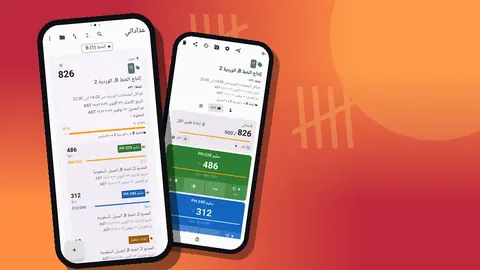
لإعداد تقرير إنتاج المناوبة من تطبيق عداد، سجّل الإنتاج لكل طراز، وإعادة العمل، والخردة، والتوقفات، والملاحظات خلال المناوبة، ثم راجع لوحة المعلومات، واقفل العداد، ثم صدّر. يصدّر Counter App — Tally & Clicker ملفات CSV أو Excel أو تقرير HTML بالأقسام التي تختارها؛ ويغطي الملخص مع الملاحظات معظم التقارير اليومية.
- يكون تقرير إنتاج المناوبة أكثر موثوقية حين يُسجَّل الإنتاج وإعادة العمل والخردة والتوقفات والملاحظات في العداد خلال المناوبة.
- يصدّر Counter App — Tally & Clicker ملفات CSV لجداول البيانات الرئيسية، وExcel للقراءة المباشرة، وتقرير HTML بالصور للمراجعة على الهاتف.
- الملخص مع الملاحظات خيار افتراضي معقول لتقرير المناوبة اليومي، مع إضافة الأحداث حين يحتاج الإنتاج في الساعة إلى تحليل.
- يجب ألا يُعاد تعيين عداد المناوبة أبدًا قبل إرسال ملف تصديره.
يُفترض أن يصف تقرير المناوبة ما حدث. لكنه كثيرًا ما يصف ما يتذكره أحدهم في نهاية مناوبة طويلة، مكتوبًا على عجل قبل التوجه إلى موقف السيارات. ولن يصلح نموذج أفضل ذلك. ما يصلحه هو تسجيل البيانات خلال المناوبة، فيكون التقرير مجمّعًا في معظمه قبل أن يجلس أحد لكتابته.
يتناول هذا الدليل النصف الثاني من تلك العملية: إخراج الأعداد من الهاتف وإدخالها في تقرير إنتاج للمناوبة يقرؤه المديرون ويثق به المخططون.
ما الذي يدخل في تقرير إنتاج المناوبة؟
ابدأ بسرد ما يستخدمه القراء فعلًا. وفي معظم المصانع يكون ذلك:
- الوحدات المنتجة، إجمالًا ولكل طراز؛
- إعادة العمل والخردة؛
- حوادث التوقف بمدتها وسببها؛
- الأحداث اللافتة مثل تبديلات الطراز، ومشكلات المواد، ونقص العمالة؛
- حالة الخط عند التسليم.
إذا كان قسم ما لا يقود أبدًا إلى قرار، فاحذفه. فالتقرير الذي يتسع لشاشة واحدة يُقرأ؛ والنموذج المؤلف من أربع صفحات يُحفظ في الأدراج.
التسجيل خلال المناوبة
ينبغي أن يأتي كل سطر في التقرير من شيء مسجّل أصلًا في العداد. وهذه مطابقة ناجحة:
| بند التقرير | مكانه في Counter App |
|---|---|
| الإنتاج لكل طراز | وسم لكل طراز |
| إعادة العمل، الخردة | وسم لكل منهما |
| مدة التوقف | ساعة إيقاف أحد الوسوم، مع ملاحظة بالسبب |
| الأحداث | ملاحظات على حدث العدّ المعني |
| حالة التسليم | ملاحظة تُضاف في نهاية المناوبة |
أنشئ عدادًا لكل خط في كل مناوبة باسم ثابت النمط، مثل "L3 ليلي 2026-10-27". فالأسماء أهم مما تبدو. فحين تتراكم ملفات التصدير، يكون الاسم هو وسيلتك لترتيب الملفات، وداخل التطبيق يعتمد عليه البحث في قائمة العدادات والتصفية حسب نطاق التاريخ وأنماط الترتيب.
اضبط الخطوات والأهداف أثناء الإعداد لا أثناء المناوبة. فالطراز المعبأ في علب من 20 قطعة ينبغي أن تكون خطوته 20؛ وتصبح خطة المناوبة هي الهدف. وعندها يكون سطر "المخطط مقابل الفعلي" في التقرير مجرد الهدف والإجمالي.
الملاحظات هي السرد
الأرقام تقول كم؛ والملاحظات تقول لماذا. شجّع قادة الفرق على إضافة ملاحظات قصيرة إلى الأحداث أولًا بأول: "بدء تغيير القالب"، و"نقص في المواد من المخازن"، و"مشغّل جديد في المحطة 3". فالملاحظات تكلّف بضع ثوانٍ في حينها، وتوفّر نصف ساعة من إعادة البناء لاحقًا.
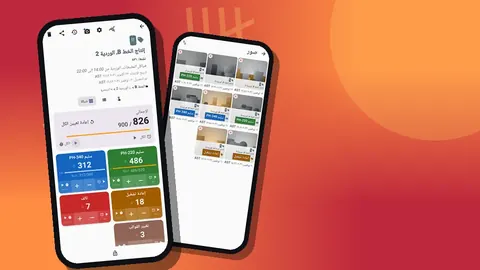
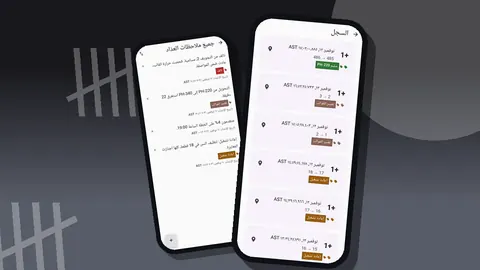
تجمع شاشة "جميع الملاحظات" كل ملاحظة مع تصنيف وسمها ووقتها، قابلة للفرز. وقبل التصدير، تصفّحها مرة واحدة. فهي تُقرأ كيوميات المناوبة، وكثيرًا ما تذكّر القائد بشيء يستحق الإضافة إلى ملاحظة التسليم.
راجع قبل أن تصدّر
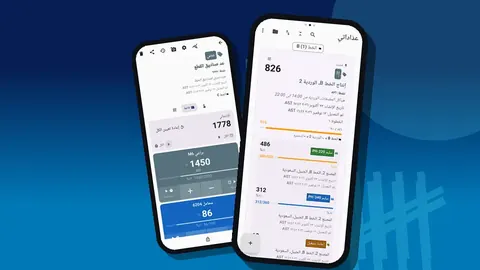
دقيقتان من المراجعة تمنعان معظم أخطاء التقارير. افتح لوحة المعلومات وانظر إلى:
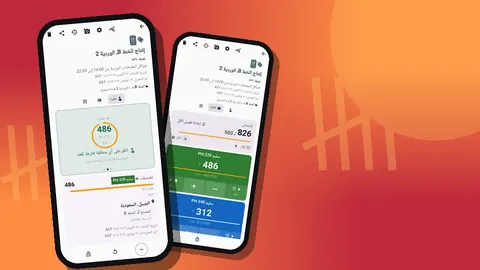
- الإجمالي مقابل الهدف: هل يطابق ما يعتقده القائد؟
- الزيادات مقابل الإنقاصات: النسبة العالية لنقرات الطرح توحي بتصحيحات تستحق ملاحظة؛
- مخطط النشاط: ينبغي أن تقابل الامتدادات المسطحة الطويلة توقفات مسجّلة؛
- المخطط الدائري حسب الوسم: شرائح إعادة العمل أو الخردة التي تبدو كبيرة على غير العادة.
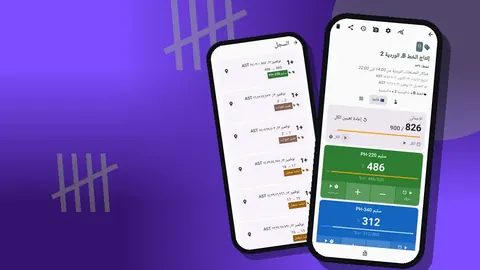
وإذا كان شيء ما لا يستقيم، فافتح السجل. فهو يُظهر كل نقرة بوقتها الدقيق والقيمتين قبلها وبعدها، فيمكن العثور على الإدخال الشارد وتصحيحه بنقرة طرح، تُسجَّل هي نفسها أيضًا.
ثم اقفل العداد. فالقفل يمنع أي تغيير بين المراجعة والتصدير.
أي صيغة تصدير تناسب أي قارئ؟
يصدّر Counter App بثلاث صيغ، وكل صيغة تناسب قارئًا مختلفًا.
صيغة CSV بسيطة وعالمية. وهي الخيار الصحيح حين تذهب بيانات المناوبة إلى جدول بيانات رئيسي أو إلى نظام آخر، لأن لكل ملف البنية نفسها، وإلحاق مناوبة جديدة مجرد لصق.
وصيغة Excel (XLSX) تناسب مستلمًا يفتح الملف مباشرة ويريد أعمدة مقروءة دون خطوة استيراد، كمدير يقرأ على حاسوب محمول.
أما تقرير HTML فصفحة واحدة تُفتح في أي متصفح وتضمّ صور الوسوم. وهو مناسب لمدير يراجع على الهاتف، أو حين تكون الصور مهمة: وحدة تغذية منحشرة، أو توريد تالف، أو حجز لأسباب تتعلق بالجودة.
اختيار الأقسام
يتيح لك كل تصدير تحديد الأقسام التي تريد تضمينها:
- الملخص: مجاميع كل وسم، وهو جوهر أي تقرير.
- الأحداث: كل عدّة بطابعها الزمني، لتحليل الإيقاع.
- الملاحظات: التفسيرات، وهي غالبًا الجزء الذي يقدّره المديرون أكثر من غيره.
- المواقع: لا تهم إلا إذا كانت الوسوم تخزّن مواقع.
والخيار الافتراضي الجيد للتقرير اليومي هو الملخص مع الملاحظات. وأضف الأحداث مرة في الأسبوع، أو حين تحتاج مناوبة ما إلى نظرة أدق.
تحليل قسم الأحداث
يحوّل قسم الأحداث الإجمالي إلى خط زمني. ففي جدول البيانات، جمّع الأحداث حسب الساعة لترى الإنتاج في كل ساعة عبر المناوبة. ومن الأنماط التي تظهر عادةً:
- ساعة أولى بطيئة بعد بدء التشغيل أو تبديل الطراز؛
- انخفاض قبل الاستراحات وبعدها؛
- اندفاع في أواخر المناوبة لبلوغ الهدف، يتبعه غالبًا مزيد من إعادة العمل.
ويشير كل منها إلى إجراء مختلف، من قوائم التحقق عند بدء التشغيل إلى توزيع الاستراحات على فترات متعاقبة. ولا يظهر أي منها في إجمالي واحد في نهاية المناوبة.
ويمكن تقدير التوقفات بالطريقة نفسها: ففجوة بين أحداث عدّ متتالية تزيد على زمن الدورة المعتاد، مع مطابقتها بالملاحظات، تعطي سجلًا للتوقفات دون نموذج منفصل.
تجميع الأسبوع
لنظرة أسبوعية، اجمع ملخص كل مناوبة في مصنّف واحد. وهذا تخطيط يبقى مقروءًا:
- ورقة للبيانات الخام، بصف لكل وسم في كل مناوبة، وأعمدة للتاريخ والخط والمناوبة والوسم والقيمة؛
- وورقة جدول محوري، الخطوط فيها على الجانب والأيام في الأعلى؛
- ومخطط واحد للإنتاج والخردة في كل يوم.
وداخل التطبيق، تحصر التصفية حسب نطاق التاريخ قائمةَ العدادات في الأسبوع المطلوب، وترتّب قائمة خيارات الترتيب العدادات حسب الاسم أو التاريخ، فيسهل التأكد من أن كل مناوبة قد صُدّرت. ثبّت عدادات الأسبوع الحالي لتبقى في متناولك.
أرشفة البيانات ونقلها
تُحفظ أعداد المناوبات على الهاتف، دون حساب، ودون سحابة خاصة بـ Counter App، ودون مزامنة مباشرة بين الهواتف. وملفات التصدير التي ترسلها هي سجل كل مناوبة، لذا احفظها في مكان يشمله النسخ الاحتياطي في مصنعك أصلًا.
وللحصول على نسخة من العدادات نفسها، أنشئ نسخة احتياطية بصيغة ZIP. وتختار أنت العدادات أو الفئات التي تريد تضمينها، وما إذا كنت تريد ضغط الصور. وعند الانتقال إلى هاتف جديد، يفتح استيراد ملف ZIP معاينة بأعداد محتوياته، ويتيح لك استبدال المكررات أو نسخها أو تخطيها. وهذه أيضًا طريقة نقل عدادات خط ما إلى هاتف المدير للمراجعة.
كيف تكتب ملاحظة تسليم مفيدة؟
ملاحظة التسليم هي الجزء الوحيد من التقرير الذي لا يمكن عدّه، وهي تستحق بنية ثابتة. وهذا نمط قصير يستطيع القادة القادمون تصفحه في ثوانٍ:
- الحالة: يعمل، أو متوقف، أو في تبديل طراز، وأي طراز على الخط.
- المسائل المفتوحة: أي شيء لم يُحل، مثل أداة قياس تنتظر المعايرة أو نقص في المواد.
- نقاط المراقبة: أمور ينبغي للمناوبة التالية مراقبتها، مثل مثبّت بدأ ينحرف.
- الطلبات: طلبات الصيانة أو المخازن التي رُفعت أصلًا، حتى لا تُرفع مرتين.
أضف الملاحظة إلى العداد في نهاية المناوبة، قبل القفل. ولأن الملاحظات تنتقل في قسم الملاحظات في كل تصدير، يصل النص نفسه إلى تقرير المدير وإلى هاتف القائد القادم دون أن يُكتب مرتين.
اجعل الملاحظة واقعية. فعبارة "انحشرت وحدة التغذية مرتين، فحصت الصيانة السير، يعمل بشكل طبيعي منذ 21:40" تساعد المناوبة التالية. أما "ليلة سيئة" فلا.
أخطاء شائعة في التقارير
تتكرر بضعة أخطاء مرة بعد مرة حين تنتقل الفرق من الورق إلى التقارير المصدَّرة:
- إعادة التعيين قبل التصدير. فبمجرد إعادة تعيين العداد، تختفي مجاميعه من شاشة العدّ. اجعل التصدير الخطوة الأولى، في كل مرة.
- أسماء عدادات غير متسقة. فـ"L3 ليلي" و"الخط 3 ل" و"L3-ليلي" تُرتَّب في ثلاثة أماكن مختلفة. اتفقوا على نمط واحد ودوّنوه.
- خلط الوحدات. فإذا كانت مناوبة تعدّ العلب وأخرى تعدّ القطع على الوسم نفسه، يصبح التجميع الأسبوعي بلا معنى. وإعداد الخطوة موجود للحفاظ على ثبات الوحدة.
- غياب الملاحظات على نقرات الطرح. فالتصحيح بلا تفسير يبدو تلاعبًا لأي شخص يقرأ قسم الأحداث لاحقًا.
- عدة هواتف تعدّ الخط نفسه. فمن دون مزامنة مباشرة، ينتج هاتفان سجلين جزئيين. خصّص هاتفًا رسميًا واحدًا لكل خط ومناوبة.
- إرسال الأقسام الخطأ. فالمدير الذي أراد السرد ولم يتلقَّ إلا الملخص سيطلب التقرير مرة أخرى. اتفقوا مرة واحدة على الأقسام الافتراضية.
مواءمة التقرير مع القراء المختلفين
لا يحتاج كل قارئ إلى الملف نفسه. فالمخططون يريدون المجاميع مقابل الخطة، وعادةً الملخص بصيغة CSV يلصقونه في أوراقهم. والصيانة تريد قصة التوقفات، وهي تعيش في الملاحظات وفي فجوات قسم الأحداث. والجودة تريد إعادة العمل والخردة بالصور، وهذا ما يقدّمه تقرير HTML على أفضل وجه. ومدير المصنع كثيرًا ما يريد صفحة واحدة، وتقرير HTML يناسبه مرة أخرى، لأنه يُفتح على أي هاتف دون تطبيق.
وبدلًا من تقرير واحد يحاول إرضاء الجميع، صدّر مرتين عند الحاجة. فكل تصدير يستغرق بضع نقرات، ويحصل كل قارئ على الأقسام التي يستخدمها بالضبط.
روتين بسيط لنهاية المناوبة
- أضف ملاحظة التسليم.
- راجع لوحة المعلومات والسجل بحثًا عن أخطاء واضحة.
- اقفل العداد.
- صدّر الملخص والملاحظات بصيغة CSV، أو صفحة HTML إذا كانت هناك صور لعرضها.
- أرسل الملف إلى المستلم المتفق عليه.
- لا تُعِد التعيين ولا تبدأ عداد المناوبة التالية إلا بعد إرسال ملف التصدير.
خمس دقائق في نهاية المناوبة، فيكتب التقرير نفسه من السجل لا من الذاكرة.
كل تقارير المناوبات الواردة أعلاه تأتي من Counter App — Tally & Clicker من GiveMeMood، وهو تطبيق لنظام Android 12 وما بعده يُنزَّل مجانًا بلا إعلانات؛ جرّبه مجانًا لمدة 3 أيام، ثم اختر خطة سنوية أو شهرية أو شراءً لمرة واحدة مدى الحياة. احصل على التطبيق من counterapp.online.
الأسئلة الشائعة
بأي صيغ ملفات يمكن تصدير تقرير إنتاج المناوبة؟
يُصدَّر عداد المناوبة بصيغة CSV أو Excel (XLSX) أو صفحة HTML بصور مضمّنة، مع الملخص والأحداث والملاحظات والمواقع أقسامًا اختيارية.
هل يُسجَّل الوقت لكل عدّة؟
نعم. تُسجَّل كل نقرة خلال المناوبة بوقتها الدقيق، ويمكن لقائد الفريق إرفاق ملاحظة بأي حدث مفرد.
هل يمكنني تصدير عدة خطوط دفعة واحدة؟
يُصدَّر كل عداد في تقرير خاص به. ولنقل عدادات كثيرة بين الهواتف، تتيح لك النسخة الاحتياطية بصيغة ZIP اختيار العدادات أو الفئات، وتتضمن الصور.
هل يرفع Counter App بيانات المناوبة إلى خادم؟
يعمل Counter App دون حساب ودون سحابة خاصة بـ Counter App؛ وتُحفظ بيانات المناوبة على الهاتف، وملف التصدير هو ما ترسله. وإذا كان النسخ الاحتياطي لجهاز Android مفعّلًا، فقد ينسخ النظام بيانات التطبيق إلى حساب Google الخاص بالمستخدم.
هل يمكنني تسجيل التوقفات في التقرير؟
استخدم ساعة إيقاف أحد الوسوم لتوقيت التوقف، وأضف إلى الحدث ملاحظة بالسبب. ويظهر الاثنان في قسمي الأحداث والملاحظات.
كيف يمكن تقدير التوقفات من قسم الأحداث؟
ابحث عن الفجوات بين أحداث العدّ المتتالية التي تزيد على زمن الدورة المعتاد، وطابقها مع الملاحظات. فيعطيك ذلك سجلًا تقريبيًا للتوقفات دون نموذج منفصل.